Сжимайте PDF файлы онлайн бесплатно, без регистрации и потери качества. Уменьшите размер PDF до 1–20 МБ прямо в браузере — на компьютере или телефоне.
Сжимайте PDF до нужного размера
Работает на компьютере и телефоне
Без регистрации и установки программ
или перетащите файлы PDF сюда
Оцените этот инструмент4,8 / 5 - 893 624 голосов
Как сжать PDF файл
Минимум кликов, максимум логики: уменьшить размер PDF файла можно всего за четыре шага — они одинаковы независимо от того, работаете вы на компьютере или сжимаете PDF на телефоне. Ниже — подробный разбор каждого шага: от загрузки PDF файлов до скачивания готового результата.
Шаг1
Загрузите PDF
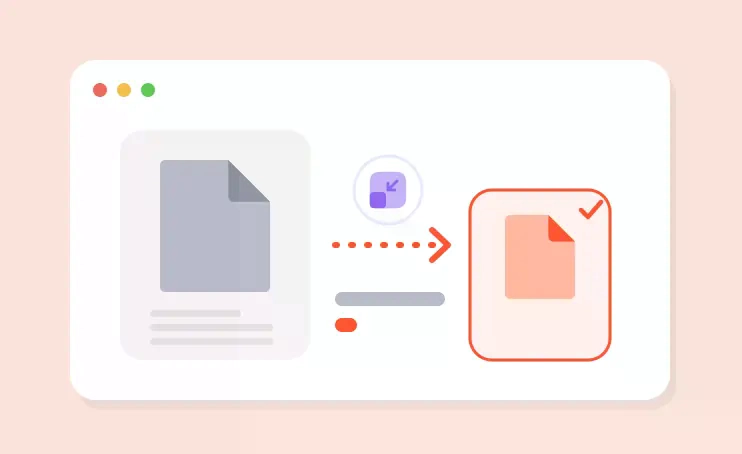
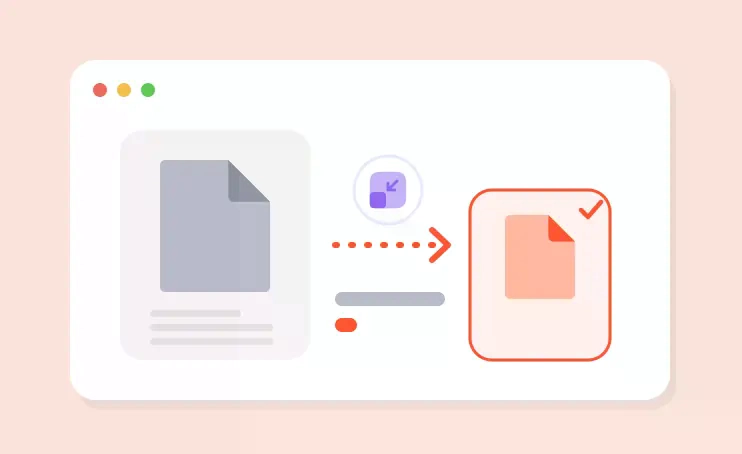
Выберите файл с компьютера, из Google Drive, Dropbox или вставьте прямую ссылку на документ — можно также перетащить файл в окно браузера, и загрузка начнётся автоматически. BadPDF принимает сканы, экспортированные отчёты, презентации, книги и любые другие PDF-документы независимо от их исходного размера. Если нужно сжать сразу несколько PDF файлов одновременно, можно загрузить их все в одном окне — каждый будет обработан отдельно. Инструмент сам определит формат: PDF, PNG, JPG или Word — и подготовит файлы к сжатию.
Шаг2
Выберите режим сжатия
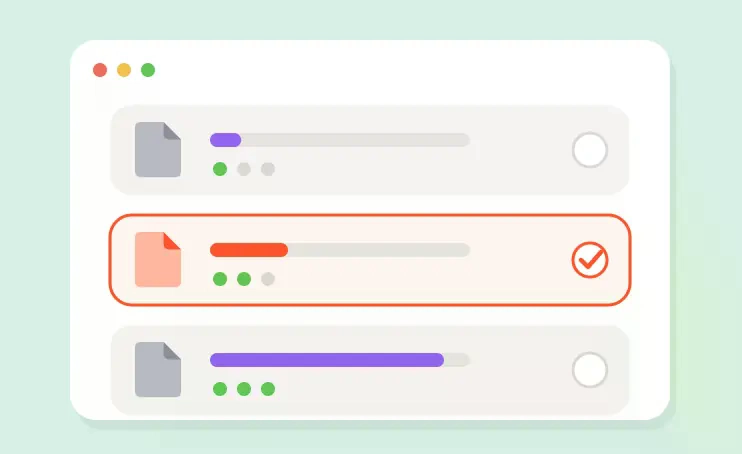
После загрузки сервис покажет исходный размер файла и предложит несколько уровней сжатия — от бережного, при котором сохраняется максимум деталей, до максимального, при котором PDF уменьшается сильнее всего. Выбор зависит от задачи: для печати и архива важнее качество изображений, а для пересылки по почте — минимальный вес файла. Выберите режим для каждого PDF файла отдельно, если загрузили сразу несколько файлов с разными задачами.
Шаг3
Запустите сжатие
Нажмите кнопку запуска — и BadPDF автоматически обработает файл, оптимизировав изображения и внутреннюю структуру документа, сохранив при этом качество содержимого. Обработка обычно занимает от нескольких секунд до пары минут в зависимости от объёма файла и выбранного режима — без ошибок и зависаний. Если файлов много, инструмент сжимает PDF файлы по очереди и показывает прогресс по каждому.
Шаг4
Скачайте сжатый PDF
Посмотрите итог и убедитесь, что результат вас устраивает: сравните исходный и итоговый размер, откройте документ для проверки читаемости. Готовый PDF можно скачать на устройство, сохранить в облако или отправить сразу по электронной почте. Если вы сжали несколько PDF файлов, скачайте их по отдельности или все файлы сразу одним архивом.
Дополнительные функции
Конвертировать, подписать, сжать, объединить — всё в одном месте. Просто работает.
Конвертация PDF в другие форматы
Помимо сжатия, документ можно конвертировать в Word, Excel, PowerPoint (PPT) или изображения формата JPG, а также выполнить обратное преобразование из этих форматов в PDF — всё в том же браузере, без дополнительных программ.
Объединение, разделение и порядок страниц
В BadPDF уже доступны объединение, разделение, удаление, поворот и переупорядочивание страниц PDF, а сжатый документ можно сразу дополнить подписью или защитить паролем — все инструменты собраны в одном месте.
Защита PDF: установка пароля и разблокировка
К сжатому документу можно добавить пароль, чтобы ограничить доступ к содержимому, или, наоборот, снять защиту с уже зашифрованного файла, если у вас есть на это право. Обе операции выполняются онлайн за пару кликов.
Режимы сжатия PDF
Разные задачи требуют разного баланса между размером файла и качеством содержимого, поэтому BadPDF предлагает несколько режимов сжатия PDF на выбор — от лёгкой оптимизации до экстремального сжатия.
Максимум качества
Изображения и текст сохраняются практически без изменений, а размер файла уменьшается за счёт оптимизации внутренней структуры документа. Такой режим подходит для презентаций, портфолио, макетов и деловых бумаг, которые нужно сжать без потери качества, например для печати или официальной подачи.
Сбалансированное сжатие
Оптимальное соотношение между размером и качеством: файл становится заметно легче, при этом текст остаётся чётким, а изображения не теряют узнаваемых деталей. Этот режим подходит для большинства повседневных задач — отчётов, договоров, инструкций и документов для отправки по электронной почте.
Сильное сжатие
Такой режим сильно оптимизирует изображения и внутренние данные документа: итоговый файл получается заметно легче, а детализация картинок немного снижается. Хороший выбор, если нужно сжать PDF до определённого размера — например до 5 МБ или 10 МБ — для почты, налоговой или личного кабинета на сайте госуслуг.
Максимальное сжатие
Файл сжимается настолько сильно, насколько это возможно, за счёт заметного снижения качества изображений — такое экстремальное сжатие PDF полезно для архивирования большого количества файлов или пересылки через каналы с жёсткими лимитами на размер вложения, например до 1–2 МБ.
Часто задаваемые вопросы
1
Да, публичные инструменты сжатия и другие функции BadPDF можно использовать в браузере бесплатно, а платные планы дополнительно расширяют лимиты, хранение и SaaS-возможности аккаунта.
2
Просто перетащите все PDF файлы в область загрузки — с помощью пакетной обработки BadPDF сжмёт каждый файл по очереди и покажет общий прогресс. Добавить новые PDF файлы можно даже после того, как загрузка уже началась.
3
Да, перед тем как сжать PDF, можно добавить номер страницы, водяной знак или дату — эти функции доступны прямо в редакторе BadPDF. После этого сжмите готовый PDF, чтобы уменьшить итоговый размер файла.
BadPDF — сервис, где можно сжать PDF онлайн бесплатно за несколько секунд, без установки программ и регистрации. Уменьшите размер PDF файла, сохранив читаемость текста и качество изображений, будь то договор, скан, презентация или многостраничный отчёт. Сжатие PDF без потери качества работает прямо в браузере — на компьютере, телефоне (iPhone или Android) и планшете, когда и где угодно. PDF — самый универсальный формат для документов, и именно поэтому PDF файлы так часто нуждаются в сжатии перед пересылкой.
Инструмент подходит, если нужно сжать PDF для отправки по электронной почте, для загрузки на сайт, в налоговую или на госуслуги. Он также пригодится, когда важно уменьшить размер файла до конкретного значения — 1 МБ, 2 МБ, 5 МБ, 10 МБ или 20 МБ. Конвертировать, подписать, сжать, объединить — всё в одном месте на BadPDF. Просто работает. Загружайте PDF файлы по одному или сразу пакетом: сервис одинаково хорошо сжимает и один PDF, и десятки PDF файлов за один заход.
Сжатие PDF под нужный размер
Часто важно не просто уменьшить PDF, а получить точный размер на выходе. BadPDF позволяет сжать PDF файл под конкретный лимит: выберите значение в мегабайтах, и сервис сам подберёт баланс качества и размера для этого PDF. Такой подход удобен, если у почты, сайта или формы загрузки есть лимит по весу, — например, файлы должны быть не больше 1 МБ, 5 МБ, 10 МБ или 20 МБ.
Если один PDF не помещается в лимит, попробуйте выбрать более сильное сжатие или заранее уменьшить качество изображений внутри документа. Для проекта с большим количеством материалов удобно один раз выбрать нужный размер, и BadPDF применит его к каждому загруженному PDF файлу — так можно подготовить сразу много файлов без лишних действий.
Пакетное сжатие: сразу несколько PDF файлов
BadPDF умеет сжимать не один, а сразу несколько PDF файлов за один заход. Просто перетащите все PDF файлы в окно браузера — каждый файл будет обработан отдельно, с сохранением исходного порядка и качества содержимого. Сжимайте PDF файлы пачками: для комплекта из десяти материалов не нужно загружать их по одному.
После обработки все PDF файлы доступны для скачивания сразу — по отдельности или одним архивом. Это удобно, если вы регулярно готовите PDF файлы для клиентов, отправляете PDF файлы в налоговую или собираете PDF файлы студентов в одну папку перед проверкой.
Форматы файлов, с которыми работает BadPDF
Кроме PDF, инструмент BadPDF умеет сжимать изображения PNG и JPG, а также конвертировать файлы Word в PDF и обратно. Если у вас есть скан в PNG или фото в JPG, просто загрузите файл — сервис сам определит формат и предложит подходящий режим сжатия.
Полученный PDF можно снова открыть как файл Word и разделить на отдельные страницы, а pdf-файлы — объединить в один документ. Универсальный BadPDF избавляет от необходимости держать под рукой десяток разных программ для каждого формата.
Как выбрать подходящий режим сжатия PDF
Выберите режим в зависимости от того, для чего нужен готовый PDF. Для печати и архива выберите максимальное качество — так текст и изображения останутся чёткими. Для быстрой отправки по почте выберите более сильное сжатие: PDF файлы станут заметно легче.
Если не уверены, какой вариант лучше, выберите сбалансированный режим — это универсальное качество для большинства задач: он подходит и для чтения на экране, и для печати. Всегда можно вернуться назад и выбрать другой уровень сжатия, если результат не устроил.
Оптимизация структуры и изображений
Сжатие PDF на BadPDF — это не только уменьшение изображений внутри документа. Сервис также очищает внутреннюю структуру файла: удаляет неиспользуемые объекты, дублирующиеся шрифты, метаданные и избыточные данные, оптимизирует таблицы и векторную графику. Изображения в форматах JPEG, PNG, TIFF и HEIC пересчитываются с учётом разрешения (DPI) и итогового назначения документа — экрана или печати. Благодаря этому сжатый файл открывается быстрее, а его размер снижается без заметных потерь в читаемости текста.
Преимущества сжатия PDF
Зачем сжимать PDF?
Лёгкие файлы быстрее загружаются, проще пересылаются по электронной почте. Это особенно важно для больших отчётов, сканированных документов, презентаций с множеством изображений и файлов, которые нужно сжать для отправки в налоговую, банк или сайт. BadPDF доверяют по всему миру — сервис помог более миллиарду пользователей упростить работу с цифровыми документами, и он одинаково удобен на компьютере, планшете и телефоне.
Как сжатие влияет на качество?
При правильно подобранном режиме текст остаётся полностью читаемым, а изображения сохраняют достаточную детализацию для просмотра на экране и печати. Чем сильнее сжатие, тем заметнее может быть снижение чёткости картинок, поэтому режим стоит выбирать в зависимости от того, как документ будет использоваться дальше — для архива, пересылки или официальной подачи.
Безопасное сжатие файлов
Документы передаются по защищённому соединению с 256-битным шифрованием — BadPDF сертифицирован по ISO 27001, а файлы хранятся ограниченное время и затем автоматически удаляются с сервера. Это позволяет спокойно сжимать конфиденциальные документы: договоры, паспорта, справки и другие файлы с личными данными. Если что-то пойдёт не так, служба поддержки на связи 24/7 — быстро и по-человечески, без роботов.
Руководства и инструкции
Инструкция по сжатию PDF
Загрузите файл, выберите подходящий режим сжатия исходя из задачи — качество или минимальный размер, — запустите обработку и скачайте результат. При необходимости попробуйте другой режим и сравните итоговый размер файла, прежде чем отправлять его по почте или загружать на сайт.
Как работать с документами после сжатия?
Сжатый PDF можно сразу отправить по электронной почте, загрузить на сайт, объединить с другими документами, разделить на страницы, повернуть или дополнительно защитить паролем. Все файлы и инструменты BadPDF доступны в одном месте — с любого устройства, когда и где удобно, — поэтому не нужно переключаться между разными сервисами для дальнейшей обработки документа.
Итог: почему стоит сжимать PDF на BadPDF
BadPDF экономит время, когда нужно быстро уменьшить PDF файлы: сервис сжимает PDF файлы для email, для сайта и для облачного хранилища за один проход. Каждый раз результат один и тот же — компактные PDF файлы без потери качества. Файлы остаются полностью совместимыми с любыми программами для просмотра и печати.
Хорошее качество — не случайность, а результат правильно подобранного уровня сжатия. Именно поэтому качество остаётся приоритетом на любом уровне обработки, а PDF файлы получаются лёгкими и удобными для пересылки.
Сжимайте PDF файлы прямо перед отправкой — это быстрее, чем разбираться, почему письмо не проходит из-за лимита вложений. Сжимайте PDF файлы и перед загрузкой в личный кабинет: так вы точно впишетесь в ограничения сайта или госуслуг.
Если результат вас не устраивает — например, PDF файлы всё ещё слишком тяжёлые — попробуйте более сильный режим и повторите операцию. Если сжать PDF повторно, результат обычно получается точнее: формат и содержимое каждого файла уже известны, а сами файлы уже подготовлены к обработке.
Так вы получите нужное качество без лишних попыток. После этого сразу можно проверить результат: если качество устраивает, файл готов к отправке; если нет — повторите операцию с другим уровнем.
Загружайте PDF файлы без ограничений по количеству — хоть пять, хоть пятьдесят. Каждый готовый PDF файл сохраняет структуру документа, а сами PDF файлы остаются полностью рабочими сразу после сжатия. Все файлы при этом остаются в исходном порядке.