
Выберите PDF с текстом
Нажмите кнопку выбора файлов или перетащите документ в окно. Лучше всего подходит PDF, в котором текст выделяется мышью: договор, реферат, выписка, бланк заявления.

Переведите PDF в Word: загрузите PDF-файл и получите документ DOCX, в котором текст снова можно править, а таблицы и картинки стоят на своих местах.
или перетащите PDF-файлы сюда
В окне конвертера всё уже выставлено для Word. Главное: выбрать правильный файл и знать, что получится на выходе.
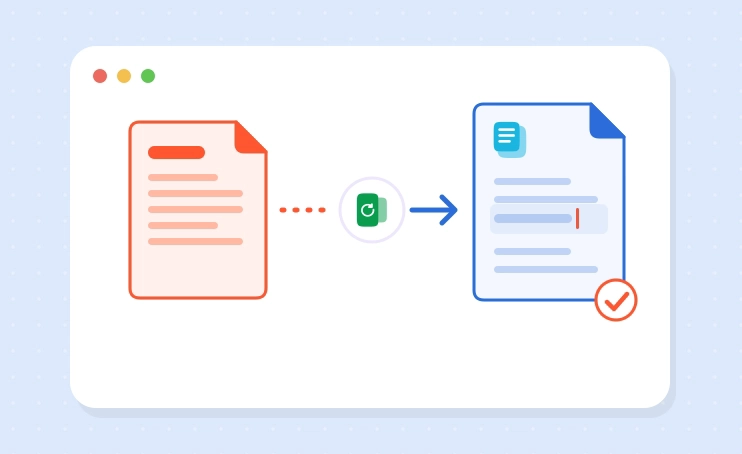
Нажмите кнопку выбора файлов или перетащите документ в окно. Лучше всего подходит PDF, в котором текст выделяется мышью: договор, реферат, выписка, бланк заявления.
В блоке «Параметры конвертации» в поле «Преобразовать из:» стоит «Документ (PDF)», в поле «Преобразовать в:» стоит «Документ (DOCX)». Менять ничего не нужно.
Нажмите «Конвертировать файл». Исходный PDF останется как был, а DOCX вы получите отдельным файлом.
Скачайте готовый DOCX и откройте его. Исправьте опечатку, замените реквизиты или допишите пункт прямо в тексте, затем сохраните документ.
Не каждый PDF удобно сразу превращать в DOCX, а готовый документ часто нужно вернуть обратно. Для этого на BadPDF есть соседние инструменты.

Если страница сфотографирована или отсканирована, сначала распознайте текст. После этого слова можно выделить и скопировать.

Смету, прайс или ведомость удобнее перенести через PDF в Excel: там строки можно сортировать, суммы пересчитывать, а формулы добавлять сразу.

Когда документ готов, Word в PDF вернёт его в формат, который у всех открывается одинаково.
Ничего не нужно настраивать и разбираться в форматах: выбрали файл, получили DOCX и работаете в привычном редакторе.

В списке «Преобразовать в:» есть и другие форматы, например ODT, RTF или TXT, если получатель работает не в Word.

Конвертер работает в браузере на компьютере и телефоне, без плагинов и отдельных приложений.

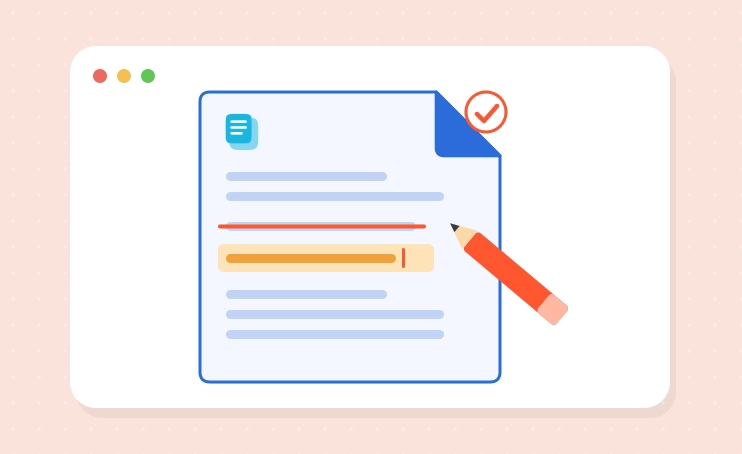
В DOCX редактор подчеркнёт опечатки, а режим исправлений покажет коллеге каждую вашу правку. С PDF так не получится.

Абзацы и порядок строк сохраняются, поэтому текст не приходится склеивать из отдельных строчек.
Бесплатно можно переводить файлы до 100 МБ, до 30 раз в сутки, без регистрации и водяных знаков. Pro выбирают те, кто правит документы каждый день: в нём нет суточного лимита, принимаются файлы больше 100 МБ, работает пакетная обработка нескольких PDF за один запуск, нет рекламы, а задачи идут в приоритетной очереди.
Прислали договор в PDF, а в нём нужно поменять дату и реквизиты? Перевести PDF в Word проще, чем перепечатывать: конвертер BadPDF превращает страницы в DOCX, где каждое слово снова можно исправить.
Чаще всего PDF приходит от других людей. Арендодатель присылает договор, школа выкладывает бланк заявления, научный руководитель отдаёт методичку с требованиями к оформлению. В программе для просмотра PDF такой файл не исправишь, а в Word это несложно.
В DOCX вы меняете ФИО и паспортные данные, дописываете пункт о сроке оплаты, удаляете лишний абзац. Порядок строк тот же, что в исходнике, поэтому нужное место находится сразу.
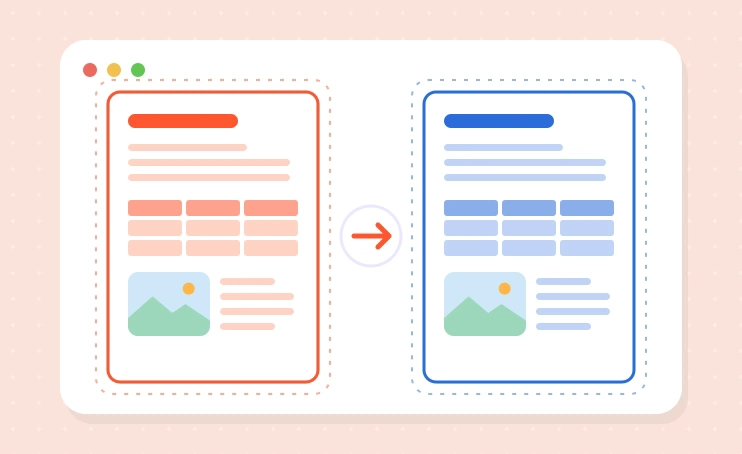
Таблицы и картинки после конвертации стоят на тех же местах, а страница выглядит почти так же, как в PDF.
Есть особенность, о которой лучше знать заранее. Чтобы сохранить внешний вид, текст и ячейки таблицы раскладываются по врезкам, а не собираются в настоящую таблицу Word. Слова внутри врезок правятся как обычно. А если нужно пересчитать суммы или отсортировать строки, такую таблицу удобнее перенести в Excel.
Студенту конвертер помогает с шаблонами: кафедра выкладывает титульный лист и образец оформления в PDF, а заполнять их нужно в редакторе. Вместо того чтобы копировать текст кусками и чинить поехавшие отступы, проще получить готовый DOCX и вписать свои данные.
Бухгалтеру и менеджеру он экономит время на типовых бумагах. Акт сверки, типовой договор поставки, прошлогоднее коммерческое предложение: достаточно сменить пару строк, и документ готов к отправке.
Кадровику конвертер пригодится, когда образец приказа или должностной инструкции сохранился только в PDF. После конвертации его можно взять за основу и обновить под новую должность или дату.
Проверьте исходник простым способом: попробуйте выделить слово мышью. Если выделяется вся страница целиком, как картинка, перед вами скан, а сканы распознаёт отдельный инструмент OCR.
Если документ нужно только прочитать, распечатать или подписать, превращать его в DOCX незачем. Конвертация нужна там, где текст действительно придётся менять.
Перед правками включите в настройках редактора показ границ текста: так видно, где заканчивается одна врезка и начинается другая. Длинные новые абзацы удобнее вписывать в конец документа или в отдельную врезку, чем растягивать короткую.
Закончив правки, сравните результат с исходным PDF на одной странице. Если всё на месте, сохраните DOCX и отправьте его получателю или верните в PDF, чтобы вёрстка не изменилась на чужом компьютере.