
Загрузите один PDF
Загрузите документ кнопкой выбора файла или перетащите его в окно. Подпись «До 1 файла» напоминает: за один раз окно берёт один PDF.

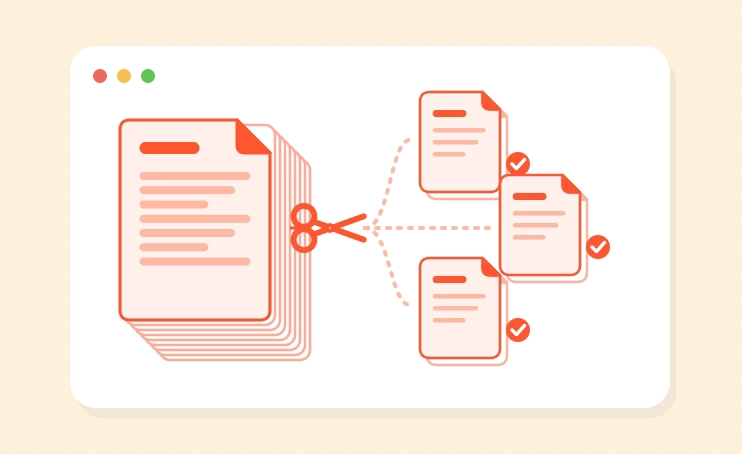
Здесь можно разделить PDF на отдельные файлы по номерам страниц, закладкам, размеру или числу листов. На входе один PDF-документ, на выходе несколько PDF-файлов поменьше.
или перетащите PDF-файлы сюда
До 1 файла
Сначала загрузите документ, потом выберите способ разделения: от него зависит, на какие части распадётся файл.
Загрузите документ кнопкой выбора файла или перетащите его в окно. Подпись «До 1 файла» напоминает: за один раз окно берёт один PDF.
Откройте блок «Настройки разделения» и нажмите на вариант, который подходит вашему документу. Чем способы отличаются друг от друга, рассказано ниже на странице.
Для способа «Номера страниц» перечислите через запятую страницы, после которых нужен разрез. Номер 5 в файле из 12 страниц даст две части, с 1 по 5 и с 6 по 12, а следующий номер в списке добавит ещё один разрез. Для способа «Размер файла» укажите предел, а для способа «Количество страниц» задайте, сколько листов попадёт в одну часть.
Остаётся нажать «Разделить»: так можно разделить пдф файл на отдельные файлы, в каждом из которых будут свои страницы исходного документа. Готовые части скачайте.
Разделение часто лишь первый шаг: части собирают в новый комплект, наводят порядок в листах или уменьшают вес перед отправкой.

Вынули из большого отчёта три раздела и хотите отправить их одним вложением? Для этого можно объединить PDF.

Если при сканировании страницы перепутались, сначала стоит упорядочить страницы PDF, а потом делить документ.

Бывает, что даже одна глава со сканами весит больше, чем пропускает почта. Тогда поможет сжать PDF.
Не нужно вручную выбирать страницы по одной: достаточно выбрать способ разделения и указать одно-два значения.
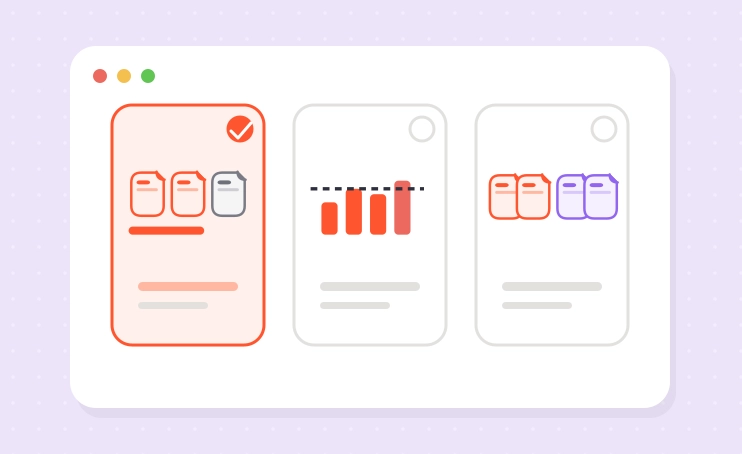

Под каждым способом короткая подсказка, например «Введите число страниц для каждого файла», так что ошибиться трудно.

Оригинал у вас не пострадает: не понравились части, возьмите тот же файл снова и выберите другой способ.

В режиме «Количество документов» достаточно указать, сколько частей нужно, и считать листы самому не придётся.

Документ загружается только ради разделения, мы не храним ваши файлы.
Бесплатно доступны файлы до 100 МБ и до 30 разделений в сутки. В Pro суточного лимита нет, принимаются документы больше 100 МБ, за один запуск можно загрузить несколько PDF, рекламы нет, а задачи идут в приоритетной очереди.
Разделить PDF приходится в самых обычных ситуациях. Вы отсканировали пачку бумаг одним файлом, а в банк нужна только справка о доходах. Учебник лежит одним документом на триста листов, а на занятие нужна одна глава. Есть выписка за год, а просят только последний квартал.
Вместо того чтобы печатать и сканировать заново, достаточно разделить PDF-файл на части и отправить ровно то, что просят.
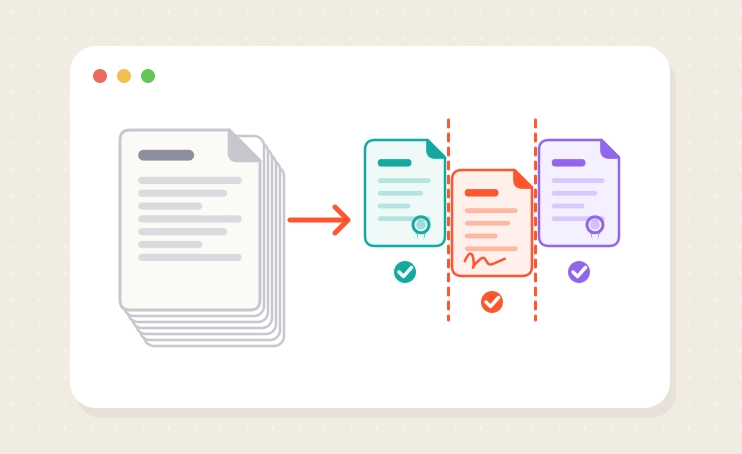
Всё решает способ разделения. Если в скане подряд идут справка, договор и приложения, удобнее всего «Номера страниц»: где кончается один документ и начинается другой, вы видите сами. Номера последних страниц каждого документа удобно выписать заранее, пока листаете скан: потом останется ввести их одним списком.
Когда части одинаковые, например по десять листов, удобнее способ «Количество страниц»: так из сборника тестов легко сделать отдельный файл на каждый вариант.
Режим «Размер файла» особенно выручает с тяжёлыми сканами. Одна страница скана может весить как десяток текстовых, поэтому по числу листов не угадать, сколько потянет каждая часть. Предел в мегабайтах снимает этот вопрос: части нарезаются по весу, а не по счёту страниц, будь то пакет для портала госуслуг или для системы электронного документооборота.
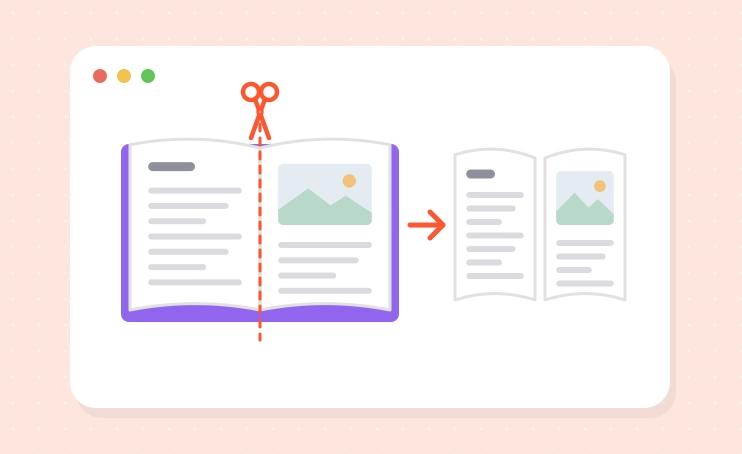
Книжный разворот или лист А3 со сканера часто приходит одной широкой страницей. Способ «Секции» режет каждую страницу на горизонтальные и вертикальные части, а режим разбиения позволяет не трогать обложку: все страницы, все, кроме первой, все, кроме последней, или только выбранные. При желании секции каждой страницы можно собрать обратно в один PDF.
Если при сканировании проложить между документами листы-разделители с QR-кодом, способ «Разделитель страниц» разрежет PDF по этим листам. Так удобно разбирать поток входящих бумаг: бухгалтерия сканирует за раз все счета и акты за день, а потом раскладывает каждый документ по своей папке, не пролистывая общий скан.
В отчётах, диссертациях и инструкциях обычно есть оглавление с закладками. Способ «Главы» использует их как точки разделения, и каждый раздел сразу оказывается в своём файле. Это удобнее, чем выяснять, на какой странице начинается каждая глава.
Студенту так проще сдать работу по частям, а юристу отправить клиенту только нужный раздел договора, не пересылая весь том с приложениями.
Откройте каждую часть и посмотрите её первую и последнюю страницу: так сразу видно, прошла ли граница там, где вы задумали. Особенно это важно для способа «Размер файла», ведь там границы ставит окно по весу, а не вы.