
Wskaż dokument Worda
Na start wystarczy jeden plik: DOC, DOCX, szablon DOT lub DOTX, ewentualnie RTF albo ODT z innego edytora. Wskazujesz go przyciskiem „Wybierz pliki”.

Konwerter Word do PDF zamienia dokumenty DOC i DOCX na pliki PDF gotowe do wysłania lub wydruku. Niżej znajdziesz instrukcję krok po kroku i odpowiedzi na częste pytania.
lub przeciągnij tutaj pliki
Poniżej opisujemy okno konwertera po kolei, od wyboru dokumentu do pobrania gotowego PDF-a.
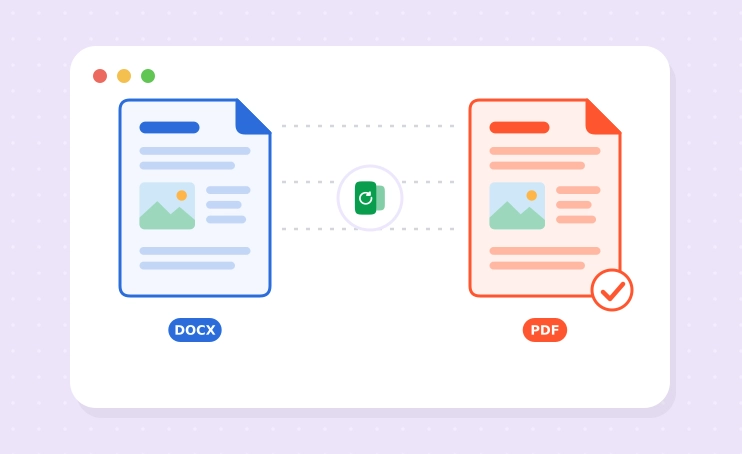
Na start wystarczy jeden plik: DOC, DOCX, szablon DOT lub DOTX, ewentualnie RTF albo ODT z innego edytora. Wskazujesz go przyciskiem „Wybierz pliki”.
Masz więcej pism? Przycisk „Dodaj” dorzuca kolejne dokumenty, a licznik „Pliki:” pokazuje, ile z nich czeka na konwersję.
Format zostanie rozpoznany automatycznie: w polu „Konwertuj z:” pojawi się np. „Dokument (DOC)”, a w „Konwertuj do:” jest już „Dokument (PDF)”. W oknie nie ustawisz rozmiaru kartki ani marginesów, bo PDF powstaje na podstawie dokumentu w takiej postaci, w jakiej go zapisałeś. Jak zmienić je w samym Wordzie, opisujemy w pytaniach niżej.
Ostatni krok to „Konwertuj plik”. Gotowy PDF pobierasz na dysk. Zapisz go obok dokumentu źródłowego, żeby przy ewentualnej poprawce mieć oba pliki pod ręką.
Urzędowe formularze i systemy uczelni mają swoje wymagania co do załączników. Te narzędzia pomogą je spełnić.

Formularz odrzuca zbyt duży plik? Kompresja PDF zmniejszy dokument z grafikami i skanami.

Gdy rekrutacja wymaga jednego załącznika, połącz PDF: CV, list motywacyjny i oświadczenie trafią do jednego pliku.

Masz tylko PDF, a trzeba poprawić treść? Skorzystaj z narzędzia PDF do Word.
Dokumenty urzędowe i prywatne wymagają ostrożności, dlatego zasady są proste.
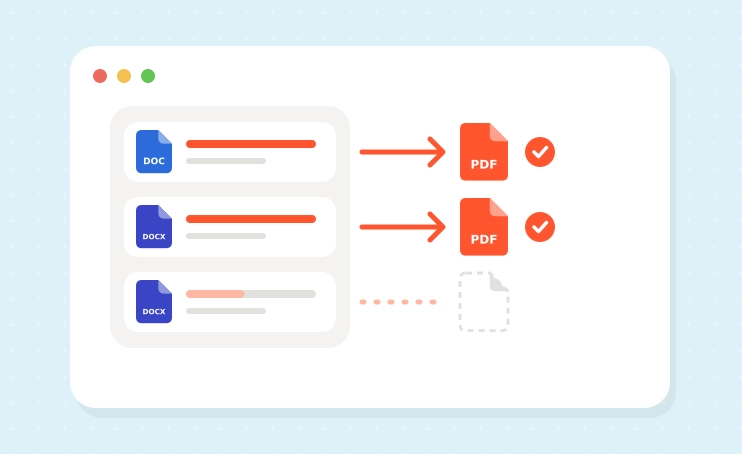

Nie zakładasz profilu i nie podajesz adresu e-mail. Otwierasz stronę i od razu konwertujesz.

Na stronach PDF nie pojawia się żadne logo ani dopisek, więc dokument nadaje się do oficjalnej korespondencji.

Umowa, zaświadczenie z pracy czy PIT nie zostają w żadnym archiwum po zakończeniu konwersji.

Przesyłasz tylko kopię dokumentu, więc plik DOCX na Twoim dysku pozostaje taki, jaki był, i nadal możesz go edytować.
Do zamiany pojedynczych pism od czasu do czasu wystarczy darmowa wersja: pliki do 100 MB, do 30 konwersji dziennie. Pro przydaje się raczej w biurze, przez które codziennie przechodzą stosy umów. Nie ma dziennego limitu, przyjmuje pliki większe niż 100 MB, nie wyświetla reklam, a Twoje zadania trafiają do kolejki priorytetowej.
Urząd, uczelnia albo pracodawca przyjmuje tylko PDF, a Ty masz dokument w Wordzie? Skorzystaj z konwertera Word do PDF, a niżej dowiesz się, kiedy PDF sprawdza się lepiej niż DOCX, jak przygotować kilka dokumentów i na co zwrócić uwagę przed wysłaniem.
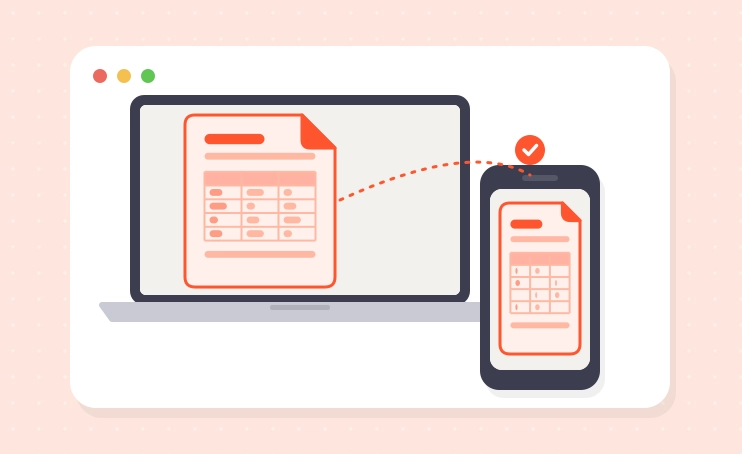
Plik DOCX otwarty na innym komputerze potrafi się rozjechać: inna wersja edytora, brak czcionki i nagle tabela przeskakuje na kolejną stronę. Z PDF-em taka niespodzianka nie grozi ani u odbiorcy, ani w drukarce w dziekanacie.
Dlatego CV w odpowiedzi na ogłoszenie, podanie na uczelnię czy pismo do urzędu najczęściej wysyła się właśnie w tym formacie.
Wzory podań, oświadczeń czy umów najmu często pobiera się ze strony urzędu lub uczelni jako gotowe pliki Worda. Zanim zamienisz taki wzór na PDF, uzupełnij w nim wszystkie puste miejsca i usuń podpowiedzi zostawione przez autora wzoru, np. prośbę o wpisanie imienia i nazwiska.
Poprawki w gotowym PDF-ie są znacznie trudniejsze niż w edytorze, a wykropkowane pole w wysłanym wniosku zwykle oznacza prośbę o uzupełnienie.
Rekrutacja na studia albo do pracy rzadko kończy się na jednym dokumencie. Do podania o stypendium dochodzi zwykle uzasadnienie i oświadczenie o dochodach, a do aplikacji o pracę życiorys i referencje.
Zanim dodasz te pliki do konwersji, upewnij się, że każdy z nich to ostatnia wersja. W pośpiechu łatwo wysłać szkic sprzed tygodnia albo CV bez ostatniego miejsca pracy.
Jeśli masz pod ręką aktualnego Worda, opcja zapisu jako PDF jest wbudowana w program i przy pojedynczym piśmie w zupełności wystarczy.
Inaczej bywa ze starszymi wersjami: w Wordzie 2003 takiej opcji w menu nie było i trzeba było szukać dodatków. Wtedy wygodniej przekonwertować dokument Worda na PDF tutaj.
Otwórz gotowy plik i przewiń go do końca. Zwróć uwagę na podziały stron, numerację, tabele i polskie znaki w nagłówkach. Jeśli coś się przesunęło, popraw to w dokumencie źródłowym i przekonwertuj go jeszcze raz.
Nadaj plikowi czytelną nazwę, np. Kowalska_Anna_CV.pdf albo wniosek_stypendium_2_rok.pdf. Rekruterka czy pani w sekretariacie od razu wie, co otwiera, a Twój plik nie ginie wśród dziesiątek załączników.