
Dodaj dokument z tabelą
Kliknij „Wybierz pliki PDF” i wskaż dokument, w którym tabela ma narysowane linie komórek, na przykład zestawienie faktur. Licznik „Pliki:” pokazuje, ile dokumentów czeka, a przyciskiem „Dodaj” dołożysz kolejne.

Zamiana PDF na Excel przydaje się, gdy liczby z tabeli trzeba dalej sumować albo filtrować. Dodajesz plik PDF, a pobierasz arkusz CSV, który otworzysz w Excelu, Arkuszach Google lub LibreOffice Calc.
lub przeciągnij tutaj pliki PDF
Wszystko dzieje się w jednym oknie. Poniżej kolejne kroki, od dodania pliku do pobrania wyniku.
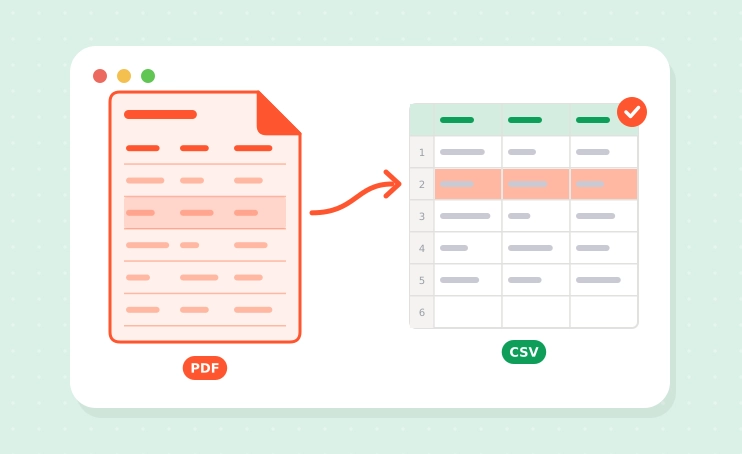
Kliknij „Wybierz pliki PDF” i wskaż dokument, w którym tabela ma narysowane linie komórek, na przykład zestawienie faktur. Licznik „Pliki:” pokazuje, ile dokumentów czeka, a przyciskiem „Dodaj” dołożysz kolejne.
W sekcji „Ustawienia konwersji” pole „Konwertuj z:” ma wartość „Dokument (PDF)”. Chodzi o plik z prawdziwym tekstem, a nie o zdjęcie kartki.
W polu „Konwertuj do:” widnieje „Arkusz kalkulacyjny (CSV)”. To zwykły plik z danymi ułożonymi w wiersze i kolumny, bez zbędnych ozdobników.
Po kliknięciu „Konwertuj plik” pobierasz wynik jako plik CSV.
Przeniesienie tabeli to często tylko jeden krok. Te narzędzia przydadzą się przy następnym.

Gotowe zestawienie wyślesz w formie, której nikt przypadkiem nie poprawi: zamień Excel na PDF i dołącz do maila.

Gdy w dokumencie jest więcej akapitów niż liczb, wybierz PDF do Word i edytuj treść jak zwykłe pismo.

Jeśli zamiast pliku z systemu masz zeskanowaną kartkę, rozpoznaj tekst ze skanu, a potem pracuj na treści.
Kilka powodów, dla których tabelę z PDF lepiej przenieść tutaj niż przez schowek albo przepisywanie.
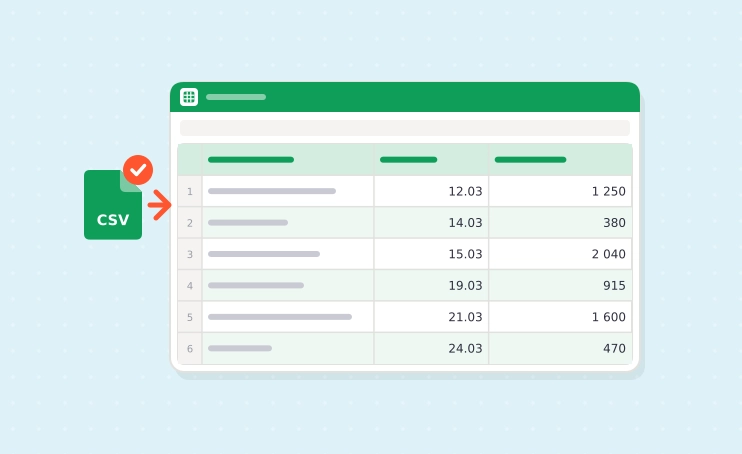

Kopiowanie z PDF lubi skleić kolumny w jeden długi wiersz, a przepisywanie kończy się literówką w kwocie. Tu tabela trafia do pliku CSV bez ręcznego przepisywania.

Konwerter działa w przeglądarce na komputerze i na telefonie. Nie potrzebujesz płatnego programu do PDF.

Do okna dodasz więcej niż jeden dokument, na przykład raporty z kolejnych miesięcy, zamiast wgrywać je pojedynczo.

Po konwersji dokumenty nie są przechowywane. Lista płac czy historia rachunku nie leży potem na cudzym serwerze.
Tak, bez konta zamienisz pliki do 100 MB, do 30 razy dziennie. Pro jest dla tych, którzy przerabiają zestawienia codziennie: nie ma dziennego limitu, przyjmuje pliki większe niż 100 MB, nie wyświetla reklam i ustawia Twoje zadania w kolejce priorytetowej.
Księgowa przysłała zestawienie jako PDF, a Ty musisz zsumować jedną kolumnę. Albo uczelnia udostępniła harmonogram sesji w PDF i chcesz go przefiltrować po swojej grupie. Konwersja z PDF do Excela oszczędza Ci przepisywania: tabela z dokumentu trafia do pliku CSV, który otworzysz w arkuszu.
Najczęściej chodzi o dokumenty wygenerowane przez jakiś system i wysłane w PDF, bo tak było wygodniej nadawcy:
Dane w takich plikach są dobrze widoczne, ale skopiowanie ich kawałek po kawałku to mozolna robota. Jeśli komórki tabeli oddzielają widoczne linie, konwerter przeniesie je do CSV wiersz po wierszu, a resztę zrobisz już w arkuszu.
Plik wynikowy ma format CSV. To najprostsza postać tabeli: same dane rozłożone na wiersze i kolumny. Odczyta go każdy program do arkuszy, a przy okazji jest lekki i łatwy do wysłania mailem.
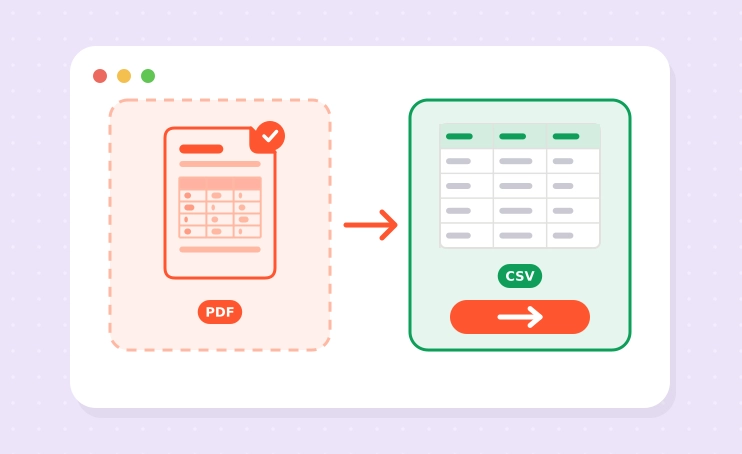
Jeśli potrzebujesz zwykłego skoroszytu, po otwarciu wybierz w Excelu Zapisz jako i wskaż typ Skoroszyt programu Excel. Prostota CSV ma też plus: ten sam plik wczytasz do programu księgowego czy bazy klientów, które przyjmują import danych.
Kluczowe są linie komórek, bo właśnie po nich konwerter rozpoznaje tabelę. Tabela bez ramek da pusty wynik, nawet jeśli plik pochodzi prosto z programu do faktur. Druga sprawa to tekst: spróbuj zaznaczyć myszką kwotę. Jeśli się nie zaznacza, masz przed sobą obrazek i konwerter go nie odczyta.
Do CSV trafia wyłącznie zawartość tabeli. Tytuł, przypisy i akapity nad nią czy pod nią zostają w PDF. Komórka, w której opis zajmuje dwie linijki, dalej jest jedną komórką, więc dłuższy tekst nie rozjedzie się na kilka pól.
Zanim użyjesz danych, poświęć minutę na kontrolę. Zacznij od kwot: trafiają do pliku jako tekst, dokładnie w takiej postaci, jak w PDF, a czy arkusz uzna je za liczby, zależy już od programu. Jeśli wyrównują się do lewej, Excel widzi w nich tekst i pomoże Znajdź i zamień, na przykład kropki na przecinki.
Potem sprawdź kilka dat z różnych miesięcy, czy dzień nie zamienił się miejscami z miesiącem. Na koniec porównaj sumę kolumny z kwotą łączną w oryginalnym dokumencie: zgodność oznacza, że żaden wiersz nie zginął po drodze.
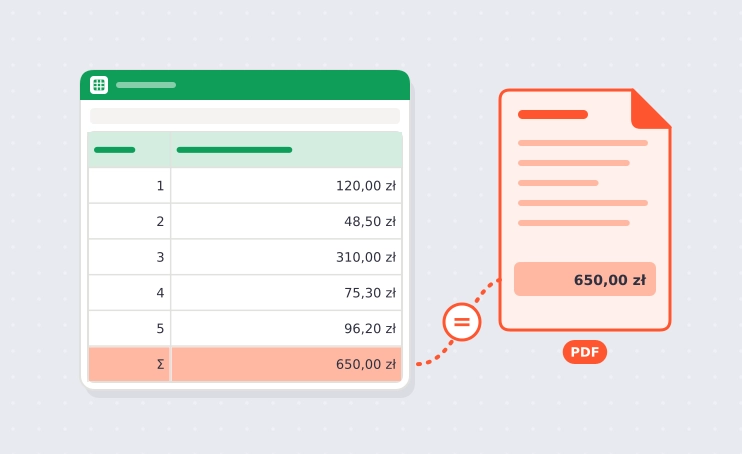
Ta chwila kontroli oszczędzi nerwów później, kiedy dane przeniesione z PDF do Excela trafią do tabeli przestawnej albo na wykres.