
Wybierz jeden dokument
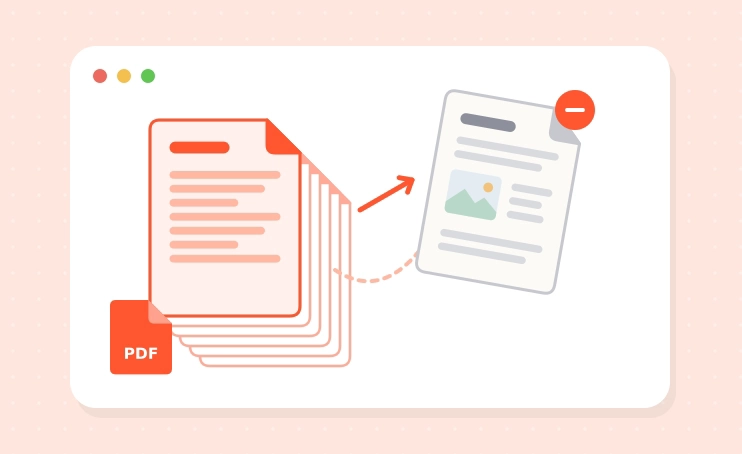
Kliknij „Wybierz plik PDF”. Okno przyjmuje jeden plik naraz, o czym przypomina napis „Do 1 pliku”.

Pustą kartkę albo zbędny załącznik łatwo wyrzucić: usuń strony PDF, podając ich numery albo zakresy. Dodajesz jeden plik PDF, a pobierasz nowy, krótszy dokument bez wskazanych stron.
lub przeciągnij tutaj pliki PDF
Do 1 pliku
Strony wskazujesz numerami, więc warto mieć dokument otwarty obok i zanotować, które kartki mają zniknąć.
Kliknij „Wybierz plik PDF”. Okno przyjmuje jeden plik naraz, o czym przypomina napis „Do 1 pliku”.
W polu „Strony do usunięcia” podaj numery po przecinku, na przykład 1,3,5. Dopóki pole jest puste, przycisk „Usuń strony” pozostaje nieaktywny.
Zakres zapisujesz z łącznikiem: 5-8 usuwa strony od piątej do ósmej. Osobnym sposobem jest wyrażenie 2n, które wyrzuca wszystkie strony parzyste. Pojedyncze numery i zakresy zmieszczą się w jednym wpisie, a 2n wpisz osobno.
Po kliknięciu „Usuń strony” dostajesz nowy plik bez wskazanych kartek. Przed wysłaniem przewiń go i sprawdź, czy zniknęło dokładnie to, co miało.
Usunięcie zbędnych stron to często pierwszy krok przed wysyłką. Oto, co może się przydać dalej.

Chcesz zachować wszystkie strony, tylko w osobnych plikach? Użyj narzędzia podziel PDF.

Jeśli skaner pomieszał kartki, zmień kolejność stron PDF i ułóż je tak, jak w oryginale.

Gdy plik wciąż nie mieści się w limicie poczty albo formularza, zmniejsz rozmiar PDF.
Wpisywanie numerów wydaje się mniej wygodne, ale przy dłuższych dokumentach daje więcej kontroli nad tym, co zostaje.
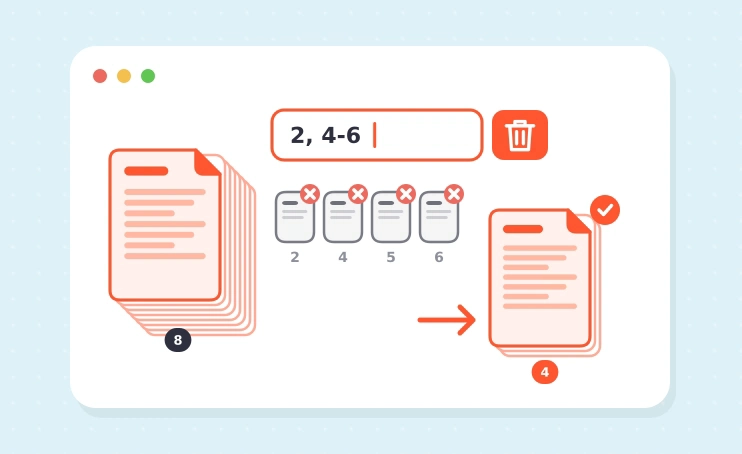

Usunięcie co drugiej strony z długiego raportu to jedno krótkie wyrażenie, a nie kilkadziesiąt kliknięć z ryzykiem pominięcia.

Urząd albo rekruter dostaje wyłącznie strony, których potrzebuje, i nie musi przewijać pustych kartek ani starych załączników.

Wystarczy przeglądarka na komputerze lub telefonie. Nie potrzebujesz płatnego edytora PDF.

Umowa czy skan dowodu nie zostają na serwerze po zakończeniu pracy.
Bezpłatnie przetworzysz pliki do 100 MB, do 30 razy dziennie. Pro przydaje się w biurze, gdzie dokumentów jest dużo: obsługuje kilka plików PDF w jednym przebiegu, nie ma dziennego limitu, przyjmuje pliki większe niż 100 MB, nie pokazuje reklam i ma kolejkę priorytetową.
Skan do wniosku ma puste rewersy, a CV rozlało się na stronę za dużo. Takie strony PDF usuń tutaj: wpisz ich numery, a pozostałe trafią do nowego, krótszego pliku.
Zbędne strony najczęściej wychodzą na jaw w ostatniej chwili, tuż przed wysyłką:
W każdej z tych sytuacji nie trzeba składać dokumentu od nowa ani prosić nadawcy o poprawioną wersję. Wystarczy usunąć wybrane strony PDF i wysłać to, co zostało.
Cała obsługa to jedno pole tekstowe. Oto, jak wpisywać numery:
Spacji między numerami nie potrzebujesz, sam przecinek wystarczy.
Skaner z dwustronnym podawaniem chętnie zapisuje także czyste rewersy. Usuwanie pustych stron PDF nie dzieje się tu automatycznie, ale zwykle jest prostsze, niż się wydaje.
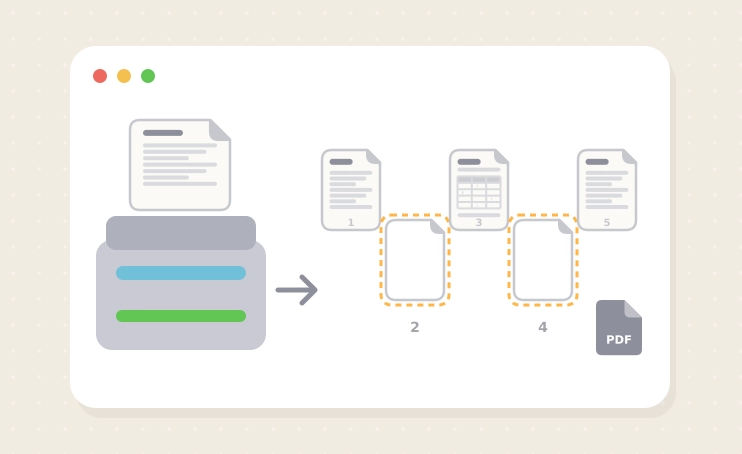
Jeśli zapisane były tylko przednie strony kartek, puste lądują na pozycjach parzystych i jedno wyrażenie 2n załatwia sprawę. Gdy pustych stron jest kilka w przypadkowych miejscach, przejrzyj skan, zanotuj ich numery i wpisz je po przecinku.
To najczęstsza pułapka. W polu wpisujesz pozycję strony w pliku, licząc od pierwszej, czyli okładki. Numer wydrukowany w stopce dokumentu może być inny, na przykład gdy praca dyplomowa ma nienumerowaną stronę tytułową i spis treści.
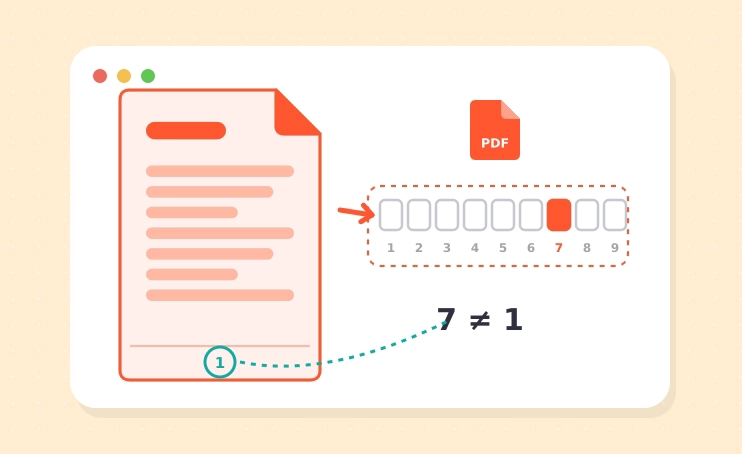
Pewną numerację pokazuje przeglądarka PDF: w Chrome czy Edge widać ją na pasku narzędzi, w okienku z numerem strony. Pamiętaj też, że numery w stopce po usunięciu stron same się nie przeliczą. Jeśli wyrzucasz kartkę ze środka dokumentu, w numeracji powstanie przeskok.