
Wskaż arkusz
Kliknij „Wybierz pliki” i wybierz zestawienie z dysku albo z pamięci telefonu. Przyciskiem „Dodaj” dołożysz kolejne pliki, a licznik „Pliki:” pokaże, ile ich jest.

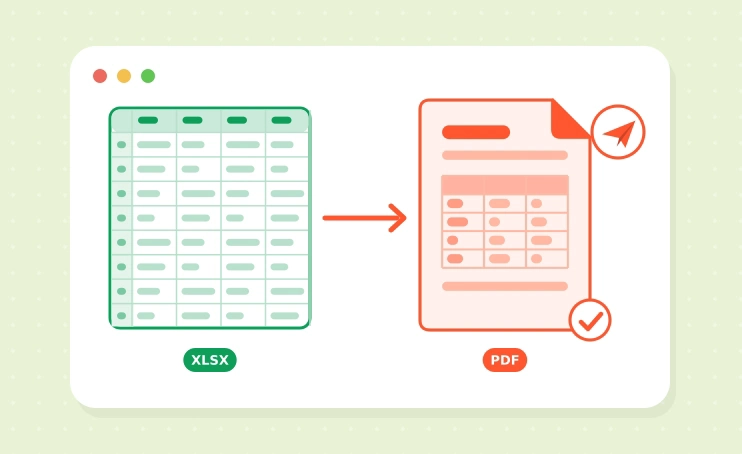
Konwersja Excel do PDF przydaje się, gdy tabela ma trafić do klienta, urzędu albo prowadzącego zajęcia w niezmienionej postaci. Dodajesz arkusz XLSX, XLS, ODS lub CSV, a pobierasz dokument PDF.
lub przeciągnij tutaj pliki
Okno ma tylko kilka pól i żadnych ukrytych opcji. Tak wygląda cała droga od arkusza do gotowego dokumentu.
Kliknij „Wybierz pliki” i wybierz zestawienie z dysku albo z pamięci telefonu. Przyciskiem „Dodaj” dołożysz kolejne pliki, a licznik „Pliki:” pokaże, ile ich jest.
Pole „Konwertuj z:” samo pokazuje format wgranego pliku, na przykład „Arkusz kalkulacyjny (XLSX)”, więc niczego tu nie wybierasz.
W polu „Konwertuj do:” jest już ustawiony „Dokument (PDF)”.
Kliknij „Konwertuj plik” i zapisz PDF. Zanim wyślesz go dalej, otwórz plik i przejrzyj wszystkie strony.
Po konwersji z gotowym PDF często trzeba zrobić coś jeszcze.

Gdy zestawienie przyszło w PDF, a trzeba na nim liczyć, zamień PDF na Excel: jeśli tabela ma linie, dostaniesz plik CSV do otwarcia w arkuszu.

Raporty z kilku miesięcy łatwiej wysłać razem: połącz PDF w jeden dokument.

Gdy gotowy plik przekracza limit poczty albo platformy przetargowej, skompresuj PDF.
Dlaczego odbiorca woli dostać PDF niż arkusz.
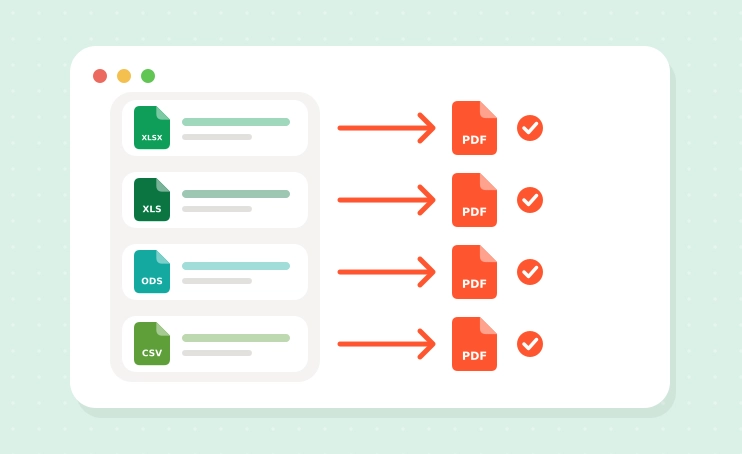

Raporty z każdego oddziału czy listy obecności z kilku grup dodasz do okna razem, zamiast przerabiać je pojedynczo.

PDF wydrukujesz w punkcie ksero albo z telefonu i nie musisz sprawdzać, w jakiej wersji programu ktoś otworzy arkusz.

Odbiorca nie potrzebuje pakietu Office. Plik otworzy w przeglądarce internetowej, na telefonie albo w dowolnym czytniku PDF.

Lista płac czy oferta cenowa nie zostają na serwerze po konwersji.
Darmowa wersja wystarcza do codziennych spraw: pliki do 100 MB i do 30 konwersji dziennie. Jeśli zamieniasz zestawienia przez cały dzień, Pro znosi dzienny limit, przyjmuje pliki większe niż 100 MB i wyłącza reklamy, a Twoje zadania trafiają do kolejki priorytetowej.
Kosztorys remontu dla klienta, ewidencja godzin dla pracodawcy, budżet koła naukowego dla uczelni: takie tabele zwykle wysyła się jako PDF. Konwersja Excel do PDF zamyka liczby w dokumencie, który odbiorca otworzy bez programu biurowego.
Arkusz jest świetny do liczenia, ale jako załącznik bywa kłopotliwy. PDF sprawdza się lepiej, gdy:
Jeśli masz Excela pod ręką, możesz zapisać arkusz jako PDF bezpośrednio w programie. Tyle że nie zawsze go masz. Arkusz przychodzi w mailu na telefon, pracujesz na służbowym laptopie bez pakietu Office albo dostałeś plik ODS od kogoś, kto używa LibreOffice.
Wtedy przeglądarka wystarczy: zamiana Excel na PDF działa tak samo na komputerze z Windows, na Macu i na telefonie, bez instalowania czegokolwiek. To samo dotyczy starych plików XLS z firmowego archiwum, które nowsze programy otwierają w trybie zgodności.
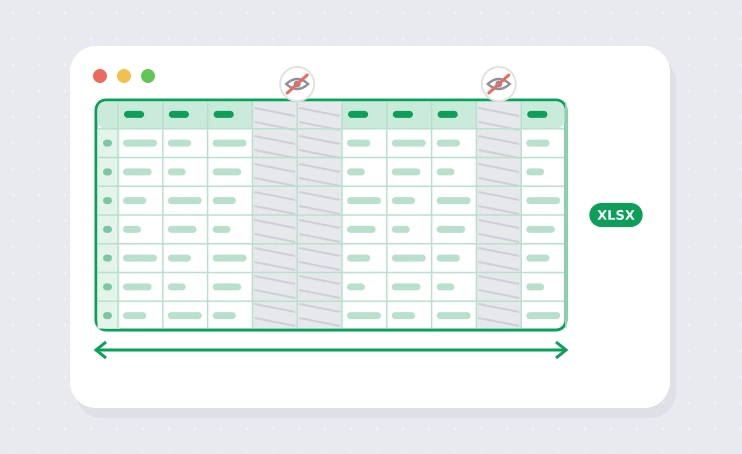
Konwersja przenosi to, co jest w arkuszu, więc porządek warto zrobić przed nią. Kilka nawyków, które oszczędzą Ci poprawek:
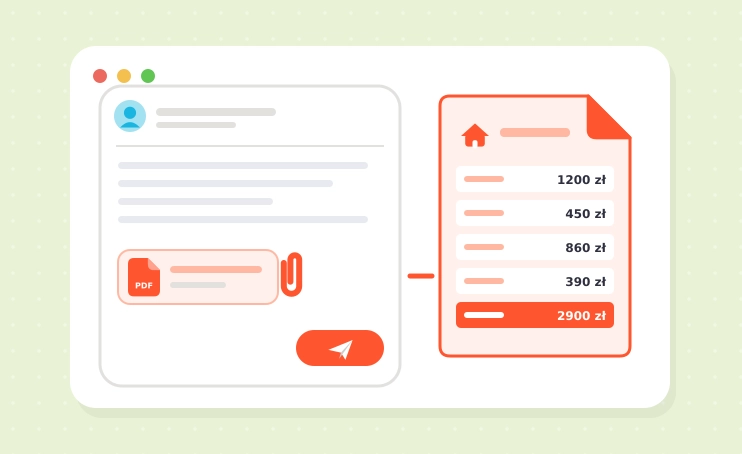
Gotowy plik nadaje się do maila, formularza rekrutacyjnego czy platformy zakupowej. Jeśli kilka zestawień ma trafić do jednej osoby, warto połączyć je w jeden dokument, żeby odbiorca nie szukał załączników.
Przed drukiem obejrzyj plik na ekranie w pełnym rozmiarze strony. To, co widzisz w przeglądarce PDF, jest dobrym podglądem tego, co wyjdzie z drukarki, a poprawki taniej zrobić w arkuszu niż na papierze.