
„Typ koloru”
Wybierasz „kolor”, „Odcień szarości” albo „Czarno-biały”. Ustawienie obejmuje cały dokument, więc nie da się zostawić w kolorze tylko jednej strony.

Zamiana JPG na PDF w BadPDF układa twoje zdjęcia na stronach dokumentu, który otworzysz na każdym komputerze i telefonie. Gotowy plik wyślesz mailem albo wydrukujesz jak zwykłe pismo.
lub przeciągnij tutaj obrazy
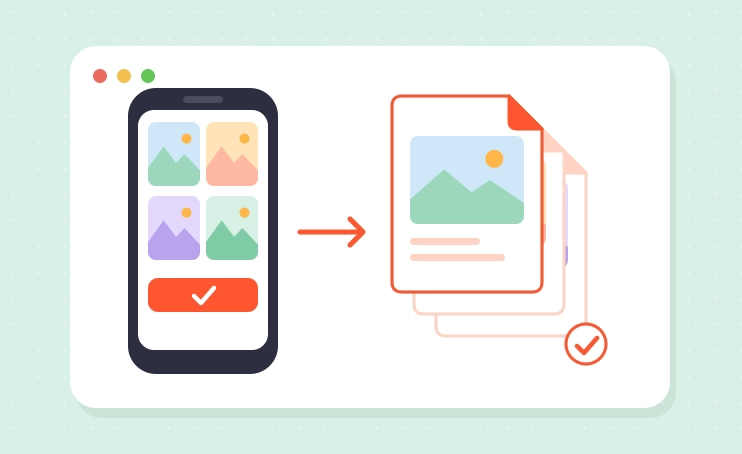
Zdjęcia z galerii, cztery ustawienia i gotowy PDF dla ubezpieczyciela, po kolei.
Wybierasz „kolor”, „Odcień szarości” albo „Czarno-biały”. Ustawienie obejmuje cały dokument, więc nie da się zostawić w kolorze tylko jednej strony.
„Zachowaj proporcje” mieści całe zdjęcie na kartce bez zniekształceń, czasem z białym marginesem. „Wypełnij stronę” zakrywa arkusz od brzegu do brzegu, ale rozciąga obraz.
Przełącznik dobiera orientację strony do kadru: poziome zdjęcie trafia na stronę poziomą, pionowe na pionową. Fotografii zrobionej bokiem nie prostuje, więc taką obróć wcześniej w galerii.
Tu decydujesz, czy wszystkie zdjęcia trafią do jednego PDF-u, czy każde dostanie własny plik. Strony układają się w kolejności wybranych plików, a „Konwertuj plik” uruchamia zamianę.
Gotowy PDF ze zdjęć często wymaga jeszcze jednego ruchu.

Kilka fotografii z dobrego aparatu daje ciężki dokument. Przed wysłaniem do ubezpieczyciela przepuść go przez kompresję PDF.

Masz już PDF z umową i chcesz dołożyć do niego strony ze zdjęć? Skorzystaj z łączenia PDF.

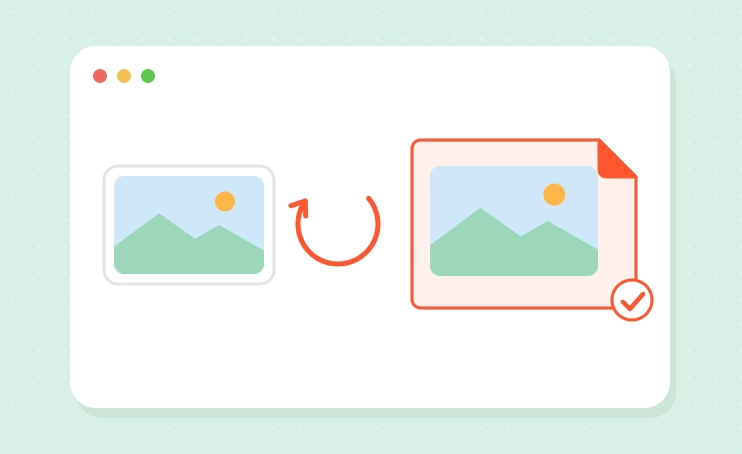
Formularz szkody u ubezpieczyciela przyjmuje tylko obrazy, a zdjęcie licznika masz wyłącznie jako stronę PDF-u? Zamienisz ją z powrotem w obraz przez PDF na JPG.
Cztery konkretne powody, bez obietnic na wyrost.


Duże zdjęcie z aparatu trafia na stronę w całości, bez ręcznego zmniejszania.

Wszystko dzieje się w przeglądarce, więc na służbowym komputerze nie potrzebujesz uprawnień do instalowania programów.

Zdjęcia dowodu rejestracyjnego czy umowy nie są przechowywane po konwersji.

Na stronach nie pojawia się logo BadPDF, więc plik wygląda jak zwykły skan.
Podstawowa wersja jest bezpłatna: pliki do 100 MB, do 30 konwersji dziennie, bez zakładania konta i bez znaków wodnych, a zdjęcia nie są przechowywane. Pro przydaje się, gdy zdjęć jest dużo albo są bardzo duże: nie ma dziennego limitu, przyjmuje pliki większe niż 100 MB, nie wyświetla reklam i obsługuje zadania w kolejce priorytetowej.
Kupujesz używane auto i sprzedający przysyła na komunikatorze zdjęcia dowodu rejestracyjnego, polisy OC i podpisanej umowy kupna-sprzedaży. Ubezpieczyciel prosi o dokumenty w PDF-ie, więc zamiana JPG na PDF jest tu najprostszą drogą.
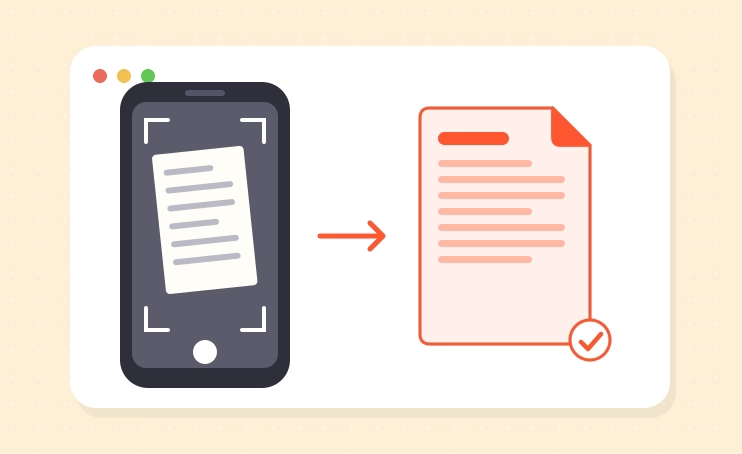
Połóż kartkę na ciemnym, płaskim blacie i rób zdjęcie z góry, przy świetle dziennym. Cały arkusz powinien zmieścić się w kadrze, a cień telefonu nie może zasłaniać tekstu.
Zanim wybierzesz zdjęcia, przytnij je w galerii do krawędzi kartki. Na stronie zostanie wtedy sam dokument, bez kawałka stołu i kubka z kawą.
Rozkładany dowód rejestracyjny fotografuj strona po stronie, każdą osobnym ujęciem.
Do kompletu ubezpieczyciel chce jeszcze zdjęcie licznika i auta z boku. Takie kadry robisz zwykle poziomo, a dokumenty pionowo.
Przy włączonym automatycznym obrocie poziome ujęcie ląduje na poziomej stronie, a pionowe na pionowej. W jednym pliku mieszasz więc oba rodzaje kadrów bez ręcznego ustawiania.
Szkoła tańca albo ognisko muzyczne prosi rodziców o podpisaną zgodę na wyjazd na turniej i oświadczenie o odbiorze dziecka. Kartki podpisujesz, fotografujesz i odsyłasz jako PDF w jednej wiadomości.
Przy zamianie JPG na PDF wybieraj zdjęcia w takiej kolejności, w jakiej mają leżeć strony: najpierw zgoda, potem oświadczenie. Instruktor przeczyta dokument od góry do dołu bez przewijania w tę i z powrotem.
Nie zawsze chcesz jeden wspólny plik. Ubezpieczyciel może poprosić o polisę OC i dowód rejestracyjny jako dwa oddzielne załączniki w formularzu.
Wtedy w ustawieniu łączenia obrazów wybierz osobny PDF dla każdego obrazu. Przed wysłaniem nadaj plikom czytelne nazwy, np. polisa-oc.pdf i dowod-rejestracyjny.pdf, żeby od razu było wiadomo, co jest czym. Taka zamiana JPG na PDF w dwa pliki oszczędza odbiorcy rozdzielania dokumentów.