Wskaż jeden dokument PDF
Kliknij „Wybierz plik PDF”. Okno przyjmuje jeden plik naraz, co widać po napisie „Do 1 pliku”.

Podziel PDF na mniejsze części, gdy dokument jest za długi albo za ciężki. Niżej znajdziesz instrukcję i odpowiedzi na najczęstsze pytania.
lub przeciągnij tutaj pliki PDF
Do 1 pliku
Najpierw wybierz metodę: dopóki tego nie zrobisz, okno pokazuje komunikat „Najpierw wybierz metodę dzielenia”, a przycisk „Podziel” nie działa.
Kliknij „Wybierz plik PDF”. Okno przyjmuje jeden plik naraz, co widać po napisie „Do 1 pliku”.
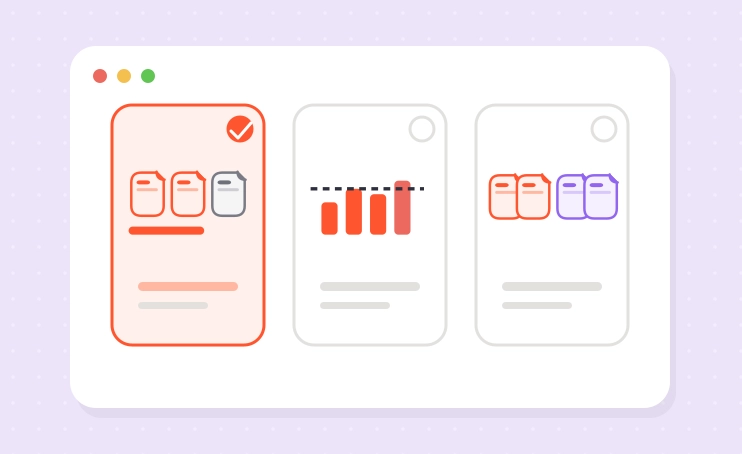
W sekcji „Ustawienia dzielenia” masz do wyboru: numery stron, rozdziały, sekcje, rozmiar pliku, liczbę stron, liczbę dokumentów i separator stron.
Pod wybraną metodą pojawi się pole z podpowiedzią, co w nie wpisać. Zanim przejdziesz dalej, sprawdź wpisaną wartość jeszcze raz: jedna literówka w numerze strony przesunie cięcie.
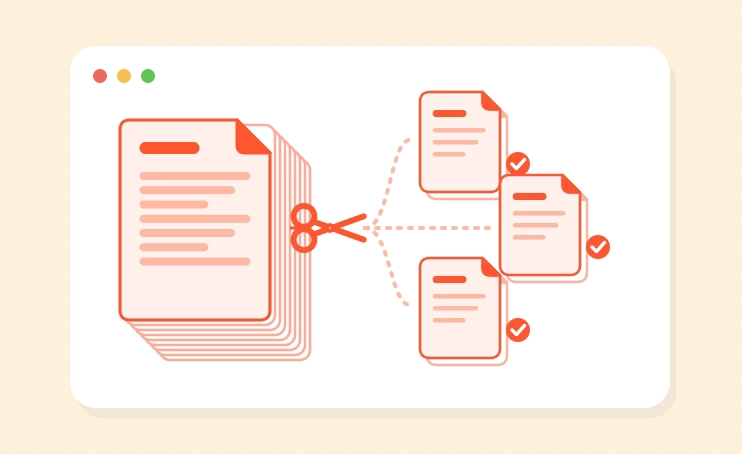
Kliknij „Podziel”. Na wyjściu dostajesz osobne pliki PDF, które pobierasz na dysk. Otwórz pierwszą i ostatnią część i sprawdź, czy granice wypadły tam, gdzie chciałeś.
Podzielone pliki czasem trzeba ułożyć inaczej, połączyć w nowy zestaw albo odchudzić.

Wybrałeś potrzebne fragmenty z kilku dokumentów? Połącz PDF w jeden plik.

Kartki w skanie są pomieszane? Zmień kolejność stron PDF przed wysyłką.

Gdy nawet jedna część ze zdjęciami waży za dużo, zmniejsz rozmiar PDF.
Kilka powodów, dla których warto podzielić plik właśnie tutaj.

Nie potrzebujesz konta ani hasła. Wchodzisz na stronę i od razu pracujesz z plikiem.

Części nie dostają znaku wodnego, więc możesz je przekazać dalej bez tłumaczenia się z cudzego logo.

Wyciągi, umowy i dokumentacja medyczna nie są przechowywane po zakończeniu pracy.

Do podziału wystarczy sama przeglądarka. Nie pobierasz programu ani żadnych dodatków.
Bezpłatnie dzielisz jeden plik naraz, do 100 MB, do 30 razy dziennie. Pro pozwala podzielić kilka PDF-ów w jednym przebiegu, przyjmuje pliki powyżej 100 MB, nie ma dziennego limitu ani reklam, a zadania trafiają do kolejki priorytetowej. Tekst w skanach rozpoznaje osobne narzędzie OCR.
Skan teczki z kadr w jednym pliku, wyciągi bankowe z całego roku albo praca dyplomowa, z której promotor chce tylko jeden rozdział. Podziel PDF na części i przekaż dalej tylko to, co jest potrzebne.
Wybór zależy od tego, co wiesz o dokumencie i czego oczekuje odbiorca: urząd liczy megabajty, promotor rozdziały, a księgowa strony.
Poniżej znajdziesz typowe sytuacje i pasujące do nich metody.
W metodzie „Numery stron” każda wpisana liczba oznacza stronę, po której następuje cięcie. Gdy w 12-stronicowym pliku wpiszesz 3, 7, powstaną trzy dokumenty: ze stronami od 1 do 3, od 4 do 7 i od 8 do 12. To dobry wybór, gdy dokładnie wiesz, gdzie kończy się jedna część, a zaczyna druga. Jeśli wpiszesz tylko jedną wartość, dostaniesz dwa pliki rozcięte w wybranym miejscu, np. umowę osobno i aneks osobno.
Uważaj na numerację: jeśli dokument ma stronę tytułową lub wstęp bez numerów, numer w stopce może się różnić od numeru strony w pliku. Do pola wpisujesz numer strony w pliku.
Skrzynki pocztowe, systemy rekrutacyjne i platformy uczelni często mają limit wielkości jednego pliku. Gdy liczy się waga, wybierz metodę „Rozmiar pliku”, ale najpierw sprawdź, ile dokładnie przyjmuje dana skrzynka lub formularz, i wpisz wartość z małym zapasem.
Gdy ważniejsza jest liczba części niż ich waga, podziel PDF metodą „Liczba dokumentów”: raport podzielony na cztery pliki rozdasz od razu czterem osobom z zespołu.
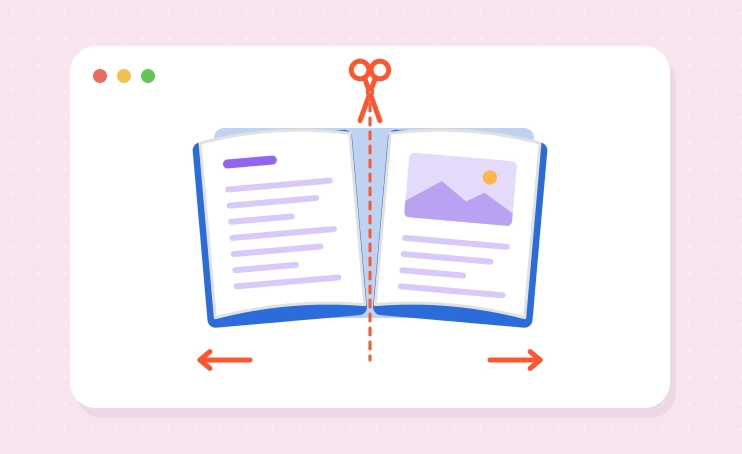
Opcja „Sekcje” tnie samą stronę na poziome i pionowe fragmenty. Przydaje się przy skanie rozkładówki książki, gdzie dwie strony trafiły na jeden obraz, albo przy dużym planie zeskanowanym na arkuszu A3.
Możesz ciąć wszystkie strony albo pominąć pierwszą, ostatnią lub obie, a także wskazać własne numery. Okno pozwala też zebrać sekcje każdej strony z powrotem w jeden PDF.
Długie dokumenty, takie jak regulamin studiów czy e-book, często mają zakładki, które działają jak klikalny spis treści. Metoda „Rozdziały” używa ich jako punktów podziału, więc nie musisz liczyć stron.
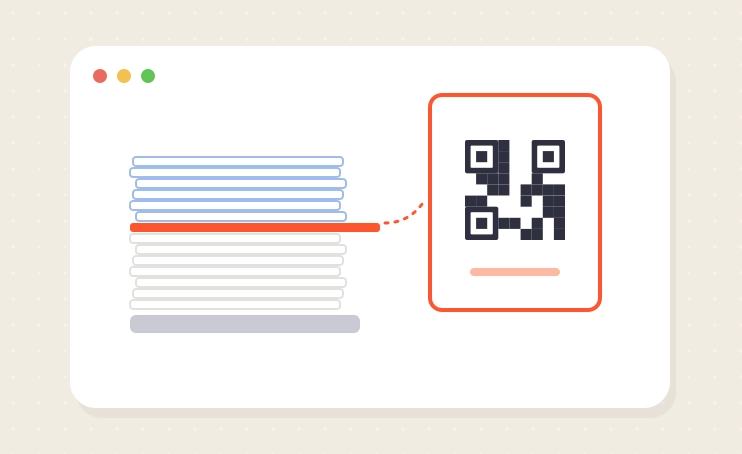
W biurze, gdzie skanuje się stos faktur lub umów naraz, sprawdza się „Separator stron”. Między dokumenty wkładasz arkusze z kodem QR, a metoda wykorzystuje je jako miejsca podziału.