
Quale PDF va bene
Un .pdf fino a 100 MB alla volta: contratto, fattura, report o verbale. Puoi prenderlo dal computer o dallo smartphone, da Google Drive, da Dropbox o da un link diretto. Pagine, testo e firme restano come erano.

Allega file a un PDF senza toccarne le pagine: fogli Excel, documenti Word, immagini o archivi ZIP finiscono dentro il documento come allegati. Gratis, dal browser.
oppure trascina qui i file PDF
Fino a 1 file
Servono quattro passaggi e alla fine scarichi un PDF con i file incorporati. Si lavora su un PDF alla volta, mentre gli allegati possono essere uno o più e di qualsiasi formato.
Un .pdf fino a 100 MB alla volta: contratto, fattura, report o verbale. Puoi prenderlo dal computer o dallo smartphone, da Google Drive, da Dropbox o da un link diretto. Pagine, testo e firme restano come erano.
Qualsiasi file, uno o più insieme: fogli Excel e CSV, documenti Word, foto PNG e JPG, archivi ZIP. Vengono incorporati nel PDF senza conversione e chi lo riceve li apre nel formato originale, per esempio per ricalcolare un preventivo direttamente in Excel.
Gli allegati vengono aggiunti in pochi secondi e il documento non acquista pagine nuove. Se serve, il PDF viene salvato come PDF/A-3b, la versione dello standard pensata per la conservazione a lungo termine che ammette file incorporati, quindi adatta all’archiviazione elettronica.
Ottieni lo stesso PDF con i file all’interno, senza filigrana. Adobe Acrobat Reader e Foxit li mostrano nel pannello Allegati o dietro l’icona della graffetta, mentre i visualizzatori integrati di Chrome ed Edge no: controlla quindi il documento in Acrobat prima di inviarlo. I tuoi file non vengono conservati sui nostri server.
Un allegato non cambia le pagine del PDF. Per aggiungere pagine, convertire un file o proteggere il documento usa questi strumenti, gratuiti e nel browser.

Se contratto e appendici devono diventare pagine dello stesso documento, leggibili in qualsiasi visualizzatore, usa unisci PDF. I file si accodano come pagine, mentre un allegato resta un file a parte dentro il PDF.

Allegati con buste paga, dati di bilancio o documenti d’identità vanno protetti prima dell’invio. Aggiungi i file, poi imposta una password con proteggi PDF: senza la password non si aprono né le pagine né gli allegati.

Se il foglio di calcolo deve essere leggibile anche come pagina, convertilo con Excel in PDF; per una lettera o un capitolato usa Word in PDF. Poi allega al PDF l’originale modificabile.
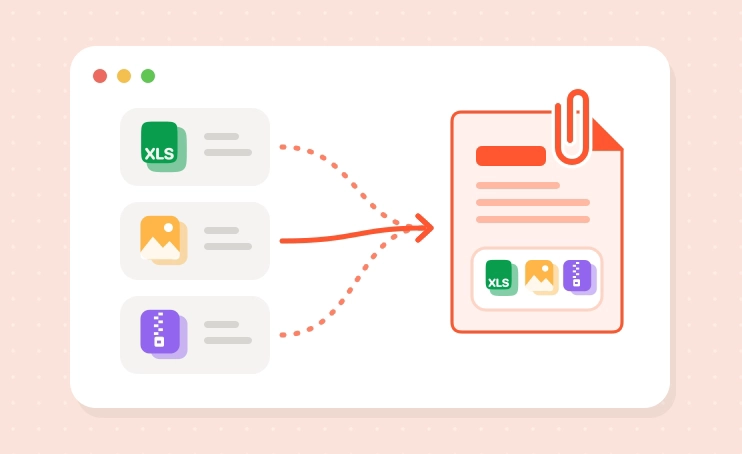
Gli allegati vengono incorporati nel PDF come file separati: le pagine restano identiche e chi riceve il documento estrae ogni file nel suo formato originale.

Fogli Excel e CSV, documenti Word, immagini PNG e JPG, archivi ZIP: ogni file entra nel PDF com’è, senza conversione. Puoi aggiungerne uno o diversi nello stesso passaggio.

PDF/A-3 è la versione dello standard d’archivio che permette di incorporare file di qualsiasi tipo. Attiva l’opzione quando il documento va conservato a lungo insieme ai dati da cui nasce.

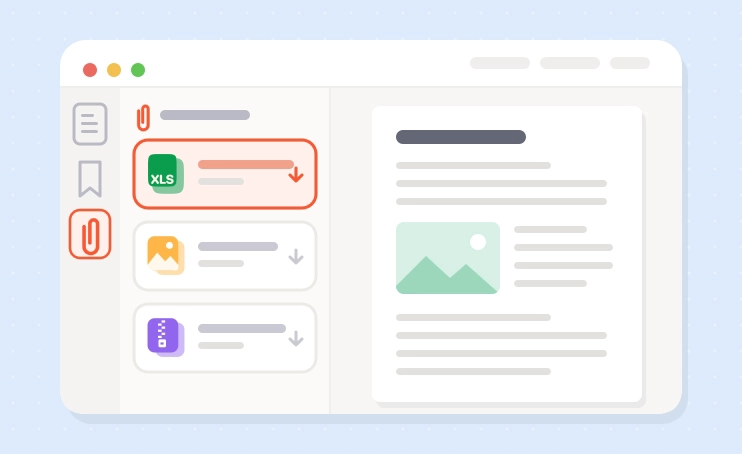
Adobe Acrobat Reader e Foxit li mostrano nel pannello Allegati, con l’icona a graffetta. Il visualizzatore PDF di Chrome ed Edge di solito non ha questo pannello: gli allegati ci sono, ma non si vedono.

Un file allegato non diventa una pagina e non compare nel testo del documento. Per aggiungere pagine usa unisci PDF; per trasformare una foto in una pagina, JPG in PDF.
Sì. Gratis aggiungi allegati a PDF fino a 100 MB, fino a 30 volte al giorno, senza account né filigrane. BadPDF Pro, in arrivo, eliminerà il limite giornaliero e il tetto di 100 MB, elaborerà più file in blocco, farà OCR senza limiti, senza pubblicità e con priorità.
Preventivo con il foglio di calcolo. Il cliente riceve il preventivo in PDF con dentro il file Excel dei calcoli e può controllare le cifre senza chiederti altro.
Report con i dati di origine. Il report mensile in PDF porta con sé la tabella Excel o CSV da cui nasce, così chi verifica i numeri li trova nello stesso file.
Contratto e documenti collegati. Planimetria, capitolato e visura camerale restano accanto al contratto: un solo PDF da inviare via PEC al posto di cinque file separati. Chi lo riceve deve aprirlo con un lettore che mostra gli allegati.
Tesi e lavori di ricerca. Dataset e questionari si allegano alla tesi in PDF, così il relatore ha tutto in un file.
Archivio a lungo termine. Con l’opzione PDF/A-3b il documento e i suoi dati di origine si conservano in un unico file.
Prima di caricare un PDF con allegati su portali come Agenzia delle Entrate o INPS, leggi le istruzioni del servizio: spesso chiedono documenti separati e possono non accettare file incorporati.
Devi preparare il documento prima di allegare i file? Unisci file PDF per avere più documenti come pagine, converti Excel in PDF o Word in PDF, trasforma le foto in PDF e, alla fine, proteggi il PDF con una password.
Con la versione gratuita alleghi file a PDF fino a 100 MB, fino a 30 volte al giorno, senza registrazione né filigrane. Non conserviamo i tuoi file.
BadPDF Pro eliminerà il limite giornaliero e il tetto sulle dimensioni, e aggiungerà l’elaborazione in blocco, l’OCR illimitato per le scansioni, l’assenza di pubblicità e la coda prioritaria.
Trovi tutti gli strumenti nel catalogo di BadPDF.