
Un documento alla volta
Con "Scegli un file PDF" apri il documento da sistemare. La finestra lavora su un solo file per volta, come indica la scritta "Fino a 1 file".

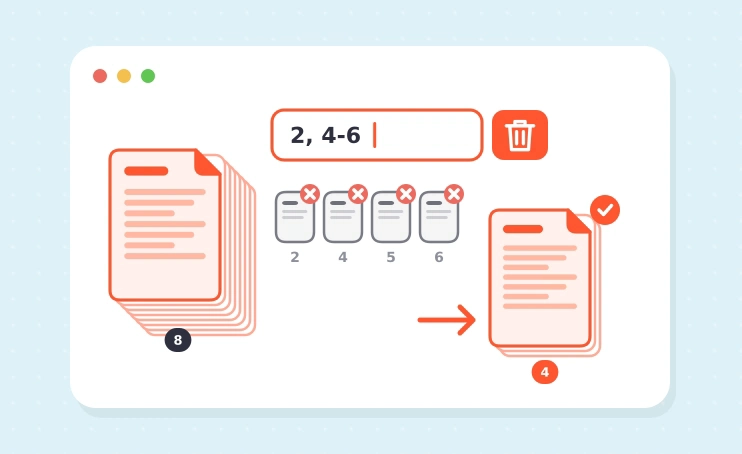
Per eliminare pagine PDF scrivi i numeri da togliere, singoli o a intervalli come 2,4-6, e scarichi un nuovo documento senza quelle pagine.
oppure trascina qui i file PDF
Fino a 1 file
Non ci sono miniature da selezionare: scrivi tu quali pagine togliere. Ecco come funziona il campo e cosa ottieni alla fine.
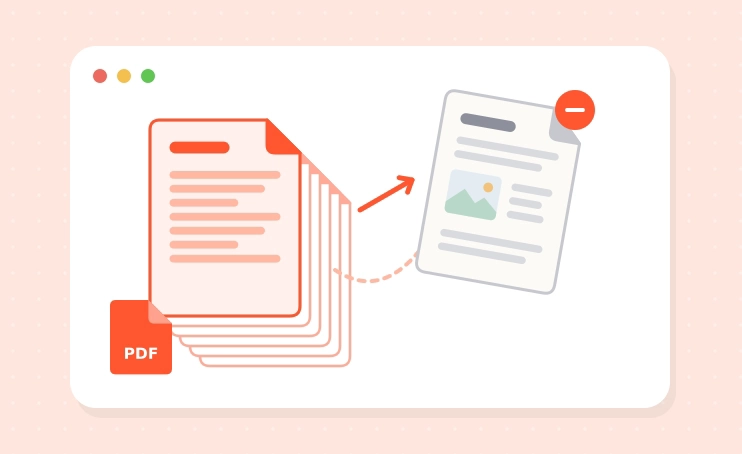
Con "Scegli un file PDF" apri il documento da sistemare. La finestra lavora su un solo file per volta, come indica la scritta "Fino a 1 file".
Le pagine singole vanno separate da virgole nel campo "Pagine da rimuovere". Per esempio, con 1,3,5 spariscono la prima, la terza e la quinta.
Con il trattino indichi una sequenza: 5-8 toglie dalla quinta all'ottava. A parte c'è l'espressione 2n, che elimina tutte le pagine pari. Numeri singoli e sequenze invece stanno insieme, per esempio 1,4-6,10.
Il pulsante si attiva solo quando il campo è compilato. Premi "Rimuovi pagine" e scarichi un PDF che contiene tutte le altre pagine, nello stesso ordine.
Togliere non è sempre la risposta giusta. A volte basta dividere il file o cambiare l'ordine delle pagine.

Ti servono tutte le pagine, ma in documenti diversi, per esempio un modulo per ogni familiare? Allora conviene dividere il PDF.

Se lo scanner ha mescolato fronte e retro e l'allegato è finito in mezzo, puoi riordinare le pagine del PDF senza perderne nessuna.

Se il portale accetta solo allegati sotto una certa soglia, dopo il taglio prova a comprimere il PDF.
Un campo, qualche numero e il documento è pronto, anche se non hai un programma per i PDF sul computer.

Il file serve solo per l'operazione e poi non viene conservato. Vale anche per contratti e certificati medici.

Su un fascicolo di duecento pagine scrivere 150-200 è più veloce che scorrere e selezionare una pagina alla volta.

Togliendo la pagina con l'IBAN o i dati di un familiare, eviti di condividere informazioni che il destinatario non deve vedere.

Sulle pagine che restano non viene aggiunto nessun marchio né logo: chi riceve il file vede solo il tuo documento.
La versione gratuita accetta file fino a 100 MB, fino a 30 volte al giorno. Chi sistema molti documenti trova in Pro l'assenza di un limite giornaliero, file oltre i 100 MB, più PDF elaborati in un'unica operazione, nessuna pubblicità e la coda prioritaria.
La pagina bianca aggiunta dallo scanner o l'informativa privacy che nessuno leggerà: prima di inviare un documento capita di dover eliminare pagine PDF. Qui indichi quali togliere e scarichi una copia che contiene solo il resto.
Senza uno strumento adatto, l'unica strada sarebbe ricreare il file da capo: ristampare e riscansionare, oppure tornare al documento Word di partenza, sempre che tu ce l'abbia ancora.
Togliendo le pagine direttamente dal PDF non devi ricostruire niente. Le pagine che restano sono quelle di prima, nella stessa sequenza, mentre quelle indicate semplicemente non ci sono più.
Alcuni casi che conosce chiunque abbia avuto a che fare con la burocrazia italiana:
Il numero stampato a piè di pagina non sempre coincide con la posizione nel file. Basta una copertina o un indice in numeri romani perché i due numeri divergano: conta la posizione reale.
Apri il PDF nel lettore che usi di solito e guarda il contatore in alto, del tipo 5 di 32. Quello è il numero da scrivere nel campo, non quello stampato sul foglio.
Con i documenti lunghi annota le pagine da togliere su un foglietto o nelle note del telefono prima di scriverle. È facile digitare 14 invece di 41, e accorgersene solo dopo aver inviato.
Le pagine vuote arrivano quasi sempre da due situazioni: una scansione fronte retro di fogli stampati da un solo lato, oppure un'interruzione di pagina di troppo nel documento originale.
Nel primo caso le bianche si trovano tutte in posizione pari, una dopo ogni foglio, e si tolgono in un colpo solo scrivendo 2n. Nel secondo sono sparse: per eliminare pagine PDF di questo tipo scorri il file, segna le posizioni e inseriscile separate da virgole.
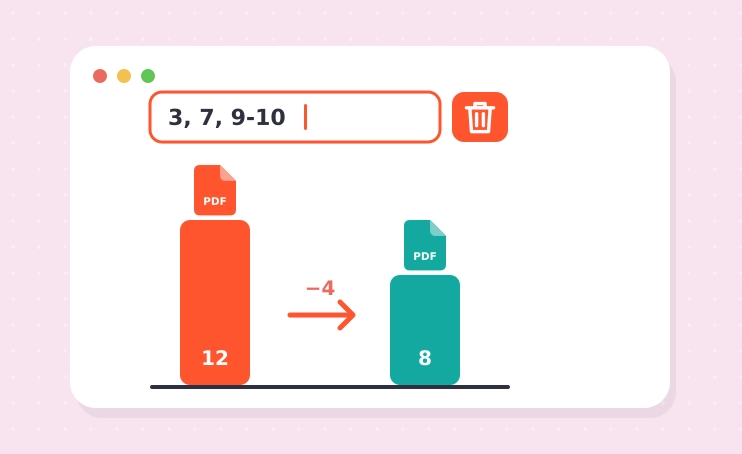
Apri il documento ridotto e fai un conto veloce: 32 pagine meno 3 tolte devono dare 29. Se il totale torna e la prima e l'ultima pagina sono quelle che ti aspetti, puoi allegarlo con tranquillità.