
Carica uno o più PDF
"Scegli i file PDF" apre la selezione; con "Aggiungi" accodi altri documenti e il contatore "File:" mostra quanti sono.

Trasforma un PDF in JPG e salva il documento come immagine da condividere, stampare o inserire dove ti serve.
oppure trascina qui i file PDF
Dalla scelta del documento alle immagini pronte: ecco cosa regoli nella finestra.
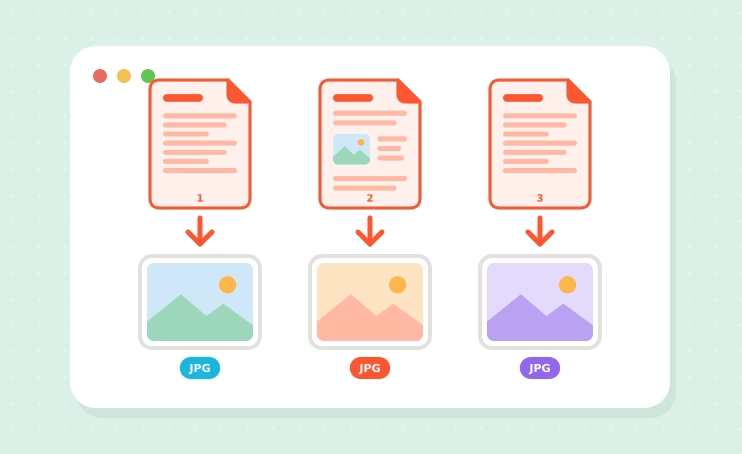
"Scegli i file PDF" apre la selezione; con "Aggiungi" accodi altri documenti e il contatore "File:" mostra quanti sono.
"Converti da:" mostra "Documento (PDF)", mentre "Converti in:" è impostato su "Immagine (JPG)". Non devi cambiare nulla.
In "Opzioni immagine:" scegli il "Tipo di colore" e imposta il valore "DPI".
Dai un'occhiata anche a "Output", poi premi "Converti file" e scarica i JPG.
Prima o dopo il passaggio in JPG può tornare utile un altro strumento.

Hai le foto di alcune ricevute da spedire come documento unico? Puoi convertire JPG in PDF.

Se ti serve un solo capitolo di un lungo manuale, prima puoi dividere il PDF e convertire solo quella parte.

Se il file supera il peso consentito, puoi comprimere il PDF prima della conversione.
Alcune cose con un'immagine si fanno meglio che con un documento PDF.

Non serve un lettore PDF: il JPG si vede nella galleria, nelle app di messaggistica e nel programma di posta.

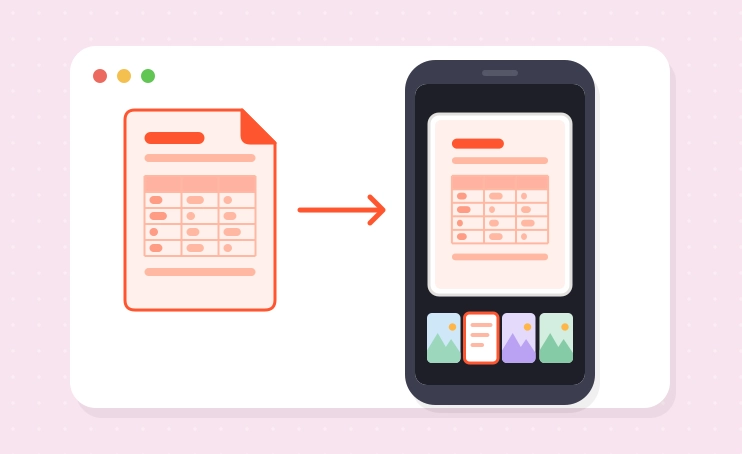
Nella cartella vedi le miniature delle pagine e trovi quella giusta senza aprire nessun file.

Puoi tagliare o annotare l'immagine con un qualsiasi editor di foto, cosa scomoda con un PDF.

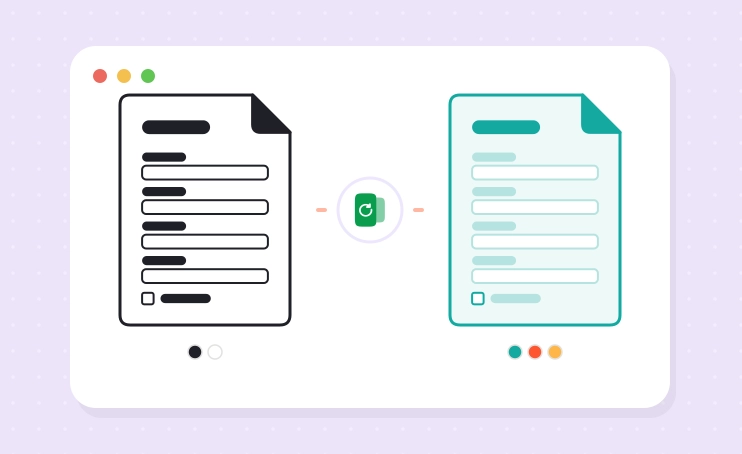
Dopo la conversione il documento non resta sul server, anche se contiene dati personali.
Sì: la versione gratuita accetta file fino a 100 MB, fino a 30 volte al giorno. Pro è la scelta per chi converte cataloghi o archivi: nessun limite giornaliero, PDF oltre i 100 MB, niente pubblicità e coda prioritaria. Il testo delle scansioni si ricava invece con lo strumento OCR separato.
Un PDF è perfetto da stampare, ma non sempre è il formato giusto. Convertire PDF in JPG serve quando la pagina va mostrata come una foto: in una chat di famiglia, nell'annuncio di un affitto o in un post sui social.
Prima di convertire, pensa a dove finirà l'immagine: da questo dipendono le scelte di DPI e di colore spiegate qui sotto.
Il campo "DPI" decide quanti punti per pollice avrà l'immagine, e il valore proposto è 300. Per una presentazione o una mail di solito basta.
Se ti serve un PDF in JPG ad alta risoluzione, per esempio una planimetria con quote minuscole o una tavola tecnica, alza il valore.
Tieni conto però del peso: più DPI significano più dettagli e più megabyte. Se la chat o il portale rifiuta le immagini perché troppo pesanti, rifai la conversione con un valore più basso.
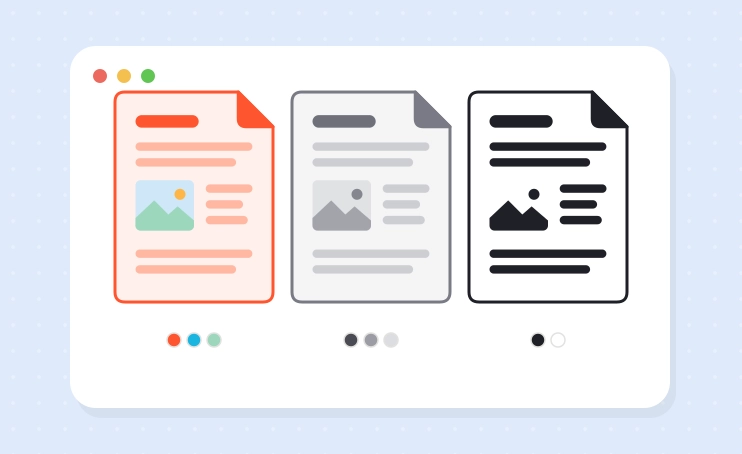
Il "Tipo di colore" cambia l'aspetto del risultato:
Lo studente che deve caricare sul profilo dell'università la scansione del libretto spesso trova solo il campo per una foto: trasformare quella pagina in JPG risolve. L'amministratore di condominio può pubblicare l'avviso dell'assemblea come immagine nel gruppo dei condòmini.
Un biglietto del treno o una carta d'imbarco in PDF, salvati come JPG, si mostrano al capotreno o al gate direttamente dalla galleria: meglio un valore "DPI" non troppo basso, perché il codice resti leggibile.
Per un contratto di affitto di dieci pagine, prima di inoltrare le immagini scorrile e tieni solo quelle che servono davvero, per esempio la pagina con le firme e quella con il canone. Chi le riceve non deve cercare tra fogli che non lo riguardano.
Un insegnante può trasformare una pagina di esercizi in JPG e proiettarla sulla LIM o pubblicarla nella classe virtuale. Un'associazione sportiva, invece, fa lo stesso con il calendario delle partite: l'immagine si appende in bacheca o si pubblica sulla pagina della squadra.