
Carica il documento
Con "Scegli un file PDF" selezioni il documento da separare. Si lavora su un PDF alla volta, come indica la scritta "Fino a 1 file".

Qui puoi dividere PDF lunghi in più file: sotto trovi i passaggi da seguire nella finestra e le risposte alle domande più frequenti.
oppure trascina qui i file PDF
Fino a 1 file
Ecco l'ordine in cui compilare la finestra, dal caricamento del file alle parti pronte.
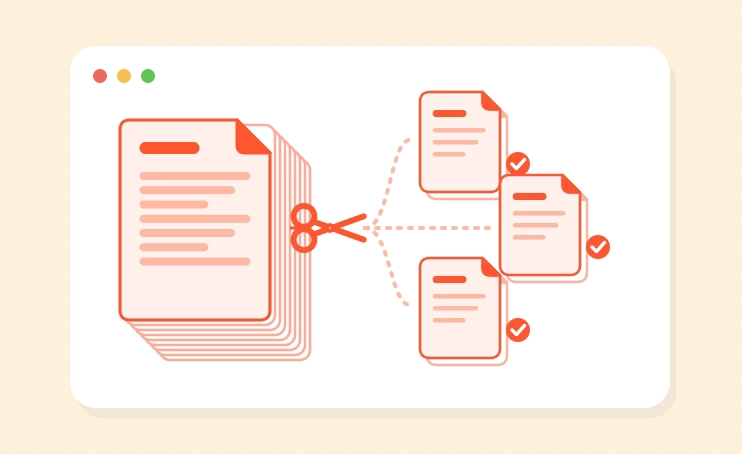
Con "Scegli un file PDF" selezioni il documento da separare. Si lavora su un PDF alla volta, come indica la scritta "Fino a 1 file".
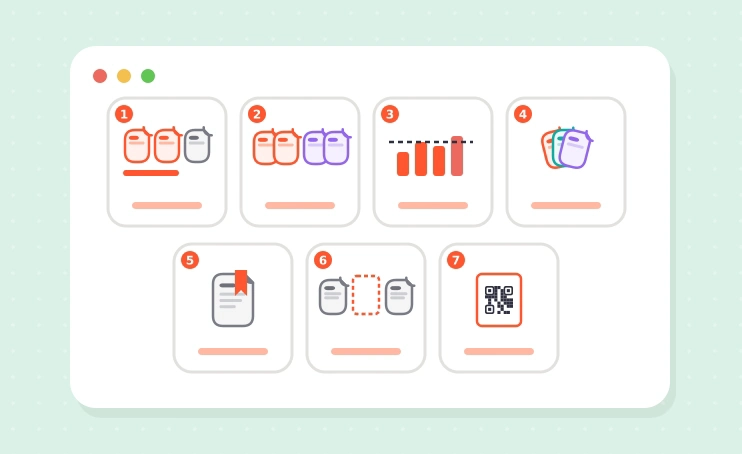
In "Impostazioni di divisione" scegli uno dei metodi: "Numeri di pagina", "Capitoli", "Sezioni", "Dimensione", "Conteggio pagine", "Numero documenti" o "Foglio divisore".
Ogni metodo chiede un dato diverso, per esempio un numero di pagine o un peso massimo: inseriscilo prima di andare avanti.
Premi "Dividi" e scarica i PDF che ne risultano.
Dopo la divisione capita spesso di dover sistemare ancora qualcosa prima dell'invio.

Vuoi mettere alcune parti insieme ad altri documenti? Puoi unire i PDF in un solo file.

Se la scansione ha le pagine in disordine, prima puoi riordinare le pagine del PDF e poi separarle.

Ti serve una parte più leggera senza tagliarla ancora? Puoi comprimere il PDF.
Ecco cosa cambia quando un documento lungo diventa più file separati.
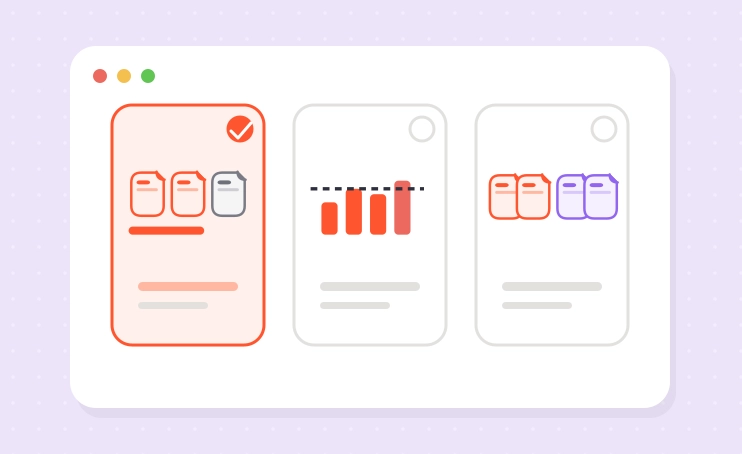

Chi riceve il file trova subito le pagine che gli interessano e non vede dati che non lo riguardano.

Un capitolo di trenta pagine si apre e si scorre più in fretta di un volume intero, soprattutto con una connessione lenta.

Il PDF di partenza sul tuo computer non cambia: carichi una copia e scarichi soltanto le parti.

Il file caricato non viene conservato, un dettaglio importante per estratti conto e documenti sanitari.
No, con la versione gratuita dividi PDF fino a 100 MB e fino a 30 volte al giorno. Pro serve quando hai molti documenti: elabori più PDF in un'unica sessione, non hai limite giornaliero, carichi file oltre i 100 MB, non vedi pubblicità e passi in coda prioritaria. Se le parti sono scansioni da rendere ricercabili, si usa lo strumento OCR separato.
Dividere PDF è utile quando un unico file raccoglie troppe cose. Pensa alla scansione di un'intera cartella di documenti di casa, a una tesi di trecento pagine o al rendiconto annuale del condominio con tutte le ricevute in coda.
Il metodo giusto dipende da dove vuoi tagliare: qui sotto trovi le situazioni in cui ciascuno torna utile.
Per separare le pagine una a una scegli "Conteggio pagine": la finestra chiede il numero di pagine per ogni file, quindi scrivi 1. È la soluzione giusta quando devi caricare documenti uno per uno, per esempio fronte e retro della carta d'identità su un portale che li vuole in campi separati.
Lo stesso metodo serve per i blocchi più lunghi: con 10 un verbale di cinquanta pagine diventa cinque file da inviare a puntate.
"Numeri di pagina" torna utile quando sai esattamente dove finisce ogni parte, anche se le parti hanno lunghezze diverse: per esempio per staccare la Certificazione Unica e le ricevute delle spese mediche dal fascicolo della dichiarazione dei redditi, o il frontespizio e l'indice dal resto della tesi.
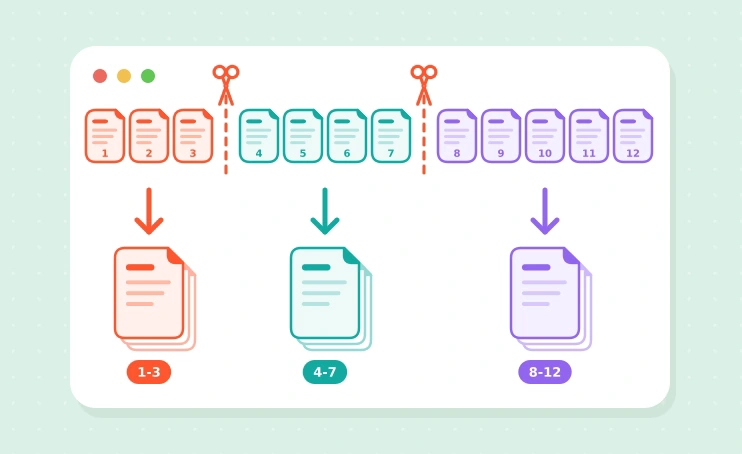
Ogni numero che scrivi è la pagina dopo cui cade il taglio, e più numeri si separano con le virgole: con 3,7 un PDF di 12 pagine diventa tre file, dalla 1 alla 3, dalla 4 alla 7 e dall'8 alla 12. Il trattino non estrae un intervallo: 3-7 fa un taglio dopo ciascuna di quelle pagine e crea tante parti piccole.
Prima di scrivere i numeri, controlla la numerazione nel lettore PDF e non quella stampata sul foglio: in una tesi copertina e indice spesso non sono numerati, quindi la pagina 1 del testo può essere la quinta del file.
La documentazione di una pratica edilizia per lo sportello unico o un ricorso con decine di pagine di allegati superano facilmente la soglia dei servizi telematici. In questi casi è meglio dividere il PDF e mandarlo in più invii che togliere pagine dalla pratica: l'ufficio riceve tutto e nessun allegato va perso.
Per dividere un PDF con pagine affiancate, come la scansione di un libro aperto con due facciate sullo stesso foglio, c'è "Sezioni": taglia ogni pagina in parti orizzontali e verticali e, se vuoi, riunisce le sezioni di ogni pagina in un unico PDF.
Chi scansiona molti documenti in un'unica passata, per esempio le bollette e le ricevute di un anno, può inserire un foglio con un QR code tra un documento e l'altro e scegliere "Foglio divisore": i punti di taglio li segnano i fogli stessi.