
Scegli il foglio di calcolo
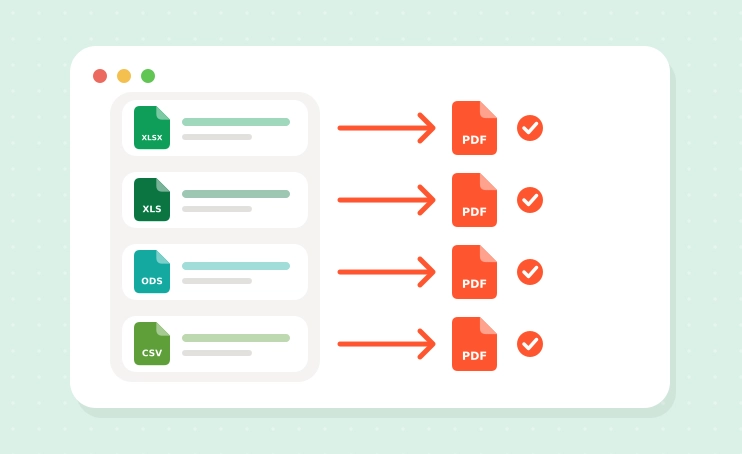
Con "Scegli i file" selezioni un file XLSX, XLS, ODS o CSV. Per caricarne un altro c'è "Aggiungi": lo mette accanto al primo e il contatore "File:" si aggiorna.

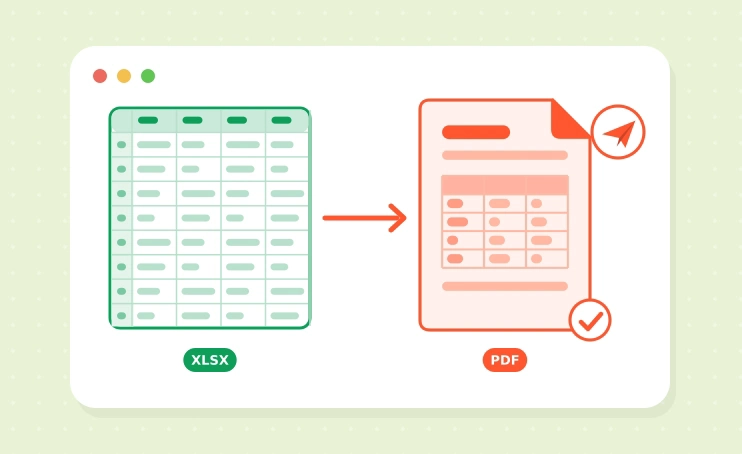
Converti un file Excel in PDF gratis: carichi un foglio XLSX, XLS, ODS o CSV e ottieni un documento PDF che chiunque può aprire, anche senza Excel.
oppure trascina qui i file
La finestra ha poche voci e tutte con uno scopo preciso. Ecco cosa trovi in ciascun passaggio.
Con "Scegli i file" selezioni un file XLSX, XLS, ODS o CSV. Per caricarne un altro c'è "Aggiungi": lo mette accanto al primo e il contatore "File:" si aggiorna.
In "Impostazioni di conversione" la voce "Converti da:" mostra "Foglio di calcolo (XLSX)". Se carichi un XLS, un ODS di LibreOffice o un CSV, la voce mostra da sola quel formato: non c'è niente da scegliere.
"Converti in:" è impostato su "Documento (PDF)". Qui non ci sono margini o area di stampa da regolare: conta come hai preparato il file.
Un clic su "Converti file" avvia la conversione; quando il documento compare, lo salvi sul computer o sul telefono.
Un PDF spesso è solo una tappa: va riunito ad altri documenti, alleggerito o, al contrario, riportato in tabella.

Hai ricevuto una tabella in PDF e devi rifare i calcoli? Se la tabella ha le linee della griglia, PDF in Excel la estrae in un file CSV da aprire in Excel.

Preventivo, condizioni e scheda tecnica in un unico invio: puoi unire i PDF in un file solo, nell'ordine che vuoi.

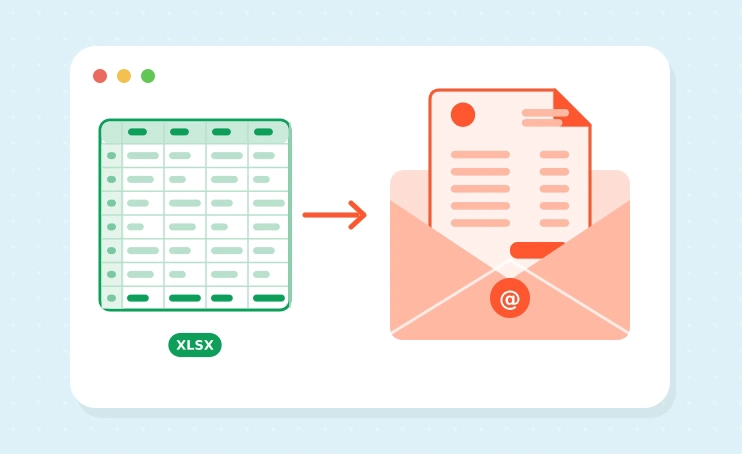
Se il rendiconto pieno di loghi e grafici supera la soglia della posta, prova a comprimere il PDF prima di spedirlo.
Il foglio di calcolo è perfetto per lavorare sui numeri. Per farli leggere a qualcun altro, il PDF è più pratico.

Bilanci familiari e rendiconti non finiscono in archivio: i documenti non vengono conservati dopo la conversione.

In un foglio condiviso basta un clic distratto per cancellare una cella. Nel PDF i valori restano quelli che hai inviato.

Chi riceve il documento vede i risultati, non le formule che hai usato per arrivarci.

Un PDF si apre sul telefono, sul tablet o sul computer della segreteria, senza chiedersi quale versione di Office ci sia installata.
La conversione gratuita accetta file fino a 100 MB, fino a 30 volte al giorno, senza registrazione e senza filigrana. Se converti fogli di calcolo ogni giorno, Pro toglie il limite giornaliero, accetta file oltre i 100 MB, elimina la pubblicità e dà alle tue conversioni la precedenza in coda.
Il foglio con le spese del condominio, il preventivo per un cliente, la tabella dei voti da consegnare al professore: quando un file deve uscire dal tuo computer, conviene trasformarlo da Excel a PDF. Qui carichi il foglio di calcolo e ricevi un documento che si apre ovunque e si legge allo stesso modo per tutti.
Un file XLSX mandato così com'è porta con sé anche le colonne di prova e i commenti dimenticati. Chi lo riceve può modificarlo, ordinarlo in un altro modo o aprirlo con un programma che sposta le colonne.
Il PDF invece è un documento finito. È il formato che chiedono i portali della pubblica amministrazione, la segreteria universitaria quando carichi un piano di studi, l'amministratore quando gli mandi il riepilogo delle quote.
Qualche minuto di pulizia nel file evita un PDF da rifare. Ecco cosa controllare:
Il convertitore parte da quello che c'è nel file. Un foglio ordinato dà un PDF ordinato.
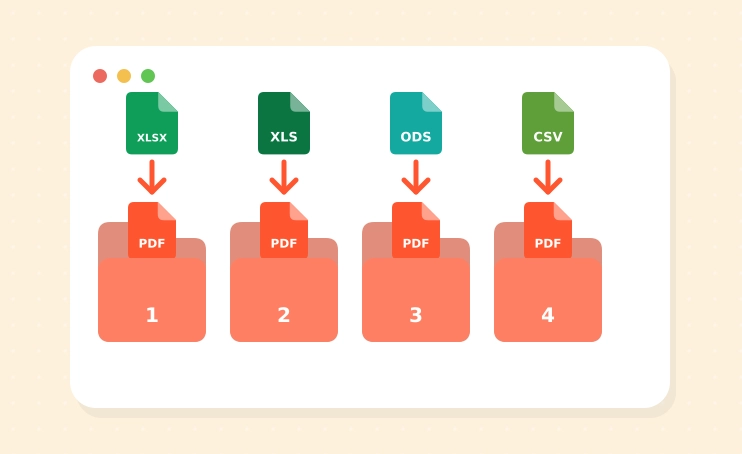
A fine mese capita di dover inviare una serie di documenti: le note spese di ogni collaboratore, i rendiconti di più condomini, le schede di valutazione di una classe. Nella stessa finestra aggiungi tutti i file con "Aggiungi" e li converti in un'unica volta.
Alla fine ogni file diventa un PDF distinto, pronto per la mail o il portale a cui è destinato.
Non tutti hanno Microsoft Office installato. A casa magari usi LibreOffice, in biblioteca hai un computer condiviso, oppure il file ti arriva sul telefono mentre sei fuori.
Il convertitore da Excel a PDF accetta anche gli ODS e i CSV, quindi va bene pure per una tabella esportata dal gestionale dello studio o dal registro elettronico. Apri la pagina online e converti: non c'è niente da installare.
Apri il PDF e scorri tutte le pagine. Guarda soprattutto le colonne più a destra e l'ultima riga dei totali: se ci sono, il documento è pronto per la posta o per il portale.