
Immagini di molti formati
Oltre a JPG e JPEG puoi scegliere PNG, BMP, GIF, TIFF e WebP, anche più file insieme. Con «Aggiungi» ne inserisci altri; le pagine seguono l'ordine dei file.

Converti JPG in PDF: scegli una o più immagini, imposta colore e adattamento e scarica un documento con pagine A4 pronte da stampare o inviare.
oppure trascina qui le immagini
Dalla foto nella galleria al PDF da consegnare: ecco cosa puoi scegliere lungo la strada.
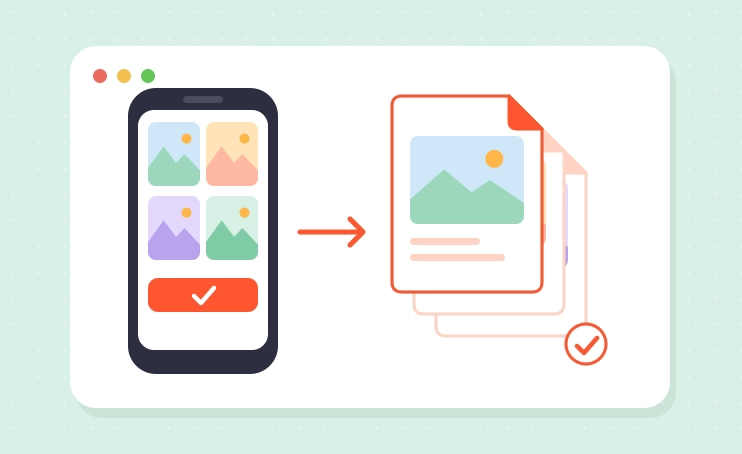
Oltre a JPG e JPEG puoi scegliere PNG, BMP, GIF, TIFF e WebP, anche più file insieme. Con «Aggiungi» ne inserisci altri; le pagine seguono l'ordine dei file.
«Tipo di colore» propone «Colore», «Scala di grigi» e «Bianco e nero». In «Opzione di adattamento» scegli «Riempi la pagina» se vuoi coprire tutto il foglio, sapendo che la foto viene stirata e cambia proporzioni.
«Rotazione automatica» sceglie per ogni immagine un foglio orizzontale o verticale: lo scatto orizzontale va su una pagina orizzontale, quello verticale su una pagina verticale.
Con «Combina immagini» decidi tra un PDF unico e un file separato per ogni immagine, poi avvii con «Converti file».
Tre strumenti che di solito servono subito dopo, prima di spedire la pratica.

Dieci scontrini fotografati col telefono pesano più di quanto pensi: con comprimere PDF il file torna leggero.

Il certificato fotografato va consegnato insieme al modulo d'iscrizione già in PDF? Con unire PDF diventano un solo file per la palestra.

Ti serve una pagina da mostrare allo sportello dal telefono? Con PDF in JPG ogni pagina diventa una foto nella galleria.
Un PDF si apre ovunque allo stesso modo, mentre una manciata di immagini sparse confonde chi le riceve.


Ogni immagine finisce su un foglio A4, comodo da stampare o da allegare a una pratica.

Lo scatto del certificato medico o di uno scontrino non finisce in un archivio online: la foto caricata serve a comporre il PDF e poi non viene tenuta.

Converti file fino a 100 MB, fino a 30 volte al giorno.

Ti basta il browser che usi già, su Windows o su macOS.
Sì, convertire le immagini non costa nulla e il documento non riporta filigrane. Con Pro non hai un limite giornaliero, carichi file oltre i 100 MB, non vedi pubblicità e le tue richieste passano in coda prioritaria.
Una foto si scatta in un attimo, consegnarla è un'altra storia: la segreteria vuole un PDF, il cliente non apre le immagini allegate, il portale accetta solo file PDF. Convertire JPG in PDF rimette le cose a posto, perché ogni immagine diventa la pagina di un documento vero.
La palestra o la società sportiva ti chiede il certificato in PDF e tu hai in mano soltanto il foglio firmato dal medico. Fotografalo con il cellulare e converti lo scatto da JPG in PDF direttamente dal browser del telefono.
Per una pagina che si legge bene contano pochi accorgimenti: se il certificato è stato piegato, tienilo qualche minuto sotto un libro, perché le pieghe fanno ombra sulle righe; e controlla che nell'inquadratura entrino timbro e firma del medico, senza i quali la segreteria lo rimanda indietro.
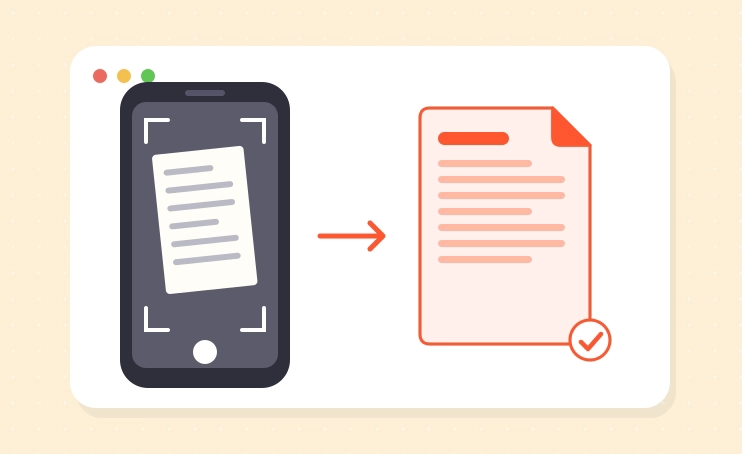
Il falegname che ha montato una cucina o il piastrellista che ha rifatto un bagno vendono meglio con le immagini. Tre o quattro scatti in un PDF accompagnano il preventivo e fanno vedere al cliente come lavorano.
Spesso le foto sono miste: la parete intera in orizzontale, un dettaglio in verticale. Con la rotazione automatica ognuna trova la pagina con l'orientamento adatto, così nessuna immagine resta minuscola in mezzo al foglio.
Lasciando «Mantieni rapporto d’aspetto» l'immagine resta intera e senza deformazioni; ai bordi può comparire un margine bianco, che in un documento per il cliente non stona affatto.
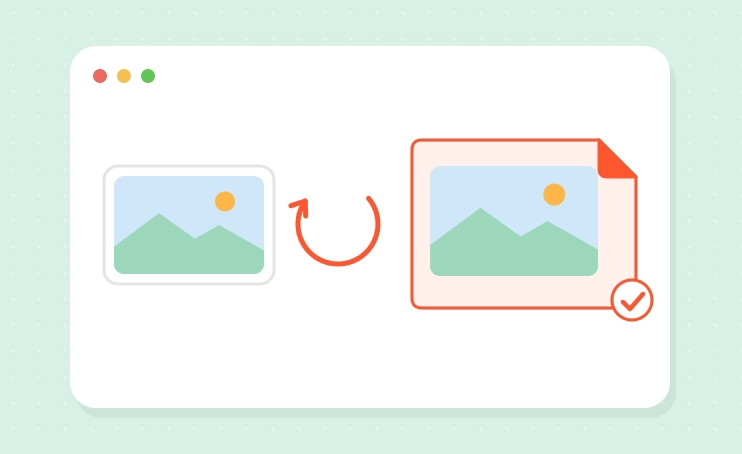
Le conferme dei voli o del traghetto finiscono spesso nella galleria come schermate. Prima di partire puoi trasformarle in un documento solo: con «Combina immagini» scegli se raccogliere tutto in un unico PDF oppure creare un file per ciascuna immagine.
Le pagine seguono l'ordine in cui aggiungi le immagini: scegli prima l'andata, poi con «Aggiungi» inserisci l'albergo e infine il ritorno. In aeroporto apri un solo file e scorri.
La stessa idea vale per chi partecipa a un concorso pubblico e deve inviare la foto di un attestato: un PDF ordinato con un nome chiaro fa una figura migliore di un'immagine chiamata con una sequenza di numeri.