
Escolha um ou vários documentos
Clique em «Escolher ficheiros» e selecione o documento: DOC, DOCX, um modelo DOT ou DOTX, RTF ou ODT. Tem mais documentos? Acrescente-os com «Adicionar»; o contador «Ficheiros:» mostra quantos estão na fila.

Converta de Word para PDF: escolha um ficheiro DOC ou DOCX e receba um PDF pronto a enviar, imprimir ou anexar a um formulário.
ou arraste os ficheiros para aqui
Quatro passos levam do ficheiro Word ao PDF descarregado.
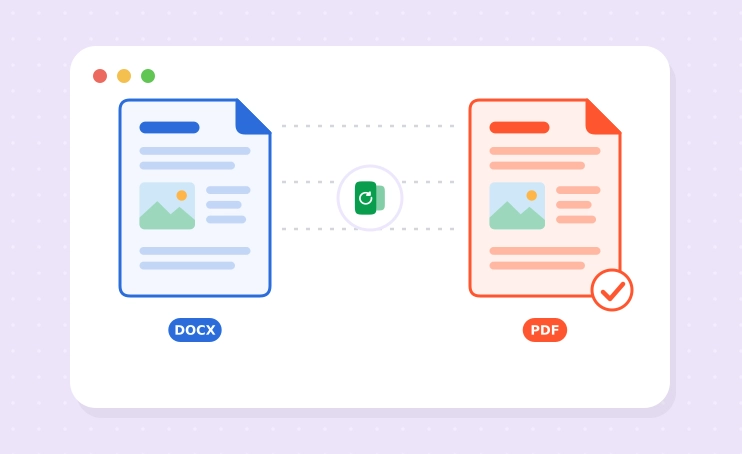
Clique em «Escolher ficheiros» e selecione o documento: DOC, DOCX, um modelo DOT ou DOTX, RTF ou ODT. Tem mais documentos? Acrescente-os com «Adicionar»; o contador «Ficheiros:» mostra quantos estão na fila.
Em «Definições de conversão», o campo «Converter de:» preenche-se sozinho conforme o ficheiro, por exemplo «Documento (DOC)». Não precisa de escolher nada aqui.
Em «Converter para:» já aparece «Documento (PDF)». A janela não tem opções de tamanho de folha nem de margens: o PDF segue a folha, as margens e a orientação definidas no próprio documento.
Carregue em «Converter ficheiro» e, quando a conversão terminar, descarregue o PDF.
Muitas vezes o PDF ainda precisa de um último ajuste antes de seguir para o destino.

Um relatório com muitas fotografias pode ultrapassar o limite de tamanho de um formulário. Antes de o enviar, use comprimir PDF para reduzir o tamanho.

Carta, currículo e certificados convertidos em separado podem seguir como um único ficheiro com juntar PDF.

Perdeu o DOCX e só ficou o PDF? Converta de PDF para Word e volte a ter um documento editável.
Uma conversão direta, pensada para quem só precisa do PDF e quer despachar o assunto.
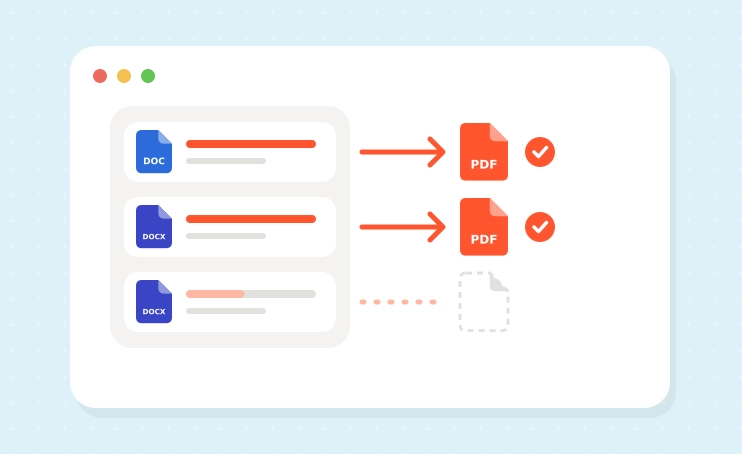

Na versão gratuita, ficheiros até 100 MB e até 30 conversões por dia chegam para converter uma candidatura inteira, documento a documento.

O documento é carregado como cópia, por isso o ficheiro Word que tem guardado não sofre nenhuma alteração.

Não é preciso perceber de formatos nem de impressoras virtuais: quem nunca converteu um documento acerta à primeira.

Não há registo nem e-mail para confirmar: abre a página e converte logo o documento que tem em mãos.
Sim, e sem registo: converte ficheiros até 100 MB, até 30 vezes por dia. O Pro destina-se a quem converte documentos todos os dias: não tem limite diário, aceita ficheiros acima de 100 MB, não mostra anúncios e coloca os seus pedidos numa fila prioritária. O reconhecimento de texto em digitalizações fica a cargo da ferramenta de OCR, que é separada.
Converter um documento de Word para PDF costuma ser o último gesto antes de o entregar. Abaixo fica porque é que tantos sítios pedem este formato e o que convém rever no Word antes de converter.
Imagine o contrato de arrendamento que preparou para o senhorio assinar. Se o enviar em DOCX, ele abre-o noutro programa e a cláusula da caução aparece partida a meio, com a tabela das rendas na página seguinte. Pior: um toque sem querer e o valor da renda muda. Num PDF, a folha que ele lê é a mesma que preparou, e ninguém altera o texto por engano.
Por isso o formato é exigido em tantos sítios. Um anexo a enviar pelo Portal das Finanças, uma declaração para a Segurança Social, a carta de motivação para uma candidatura à universidade ou o relatório de estágio que o orientador quer imprimir: em todos estes casos o habitual é pedirem o ficheiro em PDF.
Nem sempre o ficheiro foi feito por si: a minuta de contrato que veio da imobiliária, a ata que um colega escreveu, o formulário que a câmara municipal mandou preencher. Antes de o converter, confirme que é mesmo a versão final e que o nome, a data e o NIF já estão preenchidos com os seus dados.
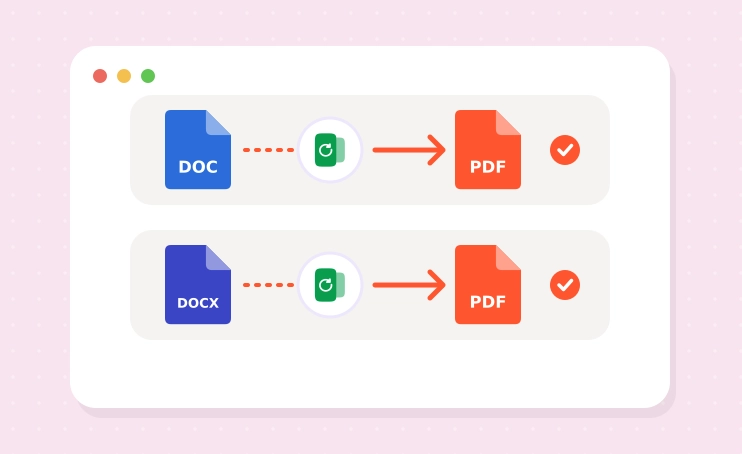
Num documento revisto por várias pessoas, veja também se ficaram comentários ou marcas de revisão por aceitar. No separador Rever, aceite ou rejeite tudo e apague os comentários antes de converter, para o documento ficar limpo.
Um requerimento que vai ser impresso numa secretaria ou um quadro de horários em formato deitado merecem dois minutos de revisão no Word antes do clique. Abra o ficheiro e confira três coisas:
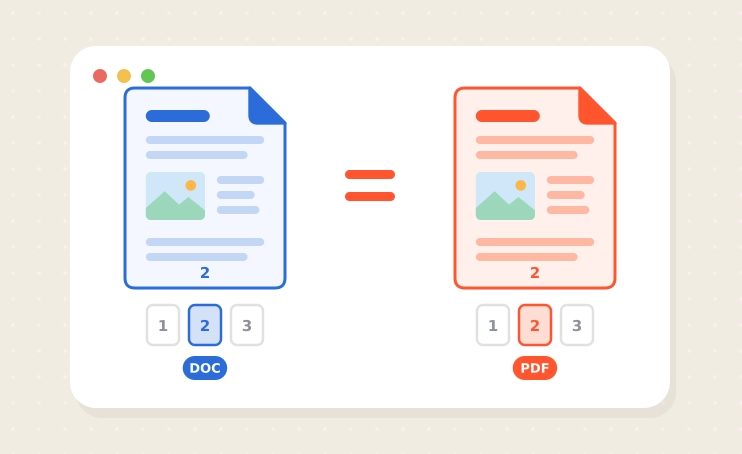
Depois de converter o documento Word para PDF, abra o resultado e percorra-o até ao fim, sobretudo num documento com dezenas de páginas como uma tese ou um caderno de encargos: é a última oportunidade de apanhar um erro antes de o enviar.
O PDF serve para ler e imprimir, não para corrigir. Guarde sempre o DOCX na mesma pasta que o PDF, para o ter à mão quando precisar de uma nova versão. Se alguém pedir uma alteração, edita o original no Word e converte outra vez.
Esta rotina evita a tentação de mexer diretamente no PDF, que raramente corre bem em documentos longos. Para quem trabalha com modelos fixos, como ofícios ou faturas pró-forma feitas em Word, a regra é a mesma: o modelo fica intacto e cada versão final segue em PDF.