
Abra um único PDF
Use «Escolher ficheiro PDF». A janela trabalha com um documento de cada vez, como avisa a indicação «Até 1 ficheiro».

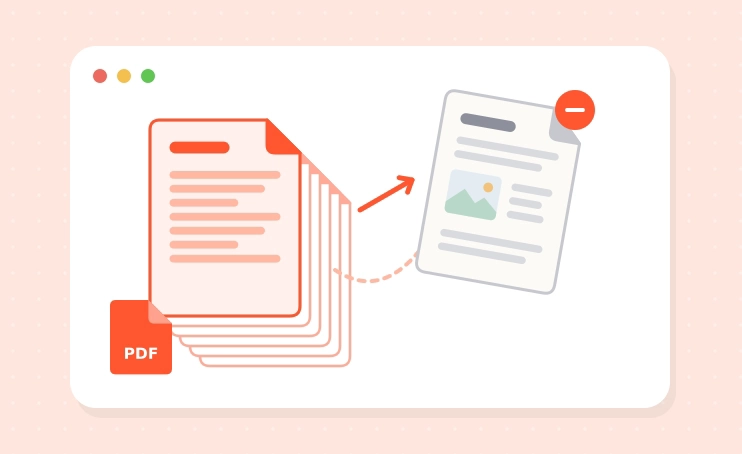
Para remover páginas PDF, escreva os números das folhas que quer tirar e descarregue um documento sem elas. Entra um PDF, sai um PDF mais curto.
ou arraste os ficheiros PDF para aqui
Até 1 ficheiro
Aqui não há miniaturas para clicar: tudo se faz com números de página, o que poupa tempo em documentos com dezenas de folhas.
Use «Escolher ficheiro PDF». A janela trabalha com um documento de cada vez, como avisa a indicação «Até 1 ficheiro».
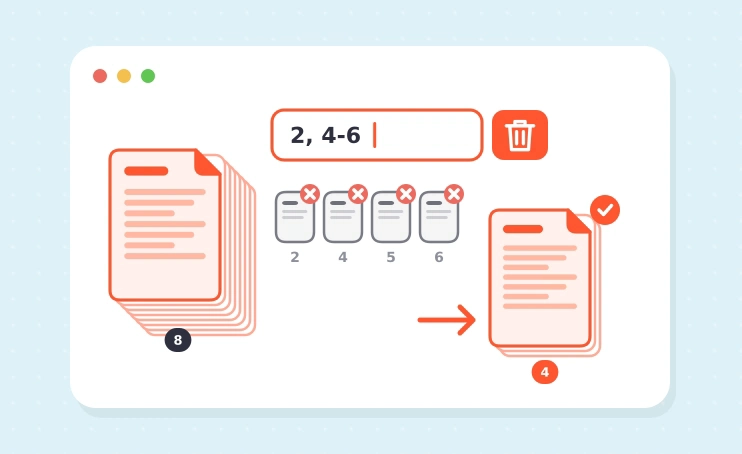
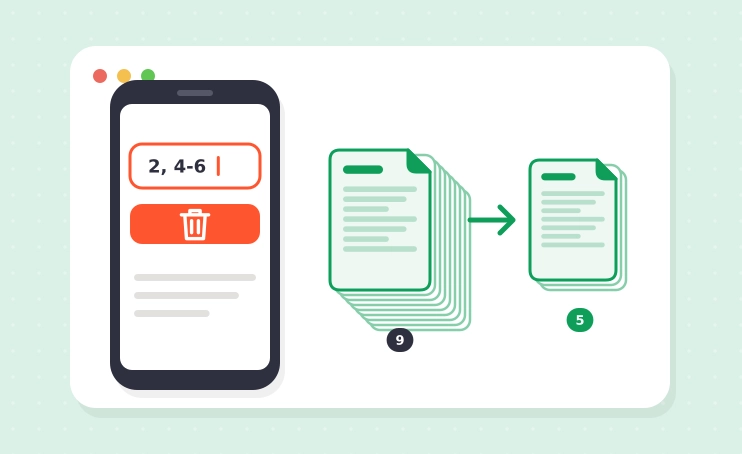
No campo «Páginas a Remover», separe os números por vírgulas: 1,3,5 retira as páginas 1, 3 e 5. O exemplo «p.ex., 1,3,5-8,10» mostra como misturar números e intervalos.
O hífen marca um intervalo: 5-8 apaga da página 5 à 8. A expressão 2n elimina todas as páginas pares, ideal para um documento digitalizado frente e verso com os versos em branco. Escreva-a sozinha no campo, sem outros números.
O botão «Remover páginas» só fica ativo depois de preencher o campo. No fim, descarrega um PDF que já não tem as páginas indicadas.
Tirar folhas nem sempre resolve. Para esses casos há ferramentas próprias nos cartões abaixo.

Se quer guardar cada capítulo num ficheiro diferente, sem deitar nada fora, use dividir PDF.

Quando o problema é a sequência e não o excesso, reorganizar páginas troca as folhas de lugar.

Se o Portal das Finanças ou a plataforma da faculdade recusam o ficheiro por ser demasiado grande, experimente comprimir PDF.
Dispensa o Acrobat pago e qualquer programa instalado no computador.

Abre-se no navegador, tanto no portátil com Windows ou macOS como no telemóvel Android ou iPhone.

O documento serve só para tirar as páginas e não fica guardado. Conta muito quando o PDF tem dados pessoais, como o NIF ou a morada.

Num relatório de 200 páginas, escrever 150-200 é mais simples e mais seguro do que percorrer miniaturas uma a uma.

Um serviço público ou uma empresa raramente precisa do documento inteiro. Quem recebe só as páginas pedidas encontra logo o que procura.
Na versão gratuita trata ficheiros até 100 MB, até 30 vezes por dia. O Pro processa vários PDF numa só execução, não tem limite diário, aceita ficheiros acima de 100 MB, tem fila prioritária e não mostra anúncios. Faz diferença para quem limpa documentos para um escritório inteiro.
Muitos PDF chegam com folhas a mais, como a capa do banco ou as condições gerais que ninguém pediu. Remover páginas PDF antes de enviar deixa o documento mais curto e mais fácil de ler.
Alguns casos em que isto faz falta:
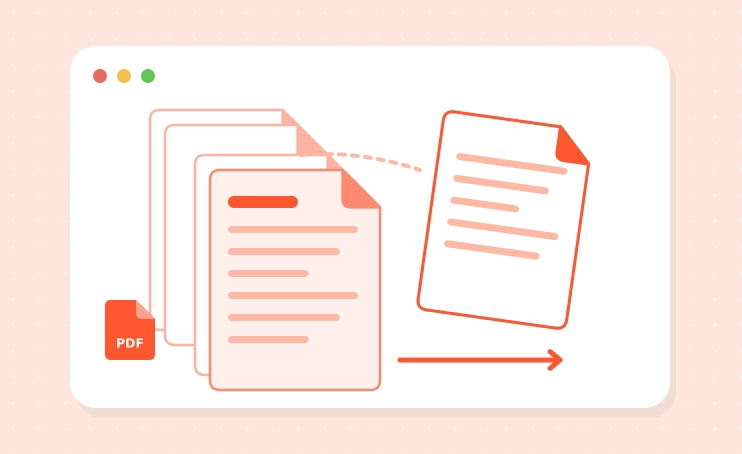
O caso mais comum é retirar a capa. Basta escrever 1 no campo e o documento passa a começar na segunda folha.
Para um bloco seguido, como os anexos de 14 a 20, use o intervalo 14-20. Número e intervalo cabem na mesma linha: 1,14-20 tira a capa e os anexos de uma vez. Escrever os números do mais baixo para o mais alto ajuda a rever a lista antes de confirmar.
O número que conta é a posição da página no ficheiro, não o número impresso no rodapé. Muitos relatórios e teses têm capa e índice sem numeração, ou com algarismos romanos, e só começam a contar a partir da introdução. Nesse caso, a página que no rodapé diz 1 pode ser a quinta do PDF.
Para não errar, abra o documento num leitor de PDF e veja o número que aparece na barra de navegação, ao lado do total de páginas. É esse o valor a escrever no campo.
Três verificações rápidas antes de remover páginas PDF: