
Escolha as folhas de cálculo
Em «Escolher ficheiros» selecione o livro do Excel. Com «Adicionar» entram mais ficheiros na mesma conversão e o contador «Ficheiros:» mostra quantos estão na lista.

Converta Excel para PDF e receba um documento que qualquer pessoa abre, mesmo sem ter o Excel instalado.
ou arraste os ficheiros para aqui
A janela tem poucas opções, por isso o que mais conta é a folha estar bem preparada antes de começar.
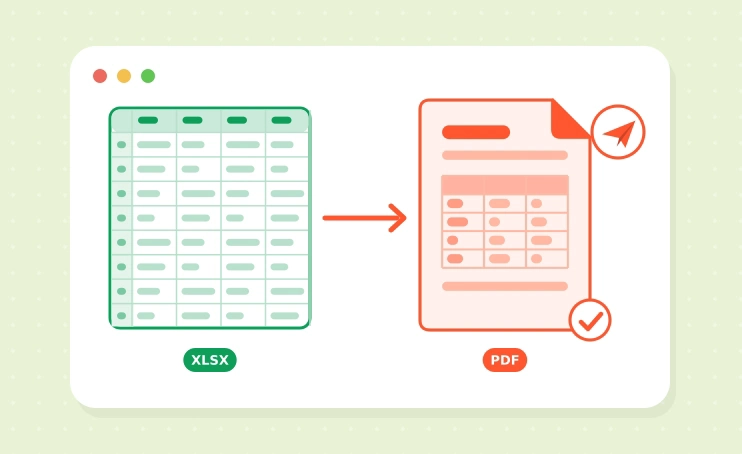
Em «Escolher ficheiros» selecione o livro do Excel. Com «Adicionar» entram mais ficheiros na mesma conversão e o contador «Ficheiros:» mostra quantos estão na lista.
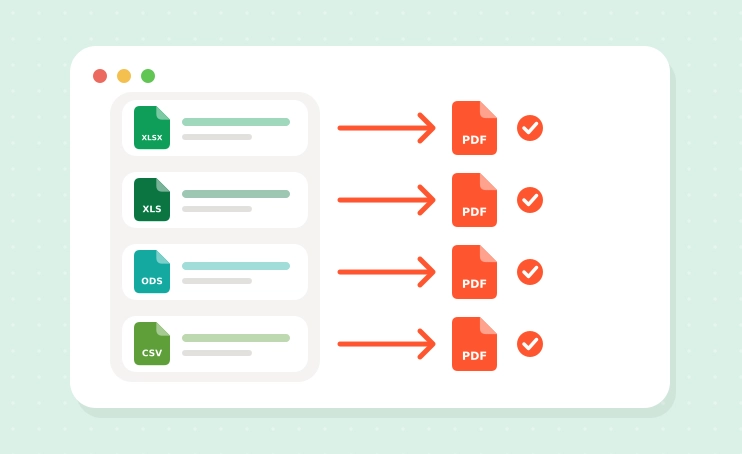
Em «Definições de conversão», o campo «Converter de:» mostra «Folha de cálculo (XLSX)». Com um XLS, um ODS ou um CSV, o campo mostra esse formato sozinho.
O campo «Converter para:» já está em «Documento (PDF)». Não há mais nada a definir nesta janela.
Carregue em «Converter ficheiro» e guarde o PDF. A partir daqui o documento está pronto para anexar a um e-mail, imprimir ou arquivar.
Três ferramentas que costumam fazer falta a seguir a uma conversão de folhas de cálculo.

Quando recebe um PDF com números de que precisa e a tabela tem linhas, PDF para Excel passa-a para um ficheiro CSV que se abre no Excel.

Orçamento, mapa de horas e fatura num único documento: use juntar PDF e envie um ficheiro em vez de três.

Um PDF com muitas páginas pode ficar pesado. Para caber no limite do correio eletrónico, experimente comprimir PDF.
Um PDF não se altera por engano e quem o recebe não precisa de ter o Office.

Basta abrir a página online, sem instalar nada: no PC com Windows, no Mac, num Android ou no iPhone.

As folhas servem só para a conversão e não ficam guardadas. Importante para mapas de vencimentos e listas de clientes.

Na papelaria ou na impressora do escritório, o PDF sai com as páginas já divididas, sem acertos de última hora.

Fechar o mapa de despesas de cada mês em PDF deixa um registo que não muda quando alguém volta a mexer na folha original.
Não custa nada: pode fazer até 30 conversões por dia, com ficheiros até 100 MB, sem criar conta e sem marca de água. Para quem fecha relatórios todos os dias, o Pro não tem limite diário, aceita livros acima de 100 MB, trabalha sem anúncios e põe as conversões na fila prioritária.
Uma folha de cálculo é ótima para trabalhar, mas pouco prática para enviar. Aberta noutro programa, a tabela pode aparecer desalinhada, e basta um clique para alguém mudar um valor sem querer. Converter de Excel para PDF fecha o documento: o que envia é exatamente o que o destinatário vê.
Situações típicas em Portugal:
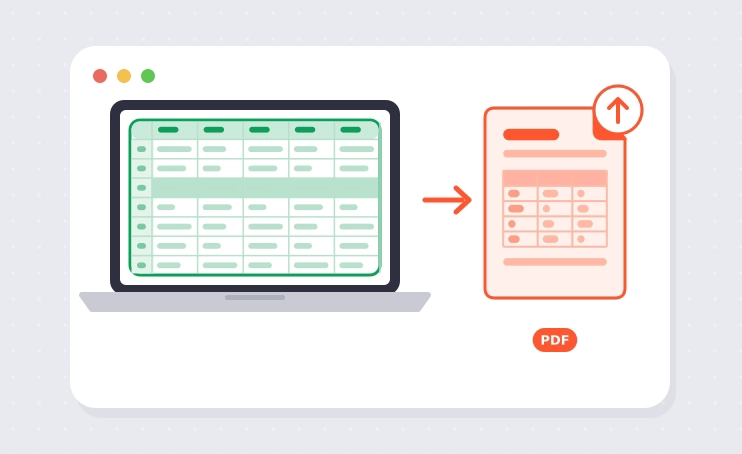
A queixa mais comum ao passar uma folha para PDF é a tabela ficar desconfigurada: cortada ou espalhada por várias páginas. A solução passa por preparar a própria folha.
Antes de começar, vale a pena:
Uma folha arrumada dá um PDF arrumado e poupa o trabalho de corrigir a tabela e converter tudo outra vez.
No fim do mês, uma empresa pequena pode ter de enviar o mapa de vendas, o de despesas e o de horas, cada um no seu ficheiro. Não é preciso repetir o processo três vezes: os três entram na mesma conversão.
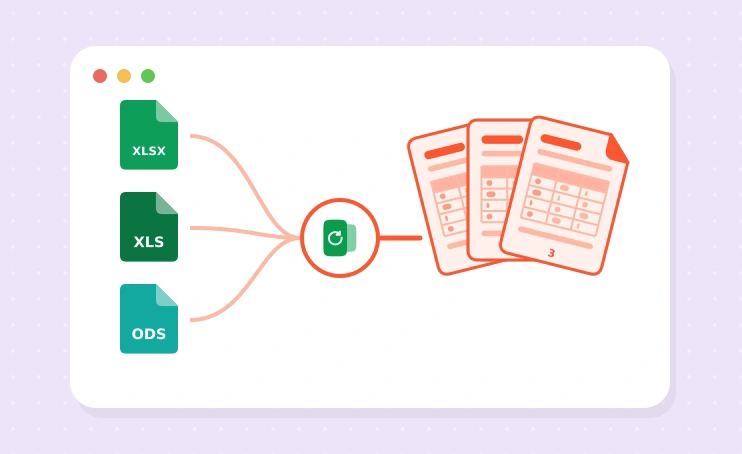
Antes de os adicionar, confirme que cada livro está guardado e tem um nome claro, por exemplo vendas-outubro.xlsx ou despesas-3-trimestre.xlsx.
Muitos pais consultam as mensagens da escola no telemóvel, alguns clientes usam tablets e há serviços que só aceitam PDF nos formulários de submissão. Nestes casos, um anexo em XLSX fica por abrir ou é recusado. Passar de Excel para PDF antes de enviar evita as duas situações.