
Imagens de vários formatos
Selecione as fotografias em JPG, PNG ou WEBP, várias de uma vez; "Adicionar" acrescenta outras. As páginas seguem a ordem dos ficheiros.

Upload your JPG file and convert it to PDF.
ou arraste os ficheiros PDF para aqui
Depois de escolher as imagens, o painel "Opções de PDF:" mostra quatro definições. Os valores iniciais servem para a maioria das fotografias.
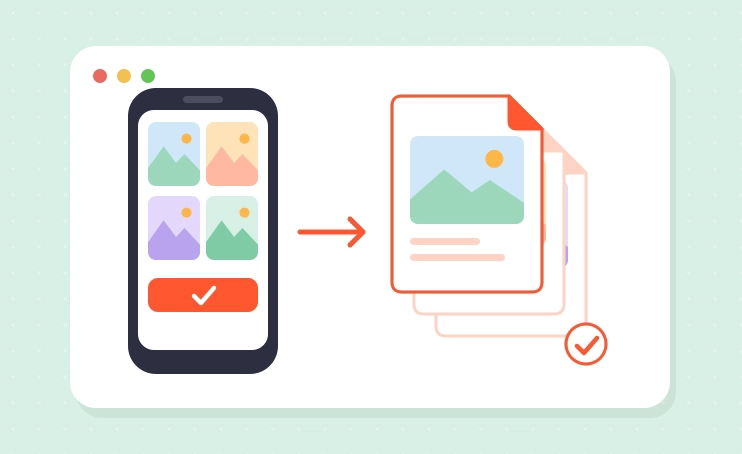
Selecione as fotografias em JPG, PNG ou WEBP, várias de uma vez; "Adicionar" acrescenta outras. As páginas seguem a ordem dos ficheiros.
"Tipo de cor" oferece "Cor", "Escala de Cinza" e "Preto e branco", aplicados a todas as páginas do PDF.
Em "Opção de ajuste", "Manter proporção" coloca a imagem inteira na folha sem a deformar, podendo sobrar margens brancas. "Preencher Página" cobre a folha toda, mas estica a imagem.
"Rodar automaticamente" escolhe uma página horizontal ou vertical consoante cada imagem. Em "Combinar imagens" decide se obtém um único PDF ou um PDF por imagem. Termine em "Converter ficheiro".
Com o documento criado, há outras tarefas que podem fazer falta.

Um PDF feito de fotografias costuma ser pesado; comprimir PDF reduz o tamanho para caber no correio.

Se já tem outros documentos em PDF, juntar PDF reúne-os com o que acabou de criar.

A página do clube nas redes sociais só aceita imagens? Com PDF para JPG, o cartaz do torneio volta a ser um JPG pronto a publicar.
Sem programas nem aplicações para instalar, com as opções que realmente contam numa página impressa.


Além de JPG e JPEG, aceita PNG, BMP, GIF, TIFF e WEBP.

Até 30 conversões por dia, com ficheiros até 100 MB.

As imagens servem apenas para criar o PDF e não ficam no servidor.

No fim vê quantos ficheiros foram processados e descarrega o resultado.
Não custa: pode converter até 30 vezes por dia, com ficheiros até 100 MB, sem conta e sem marca de água. O Pro não tem limite diário, aceita ficheiros maiores do que 100 MB, não tem anúncios e põe as suas conversões na fila prioritária. É uma ajuda para a loja que fotografa guias de fornecedores todos os dias.
Na secretaria da escola pedem os documentos da matrícula em PDF, mas o que tem em casa são fotografias tiradas na mesa da cozinha: a ficha de inscrição, os dados do encarregado de educação e a fotografia tipo passe do aluno. Passar de JPG para PDF transforma cada imagem numa página A4 e entrega um documento que a secretaria abre em qualquer computador.
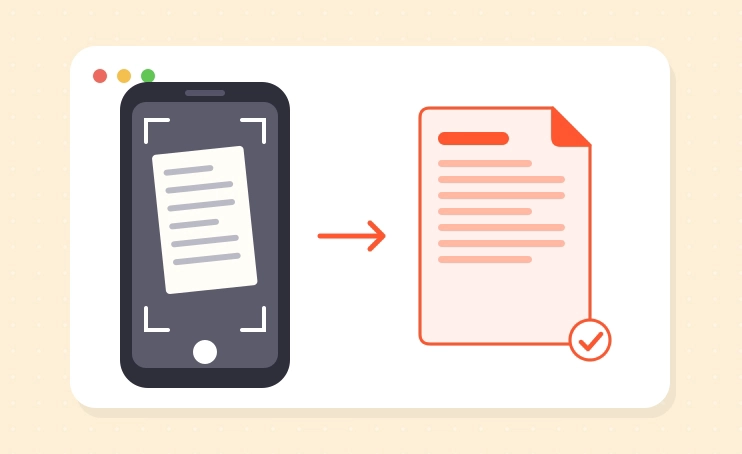
A qualidade do PDF depende quase toda da fotografia. Alguns cuidados simples fazem diferença:
Este cuidado poupa uma segunda ida à secretaria por causa de uma página ilegível.
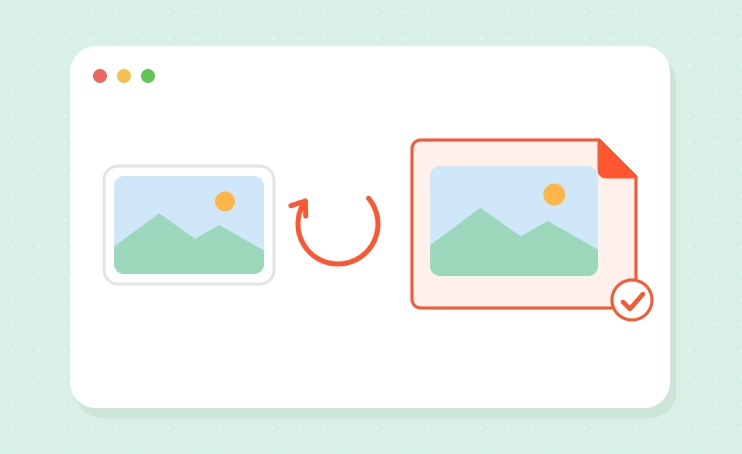
Na mercearia do bairro, a tabela de preços do fornecedor de fruta foi fotografada na horizontal, porque é larga; as guias de remessa, na vertical. Com a rotação automática ligada, cada imagem recebe uma página com a orientação adequada: a tabela fica numa folha deitada e as guias em folhas ao alto.
Atenção a um pormenor: esta opção decide apenas a posição da folha. Uma fotografia tirada de lado ou de pernas para o ar continua assim no PDF; para a acertar, rode-a primeiro na galeria.
Numa pequena loja, converter JPG para PDF ao fim do dia, com as fotografias das encomendas recebidas, cria um arquivo simples para conferir as entregas no fim do mês. Um nome com o dia, como encomendas-fornecedores-terca.pdf, ajuda a encontrar o documento mais tarde.
Na associação desportiva, o cartaz do torneio desenhado em PNG passa a PDF para seguir para a gráfica ou para ser afixado no café da esquina. Com "Preencher Página" o cartaz ocupa a folha inteira; use esta opção só quando a imagem já tem as proporções de uma folha A4, para não ficar esticada.
Se o resultado for pesado demais para a caixa de correio do clube, reduza o tamanho do PDF antes de o enviar aos sócios.