
Escolha o PDF com a tabela
Carregue em «Escolher ficheiros PDF» e selecione o documento. O contador «Ficheiros: 1» confirma que o ficheiro entrou na lista.

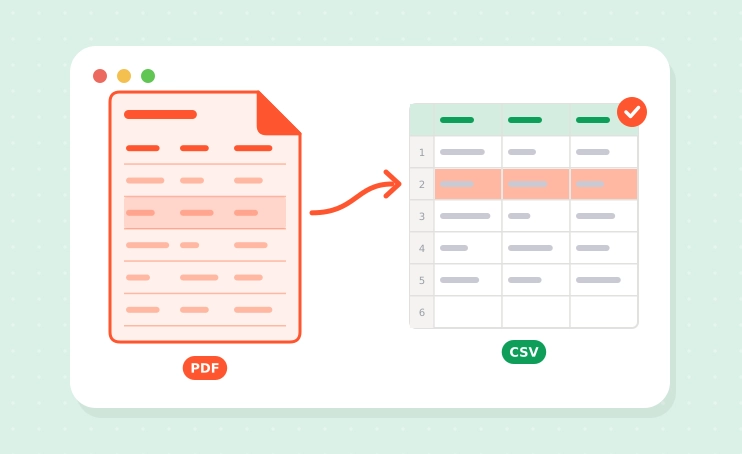
O conversor de PDF para Excel do BadPDF lê as tabelas de um documento PDF e entrega um ficheiro CSV com os dados em linhas e colunas, para importar no Excel, no LibreOffice Calc ou nas folhas de cálculo do Google.
ou arraste os ficheiros PDF para aqui
São quatro passos e nenhum pede instalação.
Carregue em «Escolher ficheiros PDF» e selecione o documento. O contador «Ficheiros: 1» confirma que o ficheiro entrou na lista.
Em «Definições de conversão», o campo «Converter de:» mostra «Documento (PDF)» e o campo «Converter para:» indica «Folha de cálculo (CSV)». É este o formato que vai receber.
Carregue em «Converter ficheiro» e descarregue o CSV quando a conversão terminar.
Os valores vêm como texto, tal e qual estão impressos no PDF. Se o programa de folhas de cálculo os reconhece como números, isso já depende dele.
Depois de tirar os números do documento, estas ferramentas tratam do passo seguinte.

Corrigiu as contas e quer enviar o resultado num formato que ninguém altera? Use Excel para PDF para fechar a folha num documento arrumado.

Quando o PDF é sobretudo texto corrido, como um contrato ou um relatório, o caminho certo é PDF para Word.

Uma fatura fotografada não tem texto que se possa selecionar, e daí o conversor não tira tabela nenhuma. Se só precisa das palavras dessa página, use reconhecer texto com OCR.
Não precisa de comprar programas nem de copiar valores à mão, célula a célula.

Os documentos servem apenas para a conversão e não ficam guardados. Dá tranquilidade quando se trata de extratos bancários ou recibos de vencimento.

Basta um navegador, seja em Windows, macOS, Android ou iPhone. Não há nada para instalar.

O CSV é texto simples, sem formato de marca, por isso o colega que usa outro programa também consegue trabalhar com ele.

Passar cem linhas de um mapa à mão é pedir uma vírgula fora do sítio. Com a conversão, deixa de redigitar valores um a um.
Sim, é gratuito: converte ficheiros até 100 MB, até 30 vezes por dia, sem registo e sem marca de água. O Pro não tem limite diário, aceita PDF acima de 100 MB, não mostra anúncios e coloca os seus ficheiros na fila prioritária. Compensa para quem trata faturas e relatórios todos os dias.
Num PDF, os números estão lá, mas não se pode fazer contas com eles. A conversão de PDF para Excel tira a tabela do documento e põe-na num sítio onde pode trabalhar com ela.
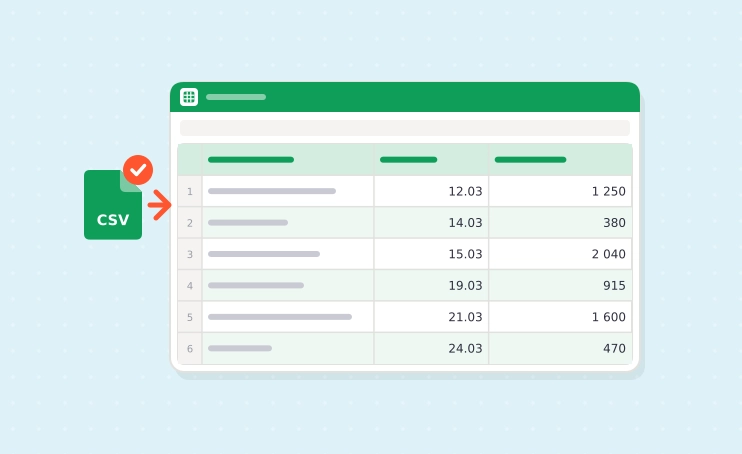
O formato CSV é texto simples, sem enfeites, mas com o que interessa numa tabela: os dados, cada um no seu lugar.
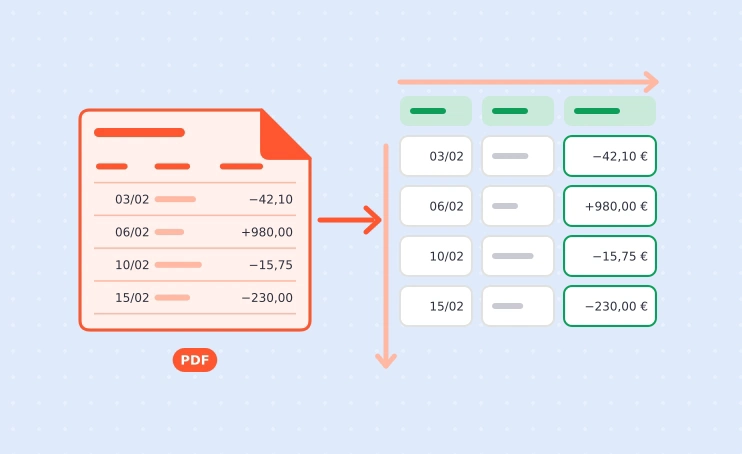
Em Portugal, muitos documentos úteis só existem em PDF. Faturas e listas de preços de fornecedores, por exemplo, comparam-se muito melhor de um ano para o outro numa folha de cálculo, sem procurar número a número. As pautas e listas de inscrições na universidade ficam com nomes e notas em colunas sem os copiar à mão, e num mapa de contribuições da Segurança Social vê-se de relance que meses faltam.
Em todos estes casos, quem passa de PDF para Excel procura a tabela, não o aspeto da página. É exatamente isso que o CSV entrega.
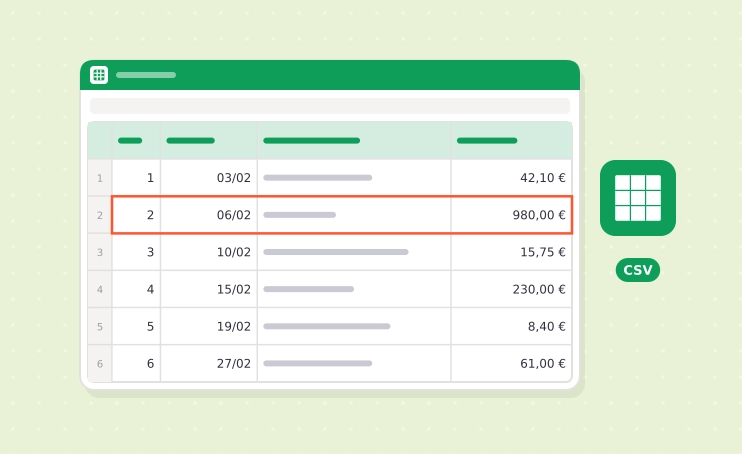
O ficheiro separa as colunas com vírgulas e está em UTF-8. Só que o Excel em português usa a vírgula nas casas decimais, e com um duplo clique a leitura costuma sair torta: tudo numa só coluna, ou um 12,50 que vira data.
Por isso vale mais importar. No Excel, vá a Dados, escolha De Texto/CSV, indique UTF-8 como origem e a vírgula como delimitador. Na mesma janela pode marcar a coluna dos valores como número e a das datas como data, antes de carregar.
No LibreOffice Calc, a janela de importação aparece logo ao abrir o CSV, com as mesmas escolhas de separador e de idioma.
O conversor precisa de duas coisas: texto verdadeiro dentro do ficheiro e linhas visíveis a separar as células. Um relatório exportado da contabilidade com a grelha desenhada corre bem. Sem essas linhas, mesmo que o PDF venha de um programa, o resultado sai vazio. O texto à volta da tabela fica de fora, e uma célula com duas linhas de texto continua a ser uma só célula. De um PDF com várias páginas, o que passa com segurança é a tabela da primeira; o resto convém conferir com o original.
Com uma digitalização não há nada a fazer. Para tirar a dúvida, tente selecionar um número com o rato: se nada fica marcado, a página é uma imagem e o conversor não lhe pega.
No fim, compare o número de linhas do CSV com o PDF: logo se vê se alguma ficou de fora.