
A ata ou a ementa em PDF
Carregue em "Escolher ficheiros PDF" ou arraste o documento para a área indicada. Quando aparecer "Ficheiros: 1", o PDF está na lista.

Converta PDF para Word e receba um ficheiro DOCX em que pode reescrever, apagar e acrescentar texto como em qualquer documento.
ou arraste os ficheiros PDF para aqui
A janela de conversão tem poucas definições e, nesta página, já vem preparada para Word.
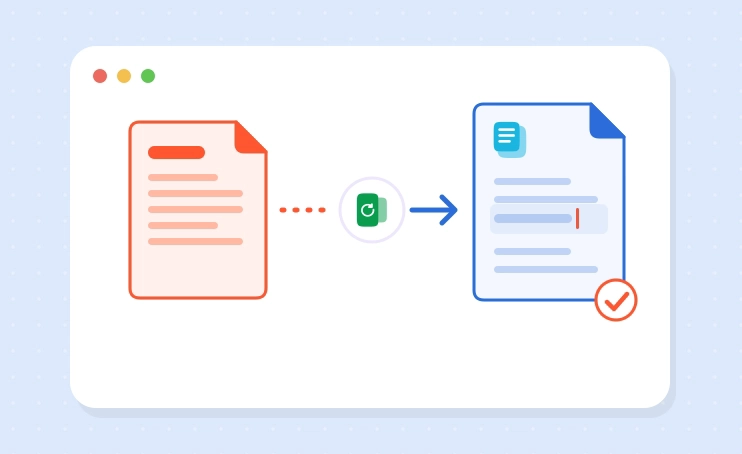
Carregue em "Escolher ficheiros PDF" ou arraste o documento para a área indicada. Quando aparecer "Ficheiros: 1", o PDF está na lista.
Em "Definições de conversão" aparecem "Converter de:" com "Documento (PDF)" e, por baixo, "Documento (DOCX)" já escolhido. Para obter um ficheiro Word não precisa de mexer em nada.
A lista "Converter para:" inclui também ODT, RTF e TXT, úteis se trabalha no LibreOffice ou se quer apenas o texto simples, sem formatação.
Carregue em "Converter ficheiro" e abra o DOCX no Word, no LibreOffice Writer ou no Pages.
Uma digitalização, uma tabela cheia de números ou a ementa já corrigida pedem outra ferramenta. Estas ferramentas tratam dos casos que esta página não cobre.

Se o PDF veio de um digitalizador e cada página é uma imagem, passe-o primeiro pelo reconhecimento de texto OCR e só depois edite.

Mapas de quotas ou listas de preços com muitas colunas ficam mais fáceis de trabalhar numa grelha: use PDF para Excel.

A ementa com os preços novos segue para a gráfica? Passe-a de Word para PDF antes de a anexar à mensagem.
Uma conversão pensada para quem só quer corrigir o documento e despachar o assunto.

Até 30 conversões por dia e ficheiros até 100 MB, sem pagar nada.

Corrige um nome, muda um valor ou acrescenta um ponto sem reescrever o documento inteiro.

O documento serve apenas para a conversão e não fica guardado no serviço.

Basta o navegador: não há programa para instalar, nem no portátil nem no telemóvel.
É gratuito: até 30 conversões por dia, com ficheiros até 100 MB, sem registo e sem marca de água. O Pro não tem limite diário, aceita ficheiros acima de 100 MB, converte vários ficheiros de uma só vez, não mostra anúncios e coloca os seus pedidos na fila prioritária. Dá jeito a quem administra o condomínio e tem as atas de um ano inteiro para atualizar.
A ata da última assembleia de condóminos chegou por correio eletrónico e a quota da fração C está mal escrita. Não precisa de a redigir outra vez: passe o PDF para Word, emende a linha e devolva o documento à administração. Funciona da mesma forma com a ementa do café que mudou de preços ou com a autorização da visita de estudo que a escola enviou para preencher.
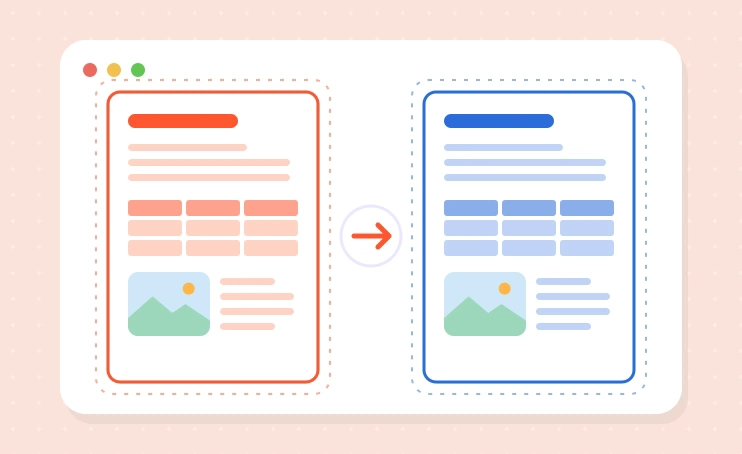
Depois de converter PDF para Word, abra o DOCX ao lado do PDF e vai reconhecer a página: os parágrafos seguem a mesma ordem, a tabela das quotas está no mesmo sítio e o logótipo do condomínio continua no cabeçalho.
Clique numa célula e repare que cada valor fica numa caixa de texto própria, e não numa tabela do Word. Para emendar a quota da fração C, basta clicar e escrever. Somar a coluna das quotas ou ordenar as frações já pede uma folha de cálculo, e aí PDF para Excel serve melhor.
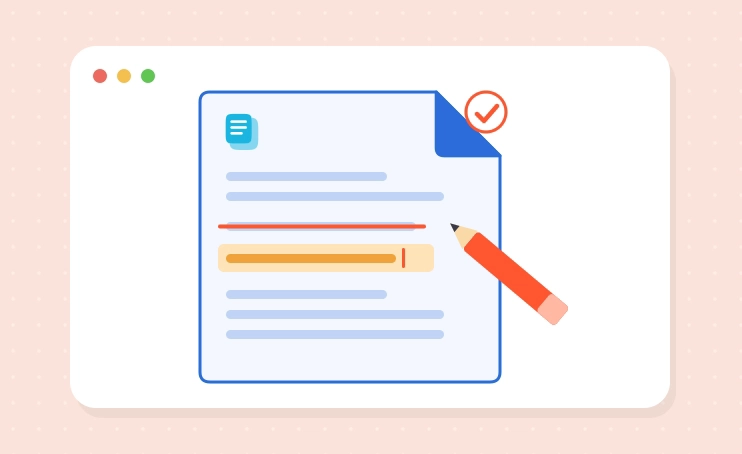
Numa ata, os erros mais comuns são nomes de condóminos, números de frações e valores aprovados. Depois da conversão, abra o ficheiro no Word e ative o controlo de alterações, no separador Rever. Cada emenda fica marcada e o administrador percebe logo o que mudou em relação à versão votada.
No café, a lógica repete-se. A ementa que a gráfica fez há dois anos só existe em PDF? Converta-a, atualize o preço da bica e do prato do dia, troque a sopa da semana e mande imprimir. Os títulos, as colunas e a fotografia da esplanada continuam nos mesmos sítios, por isso a ementa corrigida não parece improvisada.
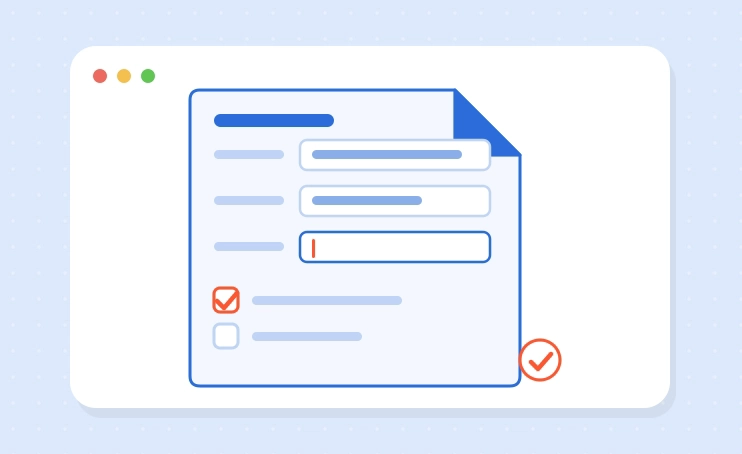
As escolas enviam muitas vezes a autorização da visita de estudo em PDF, com espaços para o nome do aluno, a turma e a assinatura do encarregado de educação. Imprimir, escrever à mão e fotografar dá trabalho, e a fotografia nem sempre se lê bem.
Com o documento em Word, escreva o nome e a turma nos espaços, assinale a opção que autoriza a saída e acrescente um contacto telefónico. Se a escola quiser o documento outra vez em PDF, guarde-o nesse formato a partir do próprio Word ou use a conversão inversa do BadPDF.