
Escolha os PDF
Comece pelo botão «Escolher ficheiros PDF» e abra o documento que quer transformar em imagens. Tem mais do que um? Junte-os com «Adicionar»; o número ao lado de «Ficheiros:» indica quantos estão na fila.

Converta de PDF para JPG e decida a cor e a resolução das imagens.
ou arraste os ficheiros PDF para aqui
Quatro passos; as opções já vêm preenchidas e só muda o que precisar.
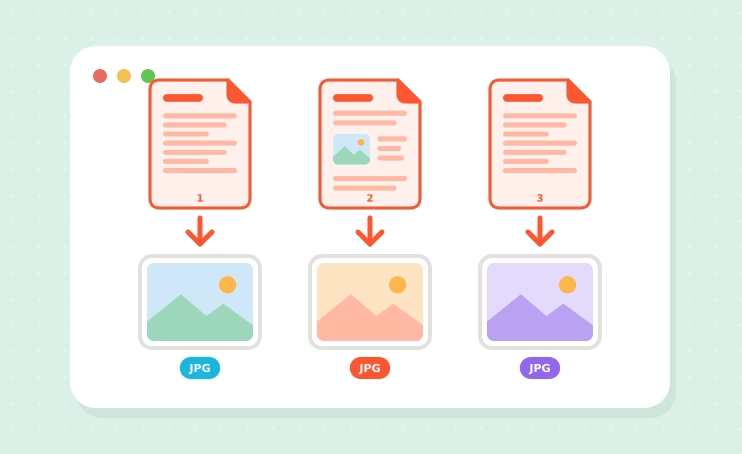
Comece pelo botão «Escolher ficheiros PDF» e abra o documento que quer transformar em imagens. Tem mais do que um? Junte-os com «Adicionar»; o número ao lado de «Ficheiros:» indica quantos estão na fila.
Em «Definições de conversão», «Converter de:» já mostra «Documento (PDF)» e «Converter para:» mostra «Imagem (JPG)». Estes campos ficam como estão.
Em «Opções de imagem:» escolha o «Tipo de cor» e defina o «DPI», que vem em 300.
Em «Saída», escolha «Único» ou «Múltiplos» (por omissão está «Múltiplos») e carregue em «Converter ficheiro».
Às vezes o caminho é o inverso, ou o PDF precisa de ser preparado antes.

Tem as páginas de um documento em fotografias? Reúna-as num PDF com JPG para PDF.

Se só lhe interessa um capítulo, comece por dividir PDF e converta só esse ficheiro.

Um PDF cheio de fotografias fica mais fácil de guardar e enviar depois de comprimir PDF.
Algumas razões práticas para usar esta janela.

O «DPI» não se limita a uma lista fechada: escreve o número exato que lhe for pedido, por exemplo por uma gráfica ou num formulário.

As imagens são criadas a partir de uma cópia; o documento que tem guardado não sofre nenhuma alteração.

Não há registo nem e-mail para confirmar: escolhe o PDF e converte logo.

Os ficheiros não são guardados, o que dá tranquilidade ao converter faturas ou documentos de identificação.
É gratuita, sem registo: ficheiros até 100 MB e até 30 conversões por dia. Quem trabalha com catálogos ou manuais grandes ganha com o Pro, que aceita PDF acima de 100 MB, não tem limite diário nem anúncios e dá prioridade aos seus pedidos na fila. O texto de digitalizações é reconhecido por uma ferramenta de OCR própria, separada desta.
Converter PDF para JPG é simples, mas os valores certos dependem do destino das imagens. Abaixo fica quando compensa converter, que valores usar e o que esperar do resultado.
Há situações em que o PDF atrapalha. Quer mostrar a página do horário escolar no grupo de pais, publicar o cartaz de uma festa da junta de freguesia numa rede social ou colar o mapa de férias numa apresentação. Uma imagem aparece logo na conversa e não obriga ninguém a descarregar nada.
Também ajuda com plataformas que só aceitam fotografias, como alguns formulários de associações ou lojas de impressão de fotos. Passar PDF para JPG dispensa as capturas de ecrã tiradas página a página.
O campo «DPI» indica quantos pontos cabem em cada polegada da imagem. Para imprimir, o valor habitual é 300.
Para mostrar num ecrã ou enviar numa conversa, 150 costuma chegar.
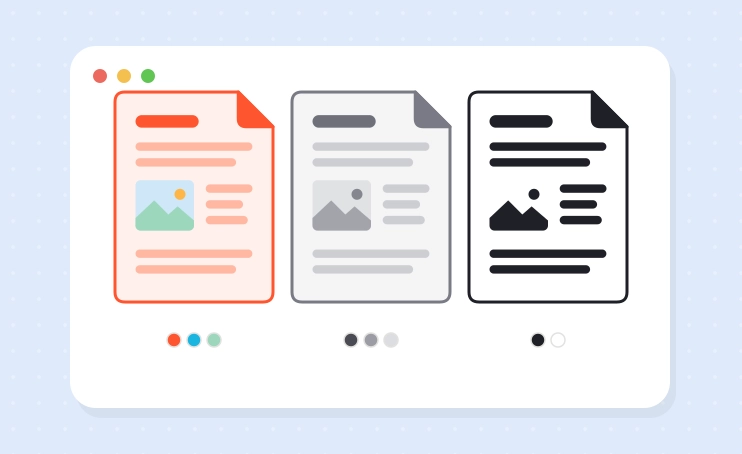
Em «Tipo de cor» há três escolhas. «Cor» mantém o documento como está e é a opção por omissão. «Escala de Cinza» retira a cor mas conserva os tons intermédios das fotografias; é uma boa opção para fichas de trabalho que vão ser impressas numa impressora a preto.
«Preto e branco» deixa a página sem tons intermédios. É a escolha natural para documentos só de texto, como uma declaração ou um comprovativo.
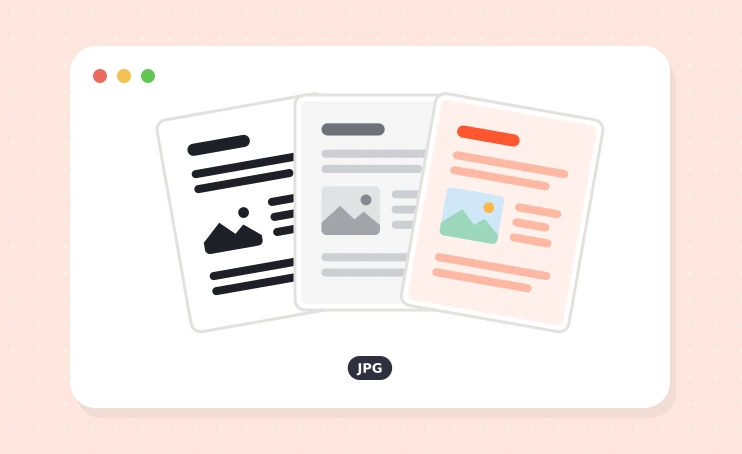
«Único» junta o documento numa só imagem. Dá jeito para uma receita de duas páginas que quer ver inteira de uma vez. «Múltiplos» cria uma imagem para cada página: é a escolha para um folheto que vai ser publicado página a página.
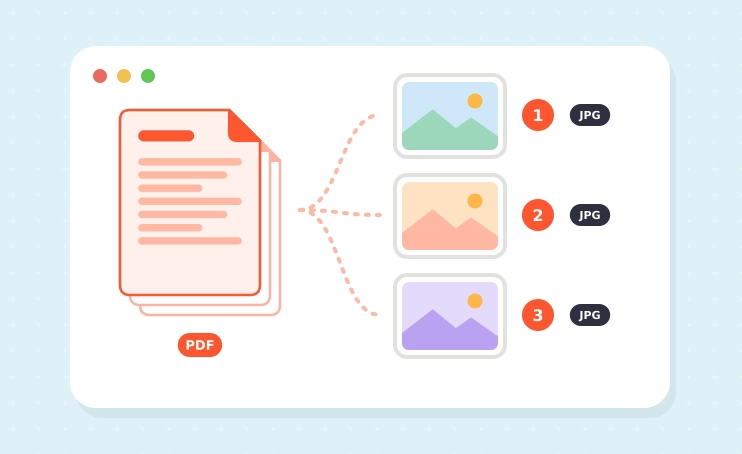
Depois de converter, abra as imagens e confirme que tem o que precisa antes de as enviar ou publicar.
Não é preciso preparar nada no PDF. Uma fatura descarregada do site da operadora, um bilhete de comboio ou a página de um manual escolar em PDF entram na janela como estão.