
Escolha o documento
Clique em «Escolher ficheiro PDF» e abra o documento que quer separar; a janela indica «Até 1 ficheiro».

Dividir PDF longos nas partes de que precisa ajuda a enviá-los, arquivá-los ou distribuí-los por pessoas diferentes.
ou arraste os ficheiros PDF para aqui
Até 1 ficheiro
Nenhum deles pede conhecimentos técnicos.
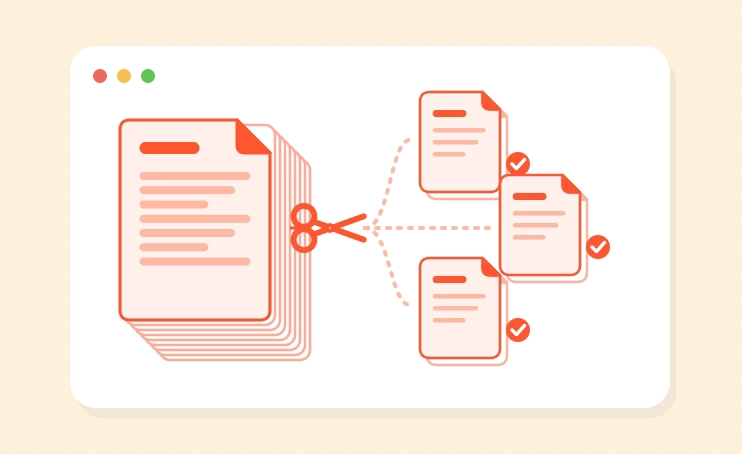
Clique em «Escolher ficheiro PDF» e abra o documento que quer separar; a janela indica «Até 1 ficheiro».
Abra «Definições de divisão» e clique no método que serve ao seu documento, de «Números de página» a «Separador de páginas». Se não souber qual, as secções mais abaixo ajudam a decidir.
Depois de escolher o método, a janela mostra o que deve preencher: números de página, um tamanho, uma quantidade de páginas ou de ficheiros, conforme o caso.
Clique em «Dividir». O resultado são vários ficheiros PDF, um por cada parte definida.
Se as partes ainda precisam de ajustes, estas ferramentas tratam disso.

Tem várias partes soltas que deviam ser um só documento? Use juntar PDF para reunir tudo num ficheiro.

Digitalizou as folhas pela ordem errada? Com reorganizar páginas põe cada página no sítio certo.

Se um capítulo cheio de imagens continua grande demais, passe-o por comprimir PDF antes de anexar.
Condições simples da versão gratuita, sem letras pequenas.
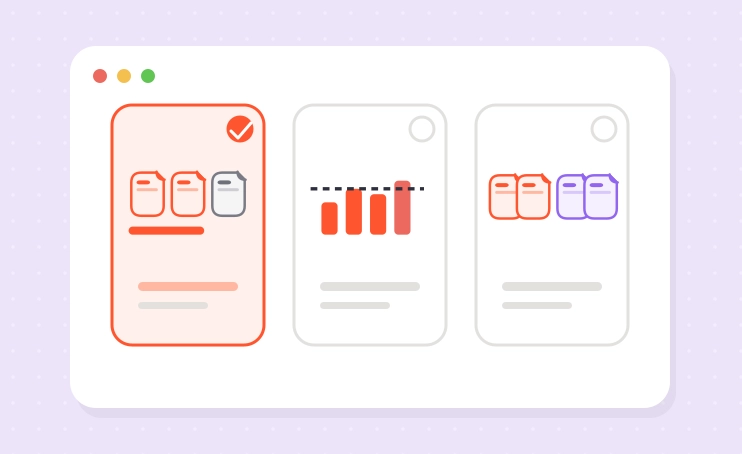

A versão gratuita aceita PDF até 100 MB e até 30 divisões por dia, margem suficiente para experimentar outro método se o primeiro corte não servir.

Os documentos não ficam guardados, um cuidado importante com processos clínicos, contratos ou dados de alunos.

Cada PDF que recebe está limpo, pronto para ser entregue a uma entidade oficial.

Não pede registo nem e-mail: escolhe o PDF e divide logo.
Pode. A versão gratuita aceita ficheiros até 100 MB e permite até 30 divisões por dia, sem registo. O Pro é para quem separa documentos em quantidade: trata vários PDF de uma só vez, aceita ficheiros acima de 100 MB, não tem limite diário nem anúncios e passa à frente na fila. Digitalizações sem texto são reconhecidas noutra ferramenta, a de OCR.
Vale a pena dividir PDF que juntam num único ficheiro coisas que deviam seguir separadas: os recibos de um ano inteiro, as fichas de vários alunos ou um processo digitalizado de uma só vez. Antes de começar, convém saber que método serve a cada caso.
O método mais direto é o de «Números de página». Cada número que escreve, separado por vírgulas, marca a página depois da qual o PDF é cortado: num documento de 22 páginas, 4, 9 dá três ficheiros, com as páginas 1 a 4, 5 a 9 e 10 a 22. Para dividir um PDF em dois num ponto exato, basta um só número: por exemplo, a última página do contrato, antes dos anexos. Para ficar só com um capítulo, corte antes e depois dele, e a parte do meio é esse capítulo. Atenção ao hífen: 3-7 não separa esse bloco, corta depois de cada uma dessas páginas e deixa várias partes pequenas.
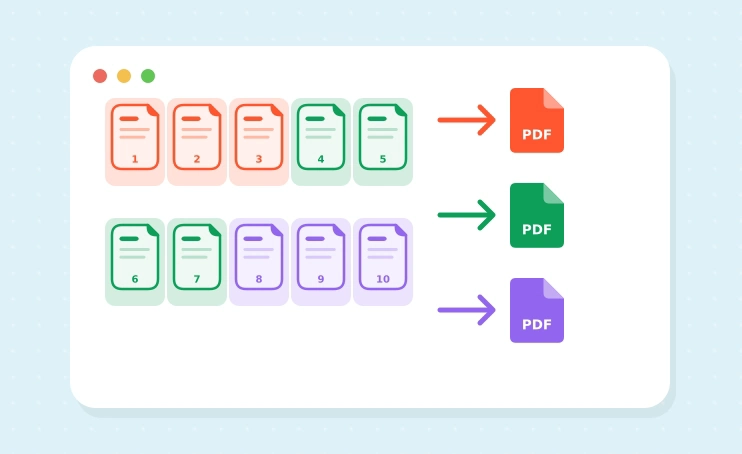
Quando as partes têm todas o mesmo número de páginas, há caminhos mais curtos. Com «Contagem de páginas» define quantas páginas leva cada ficheiro: um lote de declarações de duas páginas cada fica separado por pessoa. «Número de documentos» serve quando só sabe quantos documentos quer: 2 para obter duas metades, 3 para repartir uma sebenta longa entre três colegas, cada um com a sua parte para resumir.
Uma digitalização com muitas páginas fica pesada depressa. O método «Tamanho do Ficheiro» resolve o problema sem contar páginas: indica o tamanho máximo de cada parte, e o PDF é dividido com base nesse valor. Escreva o valor como no exemplo da própria janela: 10MB ou 500KB.
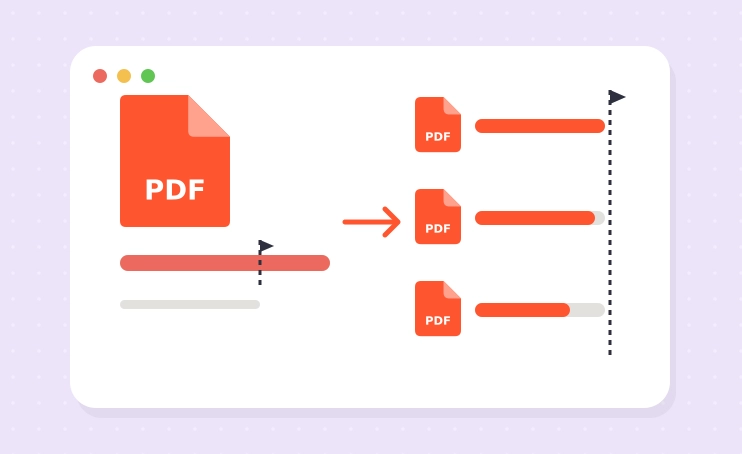
Também ajuda a arquivar: dividir PDF digitalizados com centenas de páginas, como um livro de atas, deixa ficheiros mais leves, mais fáceis de abrir e de consultar.
Uma tese, um regulamento ou um relatório de contas exportado do Word muitas vezes traz marcadores, o índice lateral que aparece no leitor de PDF. A opção «Capítulos» usa esses marcadores como pontos de corte, sem ter de procurar onde começa cada capítulo.
«Secções» trata de um caso diferente: dividir cada página em partes horizontais e verticais. É a forma de separar duas páginas A5 que foram digitalizadas lado a lado numa folha A4. Pode aplicar o corte a todas as páginas, deixar de fora a primeira ou a última, ou escolher páginas concretas. Há ainda uma caixa de seleção para juntar as secções de cada página num só PDF.
Por fim, «Separador de páginas» foi pensado para quem digitaliza muitos documentos de seguida. Coloca uma folha com código QR entre cada documento no tabuleiro do digitalizador e, no fim, o PDF único é separado nesses pontos. Uma secretaria escolar ou um gabinete de contabilidade poupa muito tempo assim.
Percorra primeiro o documento e anote onde começa cada parte: com essa lista à mão, escolhe o método certo à primeira. Depois de dividir, abra as partes e confira a primeira e a última página de cada uma antes de as enviar.