
Qué PDF sirve
Un .pdf de hasta 100 MB cada vez: un contrato, una factura, un informe o un acta. Puedes subirlo desde el ordenador o el móvil, Google Drive, Dropbox o un enlace directo. Sus páginas, el texto y las firmas quedan tal cual.

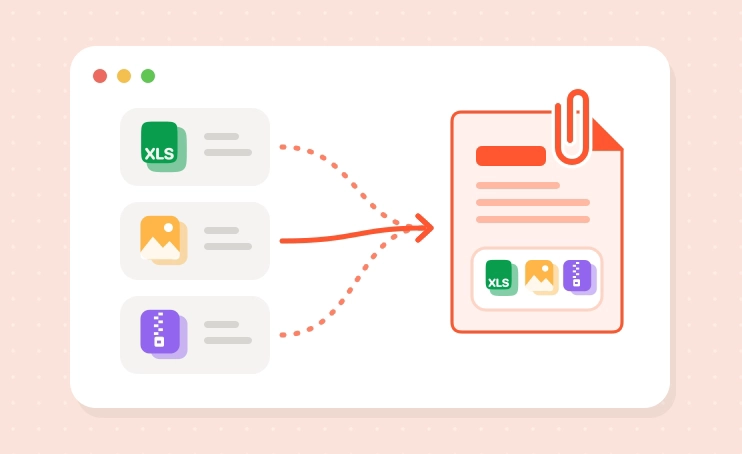
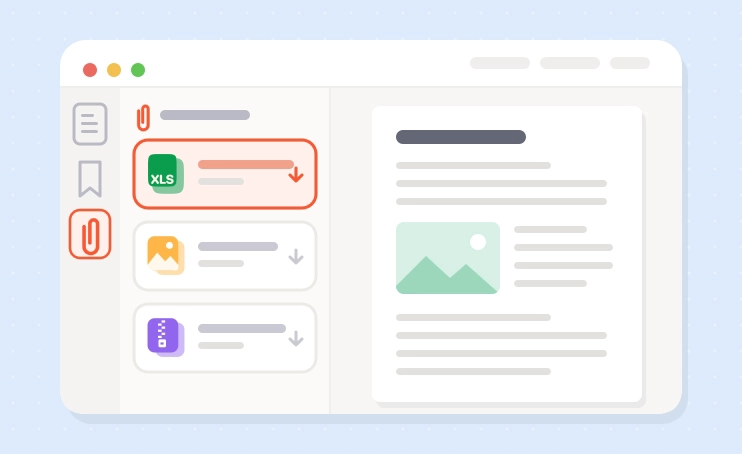
Adjunta un Excel, una imagen o cualquier otro archivo a un PDF desde el navegador. Las páginas no cambian: el archivo queda incrustado dentro y se abre desde el panel de adjuntos.
o arrastra aquí los archivos PDF
Hasta 1 archivo
Necesitas un PDF y los archivos que quieras guardar dentro. Se procesa un PDF cada vez; los adjuntos pueden ser uno o varios y de cualquier formato.
Un .pdf de hasta 100 MB cada vez: un contrato, una factura, un informe o un acta. Puedes subirlo desde el ordenador o el móvil, Google Drive, Dropbox o un enlace directo. Sus páginas, el texto y las firmas quedan tal cual.
Cualquier archivo, uno o varios a la vez: hojas de Excel y CSV, documentos de Word, fotos PNG y JPG, archivos ZIP. Se incrustan en el PDF sin convertirlos y quien lo recibe los abre en su formato original, por ejemplo para recalcular un presupuesto directamente en Excel.
Los adjuntos se añaden en pocos segundos y el documento no gana páginas nuevas. Si lo necesitas, el PDF se guarda como PDF/A-3b, la versión del estándar pensada para conservar documentos a largo plazo que admite archivos incrustados, así que sirve para un archivo electrónico.
Obtienes el mismo PDF con los archivos dentro y sin marca de agua. Adobe Acrobat Reader y Foxit los muestran en el panel de adjuntos o tras el icono del clip, pero los visores integrados de Chrome y Edge no, así que revisa el documento en Acrobat antes de enviarlo. Tus archivos no se guardan en nuestros servidores.
Antes de enviar un PDF con adjuntos a menudo hay que juntar documentos, protegerlo o convertir un archivo. Todo funciona en el navegador, con los mismos límites gratuitos.

Si el contrato y sus anexos tienen que leerse como páginas seguidas, une los PDF en un solo documento. Si el anexo es una hoja de cálculo o un plano que hay que poder editar, mejor adjúntalo.

Un presupuesto con su hoja de cálculo o un informe con datos internos: ponle contraseña con proteger PDF después de adjuntar, y solo podrá abrirlo quien la conozca.

Si el destinatario solo tiene que leer la tabla en pantalla, conviértela con Excel a PDF o Word a PDF. Si necesita el archivo original para editarlo, adjúntalo.
Un adjunto es un archivo completo guardado dentro del PDF. Las páginas no cambian: quien recibe el documento lo lee como siempre y abre el adjunto cuando lo necesita.

Hojas de Excel, documentos Word, CSV, imágenes PNG o JPG, archivos ZIP. Se guardan con su nombre y formato originales y se pueden extraer intactos.

PDF/A-3 es la versión del estándar de archivo que admite archivos incrustados. Activa la opción si vas a conservar el documento durante años junto con sus datos de origen.

En lectores como Adobe Acrobat Reader o Foxit, en el panel con el icono del clip. Los visores de Chrome y Edge no los muestran, aunque los archivos siguen dentro del PDF.

Unir PDF suma páginas y JPG a PDF convierte fotos en páginas. Un adjunto no añade páginas ni sale al imprimir: viaja dentro del PDF como un archivo aparte.
Sí. Puedes hacerlo gratis con archivos de hasta 100 MB, hasta 30 veces al día, sin cuenta ni marcas de agua. BadPDF Pro, que llegará pronto, quitará el límite diario y el tope de 100 MB, procesará varios PDF de una vez, hará OCR de escaneos sin límites, sin anuncios y con prioridad.
Informes con sus datos. Envía el informe en PDF con la hoja de Excel de origen dentro. Quien lo revise puede comprobar las cifras sin pedirte el archivo aparte.
Presupuestos. Adjunta la hoja de cálculo con el desglose al presupuesto en PDF: el cliente lee un documento limpio y, si quiere, abre el cálculo.
Contratos y anexos. Guarda anexos, planos o fotos dentro del contrato para que no se pierdan en una cadena de correos.
Diseño y trabajos académicos. Una maqueta en PDF con sus originales en ZIP, o un TFG con los datos en CSV, viaja como un único archivo.
Facturas y archivo a largo plazo. Algunos formatos de factura electrónica con XML incrustado se basan en PDF/A-3. Aquí puedes incrustar archivos y convertir a PDF/A-3b, pero BadPDF no genera facturas electrónicas: consulta con tu programa de facturación o tu gestoría qué formato te exigen.
Para la sede electrónica de Hacienda o de otros organismos, mejor sube cada documento por separado: quien lo revise puede no ver los adjuntos.
¿Tienes que preparar el documento antes? Une varios PDF en uno, convierte Excel a PDF o Word a PDF, pasa fotos a PDF, protege el PDF con contraseña o firma el PDF online.
Con la versión gratuita adjuntas archivos a PDF de hasta 100 MB, hasta 30 veces al día, sin registro ni marcas de agua. No guardamos tus archivos.
BadPDF Pro quitará el límite diario y el tope de tamaño, y añadirá procesamiento por lotes, OCR ilimitado para escaneos, uso sin anuncios y procesamiento prioritario.
Encuentra todas las herramientas en el catálogo de BadPDF.