
Elija uno o varios documentos
Pulse «Elegir archivos PDF». El contador «Archivos:» indica cuántos lleva, y con «Añadir» puede sumar otro archivo antes de convertir.

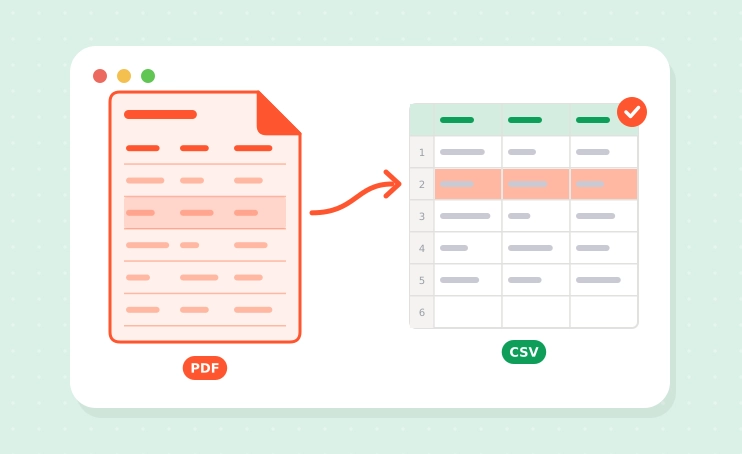
Pase de PDF a Excel sin copiar cifras a mano: suba el documento y recibirá un archivo CSV con las filas y columnas de sus tablas, que se abre en Microsoft Excel, LibreOffice Calc o las Hojas de cálculo de Google.
o arrastra aquí los archivos PDF
La ventana tiene pocos ajustes; aquí verá para qué sirve cada uno.
Pulse «Elegir archivos PDF». El contador «Archivos:» indica cuántos lleva, y con «Añadir» puede sumar otro archivo antes de convertir.
En «Ajustes de conversión», el campo «Convertir desde:» muestra «Documento (PDF)». Si ha subido un PDF, no hace falta cambiar nada.
En «Convertir a:» ya aparece «Hoja de cálculo (CSV)», así que no hay que elegir nada. Es un formato de solo datos: cada línea es una fila de la tabla y las columnas van separadas.
Pulse «Convertir archivo», descargue el CSV y ábralo en su programa de hojas de cálculo habitual.
A veces la tabla tiene que volver a ser un PDF, o lo que necesita es el texto y no las cifras. Para eso están estas herramientas.

Cuando termine de corregir los datos, puede pasar Excel a PDF y enviar la tabla con un aspecto cuidado.

Si le interesa el texto del documento y no sus tablas, use convertir PDF a Word y edítelo como cualquier escrito.

Una página escaneada es una foto del papel. Para sacar de ella texto que se pueda seleccionar, pásela por el reconocimiento de texto OCR.
Lo pesado de estas tareas es teclear cifras que ya existen en otro documento. Esto es lo que le ahorra el conversor.
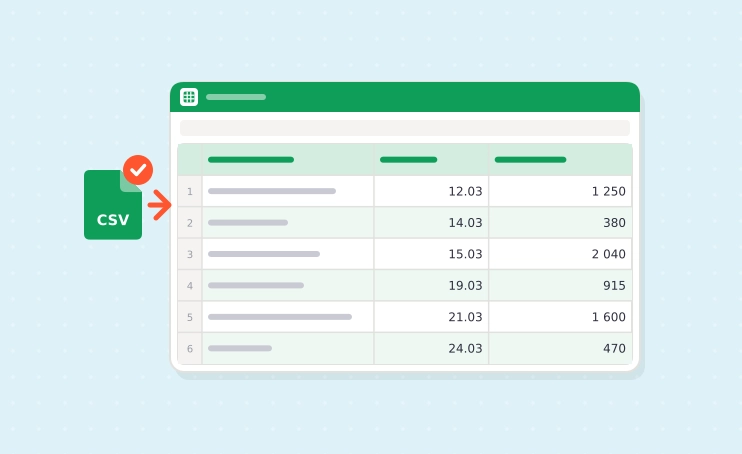

Puede subir de una vez las facturas de varios proveedores. Cada PDF se convierte por separado y le devuelve su propio CSV.

BadPDF no guarda los documentos que sube. Sus movimientos bancarios o sus nóminas no se almacenan en el servidor.

El conversor crea un archivo nuevo en CSV. El documento de partida no cambia, así que siempre tiene la versión firmada o sellada.

Con cada valor en su celda puede filtrar, ordenar a su gusto o añadir sus propias columnas, algo imposible mientras los datos siguen encerrados en el PDF.
Sí, es gratis, sin registro y sin marca de agua: admite archivos de hasta 100 MB y hasta 30 conversiones al día. Si cada mes convierte decenas de facturas, Pro elimina el límite diario, acepta archivos de más de 100 MB, quita los anuncios y pone sus tareas en una cola prioritaria. En ese plan, además, los escaneos grandes se reconocen sin límites en la herramienta de OCR, que es independiente de esta.
Al convertir de PDF a Excel, lo que usted descarga es un archivo CSV con la tabla de su documento. Funciona con tablas que tienen las líneas de las celdas dibujadas; el texto que rodea la tabla no pasa al archivo. Si el PDF tiene varias páginas, lo que llega con seguridad es la tabla de la primera, y el resto conviene cotejarlo con el original.
CSV es la forma más sencilla de guardar una tabla: texto y números, sin adornos. Precisamente por eso lo abre cualquier programa de hojas de cálculo, tanto en casa como en la oficina.
No espere un libro de Excel con fórmulas ni gráficos: lo que obtiene son los datos ordenados, y qué hacer con ellos lo decide usted.
Quien ha copiado una tabla larga conoce el problema: un 8 que se convierte en 3 o una fila que se salta. Basta un error para que la suma final no cuadre y haya que repasarlo todo.
Después de convertir, conviene revisar el resultado. Un truco sencillo: cuente las filas de la hoja y compárelas con las del PDF, y mire de paso un par de importes al azar. Si una celda del PDF ocupaba dos líneas, en el CSV sigue siendo una sola celda. Ojo: un escaneo o una tabla sin bordes da un resultado vacío.
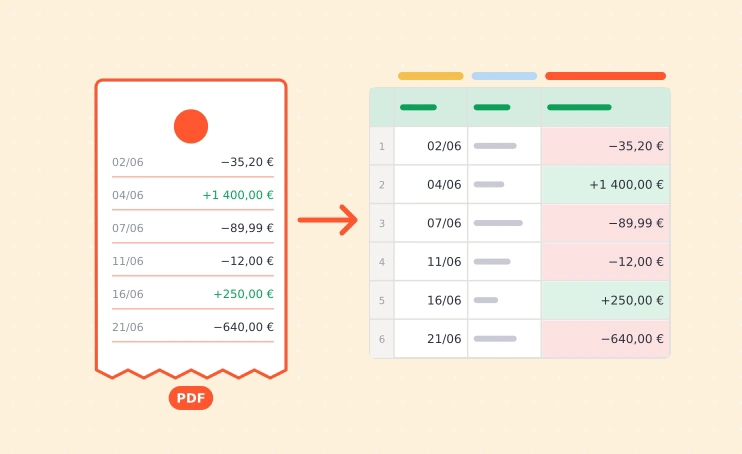
En el día a día hay papeles que llegan siempre en PDF y que resultan mucho más útiles en una hoja de cálculo. Con las líneas de producto de las facturas de proveedores en una tabla es más fácil preparar la contabilidad del trimestre y el modelo 303. Los datos fiscales de Hacienda, puestos en una hoja, ayudan a revisar el borrador de la renta antes de confirmarlo.
Las relaciones de admitidos de una oposición o las notas que publica la universidad se pueden ordenar por apellido o filtrar por DNI. Y la tarifa de un distribuidor en columnas permite comparar proveedores o calcular márgenes.
En todos los casos la ventaja es la misma: los datos dejan de ser algo que solo se mira y pasan a ser algo con lo que se trabaja.
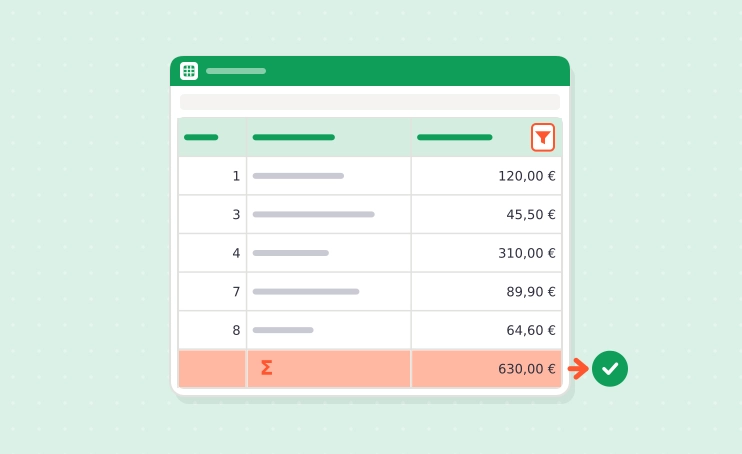
Lo primero, mire si los encabezados han quedado en la primera fila. Si es así, active un filtro y ya puede buscar un movimiento concreto o un apellido sin recorrer páginas.
Después, revise cómo ha leído su programa los importes: el CSV los trae como texto, igual que en el PDF, y es la hoja de cálculo la que decide si los trata como números. Si va a seguir trabajando en ese archivo, guárdelo como libro de Excel para que conserve el formato que le añada, porque un CSV no guarda colores ni anchos de columna.
Y si comparte el trabajo con un compañero, puede abrir el mismo CSV en LibreOffice Calc sin pedirle a nadie que instale nada más.