Elige las imágenes
Pulsa el botón de selección de archivos y elige tus fotos. Las páginas siguen el orden de los archivos.

Pasa tus imágenes de JPG a PDF y descarga un documento con una foto en cada página, o un PDF independiente por imagen. Subes fotos del móvil o capturas y obtienes un PDF listo para adjuntar a un trámite.
o arrastra aquí las imágenes
De la galería al PDF descargado. Solo el primer paso y el último son imprescindibles: con los ajustes por defecto, el resultado ya sirve para casi cualquier trámite.
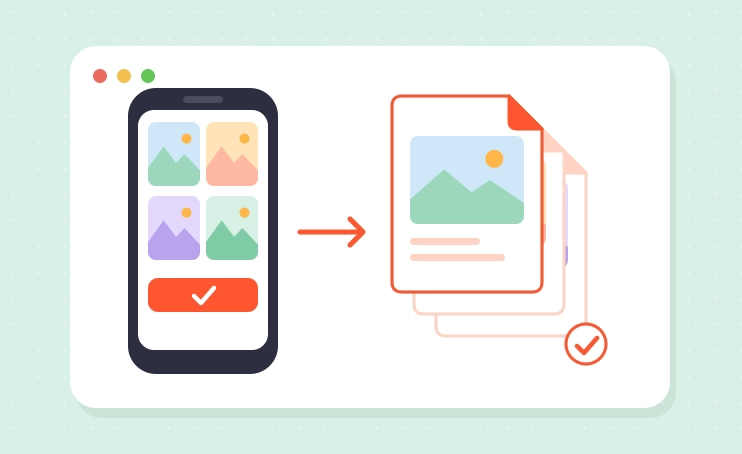
Pulsa el botón de selección de archivos y elige tus fotos. Las páginas siguen el orden de los archivos.
En «Tipo de Color» está seleccionado «Color» y puedes cambiarlo a «Escala de grises» o «Blanco y Negro». En «Opción de Ajuste» viene marcado «Mantener Relación de Aspecto»; más abajo te contamos cuándo conviene cambiarlo.
«Rotación Automática» viene activada: cada foto va a una página con su misma orientación, apaisada o vertical.
Tras pulsar «Convertir archivo», la pantalla muestra cuántos archivos se han procesado y el botón de descarga. Abre el PDF y repasa las páginas antes de enviarlo.
El PDF ya está listo, pero el trámite no siempre termina aquí. Estas herramientas te ayudan con lo que suele venir después.

Diez fotos del móvil pueden dar un archivo demasiado grande para un formulario; comprimir PDF lo reduce.

¿La gestoría te pide las fotos de los tiques junto con el extracto del banco? Unir PDF lo deja todo en un mismo archivo.

Para sacar las páginas como fotos sueltas, usa PDF a JPG y obtén una imagen por página.
Motivos prácticos para pasar aquí las fotos de tus documentos.


Con los ajustes por defecto, cada foto va en una página A4, el tamaño de papel de cualquier impresora de casa u oficina.

No solo JPG: también acepta PNG, WEBP, BMP, GIF y TIFF, así que en un mismo PDF puedes juntar una foto de la cámara y una página escaneada en TIFF.

Tus fotos no se conservan después de la conversión, tampoco las de papeles delicados como el libro de familia o una escritura.

Cada imagen puede pesar hasta 100 MB, y sin pagar repites la conversión hasta 30 veces al día.
Con Pro desaparece el límite diario y puedes subir archivos de más de 100 MB, algo práctico con fotos de cámara de alta resolución. Si fotografías documentos largos, con Pro la herramienta OCR reconoce escaneos grandes sin límites. Además, Pro funciona sin anuncios y tus conversiones van en la cola prioritaria.
Pasar de JPG a PDF es la solución habitual cuando una web te pide un documento y solo tienes una foto. Esta herramienta coloca tus imágenes en páginas de PDF y te deja decidir el color y cómo queda cada foto en la hoja.
La situación es conocida: el portal de empleo o la secretaría de la facultad piden el DNI en PDF, y tú lo tienes fotografiado con el móvil. Basta con seleccionar las fotos del anverso y del reverso y convertirlas. Con los ajustes por defecto, las páginas salen en tamaño A4.
Otros casos frecuentes: el libro de familia para la matrícula del colegio, la factura de la luz que te pide la nueva compañía, el carné de conducir para alquilar un coche o el certificado de un curso que solo tienes en papel.
Para que el PDF se lea a la primera al convertir JPG a PDF:
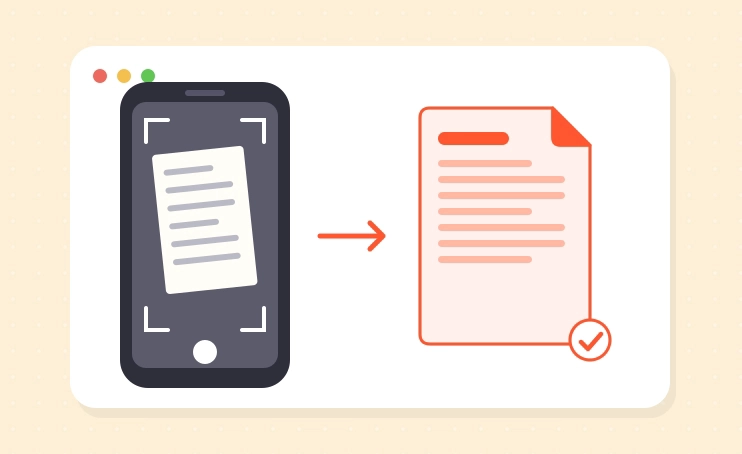
«Combinar Imágenes» viene activada, así que todas las fotos van a un solo PDF. Si la desactivas, cada imagen genera su propio archivo, lo que viene bien cuando un formulario pide cada documento por separado: DNI en un campo, título universitario en otro.
Las fotos de personas o de objetos piden color. Para documentos de texto suele bastar la escala de grises. El blanco y negro da un aspecto de fotocopia; revisa que los sellos y las firmas claras se sigan viendo. Si dudas, prueba primero con grises.
La «Opción de Ajuste» decide qué pasa cuando la forma de la foto no coincide con la de la hoja. Un tique largo y estrecho o una captura del móvil casi nunca tienen la proporción del papel.
Si no tocas nada, se aplica «Mantener Relación de Aspecto»: la imagen se ve entera y con su forma real, y el hueco que sobra queda en blanco a los lados o arriba y abajo. Para un DNI, un recibo o un certificado es la opción segura.
«Ocupar toda la página» elimina ese blanco a costa de estirar la imagen hasta los bordes. Las letras se ensanchan y una cara sale más ancha de lo que es, así que úsalo solo con fotos en las que esa deformación no importe, como un fondo o una textura.