
Elija los PDF
Pulse «Elegir archivos PDF». Si tiene más documentos, súmelos con «Añadir»; el contador «Archivos:» muestra cuántos hay en la lista.

Pase de PDF a JPG y comparta sus documentos como imágenes.
o arrastra aquí los archivos PDF
Si no toca ningún ajuste, la conversión usa los valores con los que se abre la ventana, que sirven para la mayoría de los usos.
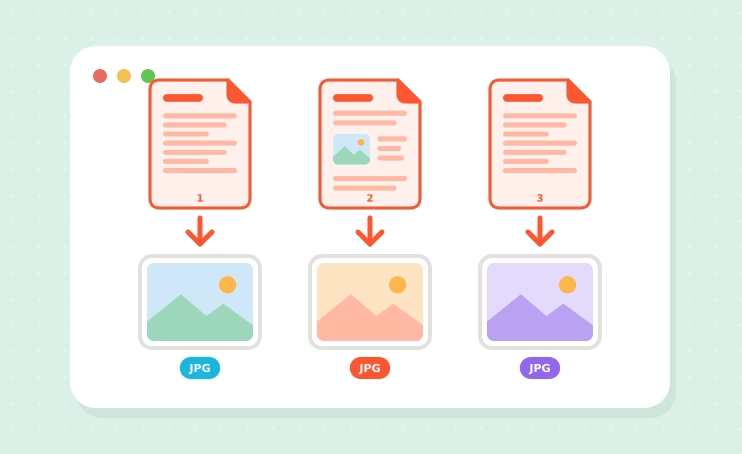
Pulse «Elegir archivos PDF». Si tiene más documentos, súmelos con «Añadir»; el contador «Archivos:» muestra cuántos hay en la lista.
En «Ajustes de conversión» verá «Convertir desde:» con «Documento (PDF)» y «Convertir a:» con «Imagen (JPG)».
En «Opciones de Imagen:» elija el «Tipo de Color» y escriba el valor de «DPI» que necesite.
En «Salida» elija cómo quiere las imágenes; viene marcado «Múltiple». Pulse «Convertir archivo» y descargue sus imágenes.
A veces la tarea sigue con otro formato o con otro tamaño. Estas herramientas le ayudan con lo siguiente.

Si tiene fotos de un justificante y le piden un único documento, pase de JPG a PDF y reúnalas en un archivo.

Cuando solo le interesa un capítulo, puede dividir PDF primero y convertir después únicamente esa parte.

Si el problema es que el PDF pesa demasiado para enviarlo tal cual, quizá le baste comprimir PDF.
Lo que distingue esta ventana de otras formas de sacar imágenes de un PDF.

Olvídese de recortar capturas: la página entera pasa a imagen, sin las barras ni los botones del visor de PDF.

Las imágenes se obtienen desde el navegador, ya sea en el ordenador o en el teléfono.

Hasta 30 conversiones al día y PDF de hasta 100 MB, sin crear cuenta y sin marca de agua.

Los documentos que sube no se guardan en el servidor.
Sí, es gratis: PDF de hasta 100 MB y hasta 30 conversiones al día. Si prepara imágenes a diario, por ejemplo en un estudio de diseño o una agencia, Pro le resulta más cómodo: no tiene límite diario, admite archivos de más de 100 MB, como un catálogo con muchas fotos, y trabaja sin anuncios con prioridad en la cola.
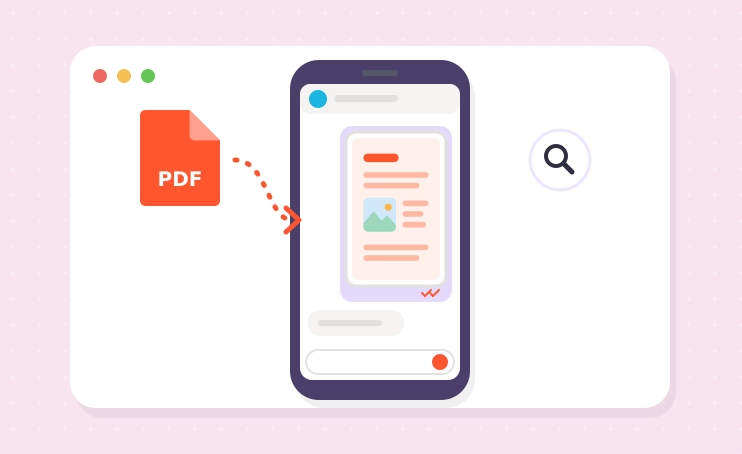
Pasar un PDF a JPG sirve cuando el documento tiene que viajar como imagen y no como archivo. Un JPG lo abre cualquier visor de imágenes, así que quien lo recibe no necesita nada especial.
Algunas situaciones en las que una imagen funciona mejor que el documento:
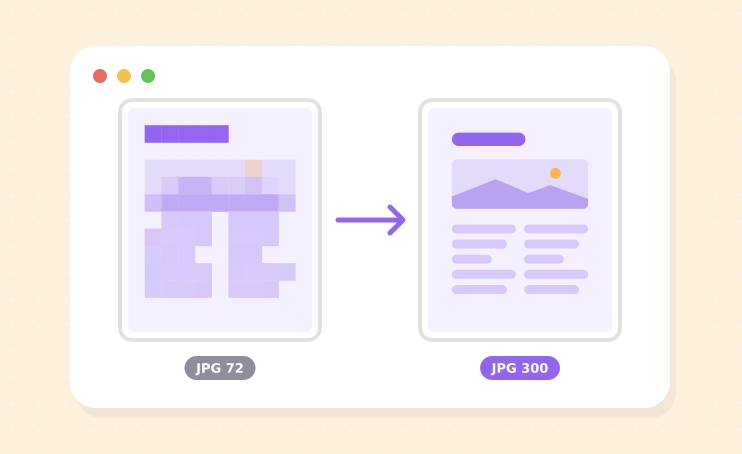
DPI son los puntos por pulgada de las imágenes que se generan. Cuantos más DPI, más píxeles tiene cada imagen y más pesa el archivo. El campo «DPI» viene con 300, el valor que suelen pedir las imprentas, así que para imprimir puede dejarlo tal cual; para una página que solo se va a mirar en la pantalla de un chat basta un valor moderado.
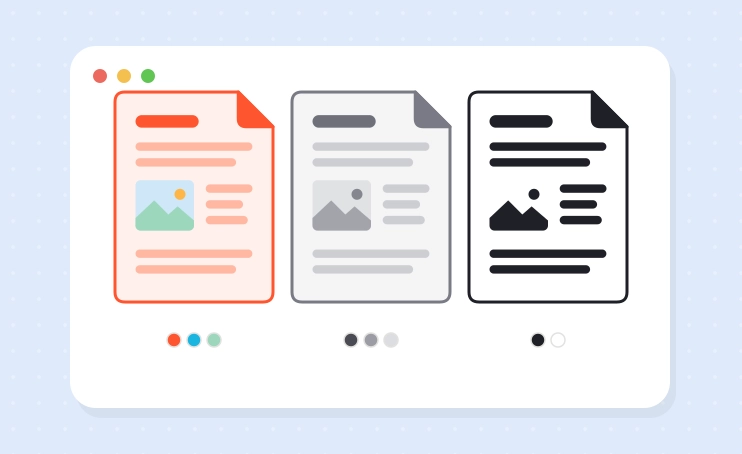
El ajuste de tipo de color cambia el aspecto de todas las páginas:
Al convertir de PDF a JPG con la salida «Múltiple» puede enviar solo la segunda página de un documento o subir a un formulario únicamente la hoja que le piden, sin tocar el resto.
La salida única produce una sola imagen en lugar de una por página. Antes de elegirla, piense en el uso: para un documento de muchas páginas, las imágenes separadas suelen resultar más manejables.
Antes de pasar de PDF a JPG, revise que sube la versión definitiva y no un borrador con un nombre parecido. Si las imágenes van a una presentación, compruebe que el texto se lee bien al tamaño de la diapositiva. Y si va a publicar la imagen, asegúrese de que no aparezcan datos personales como el DNI, la dirección o una firma.