
Selecciona todos los PDF
Pulsa «Elegir archivos PDF» y marca los documentos de una vez. Puedes sumar más con «Añadir».

Con esta herramienta puedes unir PDF y entregar un expediente completo en un solo archivo, con un índice al principio si lo necesitas.
o arrastra aquí los archivos PDF
Cuatro pasos, desde elegir los archivos hasta descargar el PDF unido.
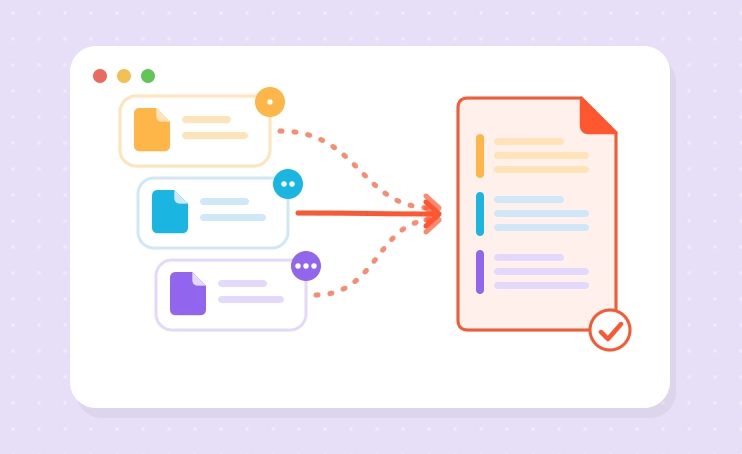
Pulsa «Elegir archivos PDF» y marca los documentos de una vez. Puedes sumar más con «Añadir».
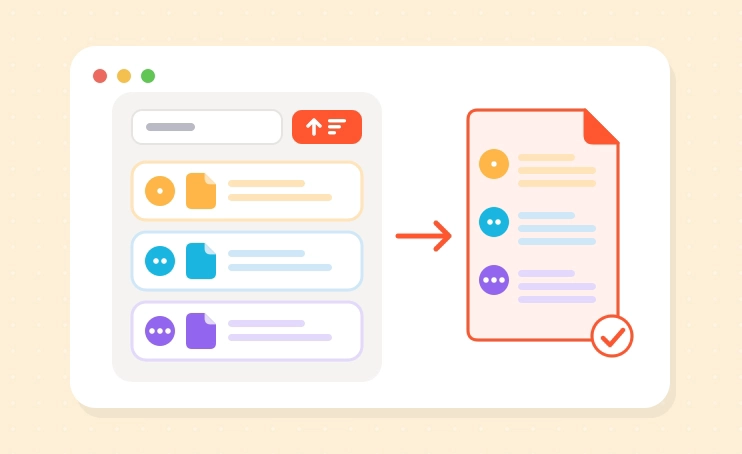
En «Ordenar archivos» viene marcado «Por nombre de archivo»; también puedes elegir «Por fecha de modificación». La flecha cambia entre orden ascendente y descendente, y al pulsar «Ordenar» la lista se reordena.
Marca «Eliminar firmas digitales» solo si un archivo firmado bloquea la unión. «Generar índice» añade al principio una página con los nombres de los archivos.
Pulsa «Unir PDF» y fíjate en la pantalla final: el número de archivos unidos debe coincidir con los que subiste. Si es así, descarga el documento.
Juntar archivos es solo una parte del trabajo con un expediente. Estas herramientas cubren el resto.

¿Te sobra parte del documento? Divide el PDF y quédate solo con las secciones que vas a enviar.

El anexo escaneado ha acabado en mitad del contrato unido: con Organizar PDF lo pasas al final sin volver a unir nada.

Un expediente completo puede superar el tamaño que admite un formulario web; comprimir PDF lo deja más ligero.
Lo que cuenta cuando el expediente tiene que llegar completo y bien presentado.

Ni el texto ni las fotos pierden nitidez. La unión no recomprime nada y cada hoja conserva la calidad que tenía en su archivo de origen.

No guardamos los PDF que unes aquí, ni los originales ni el resultado.

Puedes unir archivos de hasta 100 MB y repetir hasta 30 veces al día sin pagar nada.

Si un PDF con firma digital impide la unión, la opción de eliminar firmas lo resuelve sin buscar otro programa. Úsala solo cuando la firma no le importe a quien recibe el expediente.
La unión es gratuita dentro del límite diario. Pro no tiene límite diario y acepta archivos de más de 100 MB, así que puedes juntar expedientes pesados, como un proyecto de obra con planos escaneados. Tampoco muestra anuncios y tus tareas pasan por la cola prioritaria.
Unir PDF sirve para entregar en un solo archivo lo que tienes repartido en varios. Muchos portales de la Administración, las universidades y las agencias inmobiliarias piden un único documento por solicitud, y esta herramienta junta todos tus PDF en uno sin alterar su contenido.
El proceso es corto: eliges los archivos, decides el orden y descargas el resultado. Basta con que todos los archivos sean PDF.
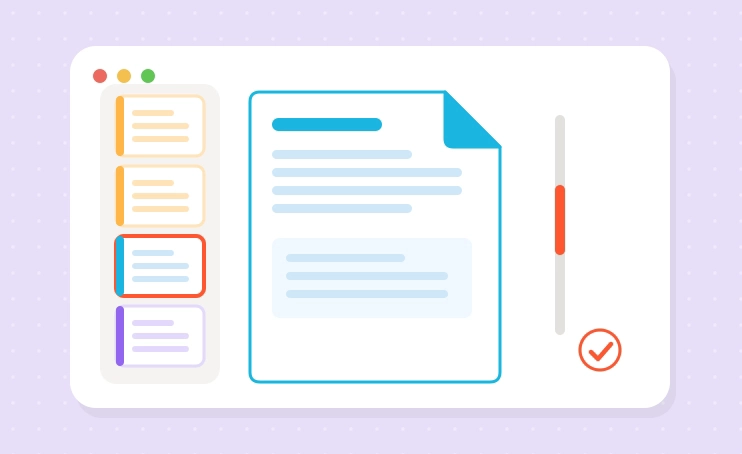
Al activar «Generar índice», el PDF empieza con una página que recoge los nombres de los archivos unidos. En un expediente de herencia para la notaría, con escrituras, certificados y recibos del IBI, esa primera página funciona como lista de comprobación: quien lo recibe sabe enseguida si falta algún papel.
Para dos o tres archivos cortos no hace falta. Sin índice, el PDF empieza directamente por la primera página del primer documento.
El orden se fija antes de unir, con la propia selección o con uno de los dos criterios de «Ordenar archivos». Con «Por nombre de archivo», la lista sigue el orden alfabético de los nombres, y por eso funciona tan bien numerar los archivos.
Con «Por fecha de modificación» conviene tener cuidado: cuenta la última vez que se guardó cada archivo, no la fecha que aparece en el documento. Si volviste a guardar hace poco una factura antigua, puede acabar al final de la lista.
Hay momentos en los que unir PDF te ahorra más de un disgusto:
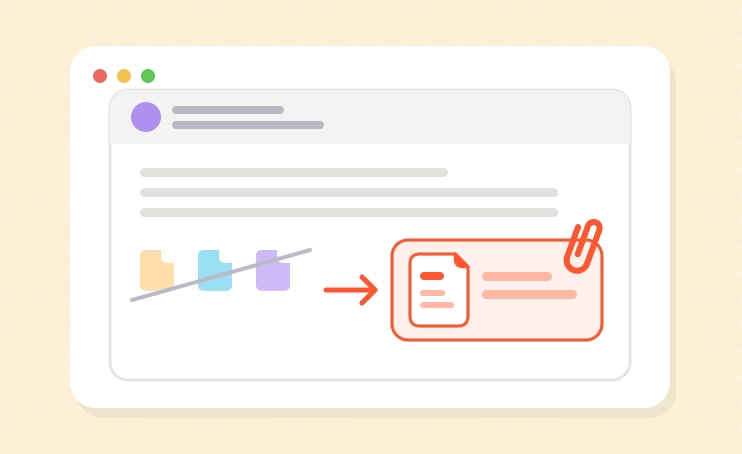
Sin índice, el resultado tiene tantas páginas como todos los originales juntos: un contrato de seis páginas y tres nóminas de una dan un documento de nueve. Si al abrirlo te sobran o te faltan hojas, revisa la lista antes de volver a unir. Es fácil elegir dos veces el mismo archivo cuando los nombres se parecen, como nomina_marzo y nomina_marzo(1).