
Elige el PDF
Pulsa «Elegir archivos PDF» y busca el documento en tu ordenador o en el móvil. Aparece en la lista y el contador indica «Archivos: 1».

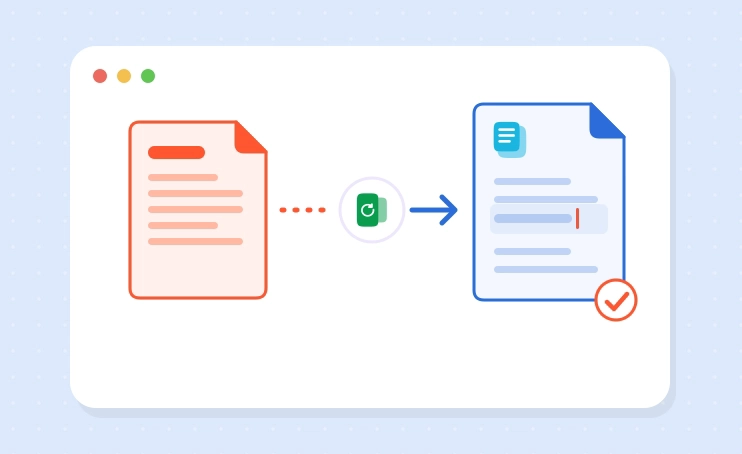
Convierte tu PDF a Word y descarga un DOCX en el que puedes escribir y corregir, con una maquetación muy parecida a la del original.
o arrastra aquí los archivos PDF
Estos son los cuatro pasos, desde la carga del archivo hasta la edición del DOCX.
Pulsa «Elegir archivos PDF» y busca el documento en tu ordenador o en el móvil. Aparece en la lista y el contador indica «Archivos: 1».
En «Ajustes de conversión», junto a «Convertir desde:» figura «Documento (PDF)». En la lista desplegable de «Convertir a:» ya está seleccionado «Documento (DOCX)», así que puedes dejarlo tal cual.
Pulsa «Convertir archivo» y, cuando termine, descarga el DOCX. Si el servicio tiene mucha demanda, el proceso puede tardar algo más.
Ábrelo en el editor que uses y trabaja sobre él como sobre cualquier otro documento. Si quieres conservar también la versión recién convertida, guarda tus cambios con otro nombre.
No todos los documentos se quedan en Word. Según lo que contenga el tuyo, alguna de estas herramientas te servirá antes o después de convertir.

Una página escaneada es solo una imagen. Pásala antes por el reconocimiento de texto OCR para poder seleccionar y copiar sus líneas.

Para un extracto bancario o un presupuesto por partidas, PDF a Excel lleva los datos a celdas con las que puedes calcular.

Cuando termines de corregir, conviértelo con Word a PDF para enviarlo con un formato que no cambie en otros equipos.
Para el contrato de otro, la factura de un proveedor o tu propio currículum.

Abres la página, eliges el PDF y listo: no hay programa que instalar ni extensión que añadir.

No guardamos ninguna copia, algo importante cuando el PDF lleva datos personales o bancarios.

El DOCX es el formato habitual de Word, y se abre también en LibreOffice Writer, Google Docs y Pages.

No tienes que registrarte ni dejar tu dirección de correo para descargar el DOCX.
Sí, y sin registrarte ni marcas de agua. El plan gratuito admite archivos de hasta 100 MB y 30 conversiones al día. Si pasas a Word carpetas enteras de documentos, Pro te quita el tope diario, sube el máximo por encima de 100 MB, procesa varios PDF por lotes en una sola tanda, no muestra anuncios y pone tus tareas en la cola prioritaria.
Pasar un documento de PDF a Word es la manera de recuperar el control sobre un texto que alguien te ha enviado cerrado. El PDF está pensado para leerlo e imprimirlo; Word, para editarlo. Con esta herramienta recuperas ese texto para trabajar en él.
La duda más habitual no es cómo convertir, sino qué queda del documento después. Aquí la conversión respeta los párrafos y el orden de las líneas, de modo que, por lo general, no aparecen frases partidas ni bloques cambiados de sitio.
Eso sí, lo que obtienes es un documento de trabajo, no un original nuevo: si el PDF venía firmado, el DOCX no conserva esa firma como válida y, una vez corregido, habrá que firmarlo de nuevo.
El conversor trabaja con PDF que ya contienen texto. Para saberlo, usa el buscador de tu visor de PDF y escribe una palabra que veas en la página. Si la encuentra y la resalta, el documento tiene texto y se puede convertir. Si no encuentra nada, lo más probable es que el PDF sea un escaneo.
Suelen dar buen resultado los documentos generados desde un ordenador:
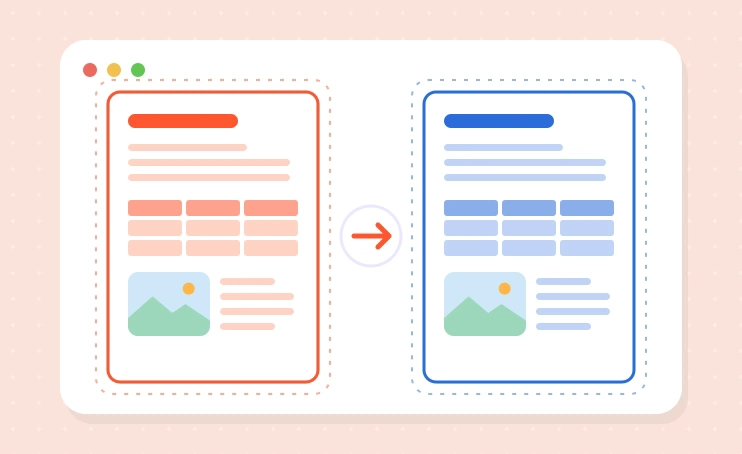
Al abrir el DOCX, la tabla de una factura o una foto aparecen en la misma posición que en el PDF, así que normalmente no tienes que recolocarlas a mano.
Esto es útil cuando el documento tiene un diseño que no quieres rehacer: un currículum con foto, una hoja de inscripción con casillas o un folleto con el logotipo arriba. Corriges lo que haga falta y el resto se mantiene.
Piensa en el currículum que hiciste hace años y del que solo te queda el PDF: lo conviertes, añades tu último puesto, cambias el teléfono y conservas el diseño que tanto te costó maquetar.
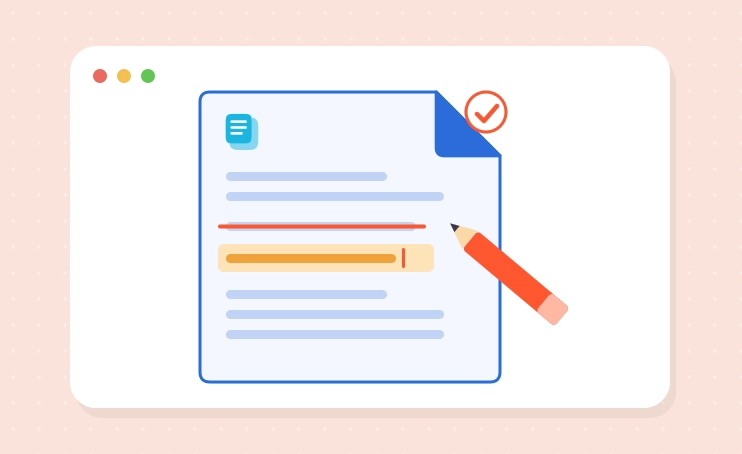
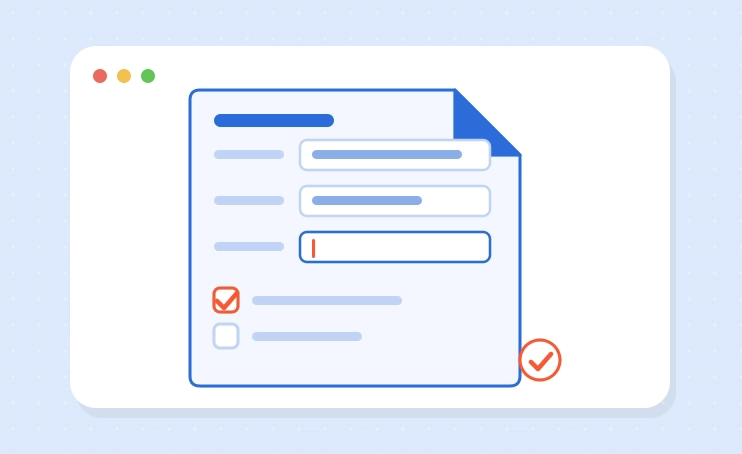
En muchos pueblos, la comisión de fiestas reutiliza cada verano la hoja de inscripción del campeonato de mus o del concurso de paellas. Si solo queda el PDF del año pasado, lo conviertes, cambias las fechas y el precio, y la hoja con sus casillas queda lista para imprimir.
Algo parecido pasa con la plantilla de factura que te preparó la gestoría cuando te diste de alta como autónomo: cambias el número de factura, la fecha o el concepto, y aprovechas todo lo demás.
Pasar de PDF a Word compensa sobre todo con documentos que vas a reutilizar: una plantilla que rellenas cada mes o un modelo que adaptas para cada cliente. Si solo hay que cambiar una palabra en un documento que te ha mandado otra persona, a veces es más rápido pedirle el original en Word.