
Suba un único PDF
Pulse «Elegir archivo PDF». La ventana trabaja con un documento cada vez, como indica el aviso «Hasta 1 archivo».

Dividir PDF voluminosos le permite adjuntarlos, enviarlos o archivarlos por tramos.
o arrastra aquí los archivos PDF
Hasta 1 archivo
Cuatro pasos, desde subir el documento completo hasta tener las partes.
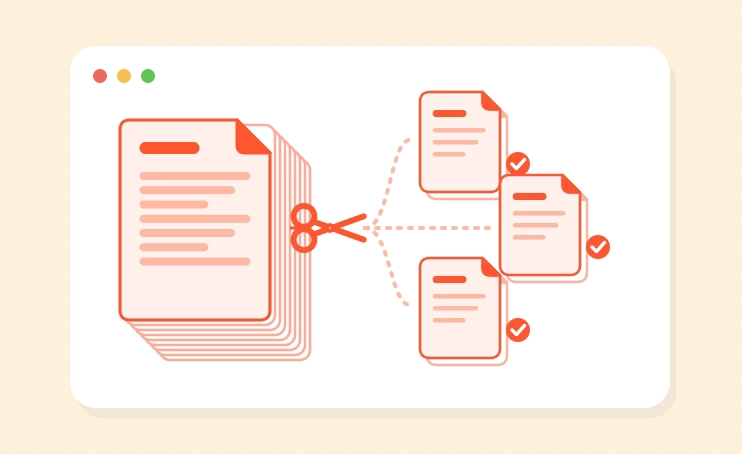
Pulse «Elegir archivo PDF». La ventana trabaja con un documento cada vez, como indica el aviso «Hasta 1 archivo».
En «Ajustes de división», bajo «Elija cómo dividir el PDF», marque uno de estos métodos: «Números de Página», «Capítulos», «Secciones», «Tamaño de archivo», «Cantidad de Páginas», «Cantidad de Documentos» o «Divisor de Páginas».
Indique el dato que pide el método elegido: cada uno necesita algo distinto, y más abajo tiene ejemplos de cada caso.
Pulse «Dividir»: el documento se separa en archivos PDF independientes según el método elegido, y podrá descargarlos para guardarlos donde quiera.
Cortar un documento suele ser solo una parte del trabajo. Estas herramientas cubren lo que viene antes o después.

¿Ha separado las páginas de tres documentos y quiere entregarlas juntas? Use unir PDF para crear un solo archivo.

Si una hoja escaneada quedó en mal sitio, ordenar páginas PDF le permite colocarla donde corresponde.

Cuando una sola parte sigue pesando demasiado para un formulario, puede comprimir PDF antes de adjuntarla.
Una sola ventana sirve para casos muy distintos, del trabajo de clase al archivo de una comunidad de vecinos.
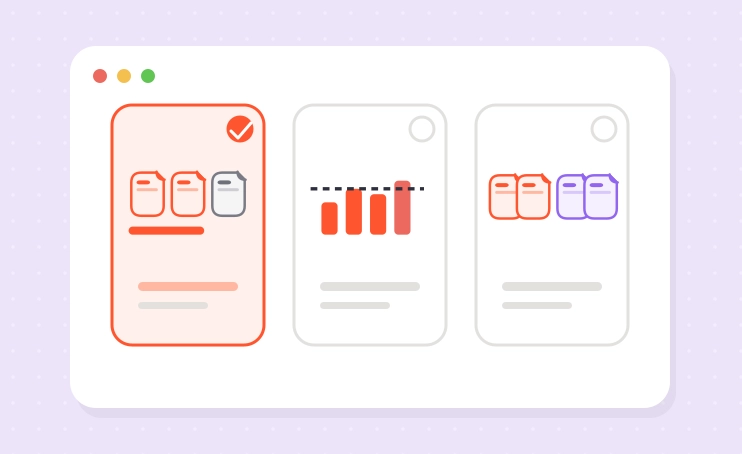

A la gestoría, solo las facturas del trimestre; al tutor, solo el expediente de su alumno. Nadie recibe páginas que no le corresponden.

El documento completo no se modifica: lo que descarga son las partes, y el PDF de partida sigue en su carpeta tal como estaba.

Sin registro y sin marca de agua, con archivos de hasta 100 MB y hasta 30 usos al día.

Los archivos no se almacenan, aunque contengan nóminas, contratos o datos de salud.
Dividir un PDF es gratis para cualquiera: el plan gratuito permite 30 divisiones diarias con documentos de un máximo de 100 MB. Pro está pensado para oficinas y gestorías que cortan muchos documentos: permite dividir varios PDF en una sola tanda, no tiene límite diario y acepta archivos de más de 100 MB. Además, Pro funciona sin anuncios y da prioridad a sus tareas en la cola.
Dividir PDF largos facilita volver a lo que necesita: en un manual de 300 páginas o en las actas de todo un año guardadas juntas, localizar un apartado cuesta más que abrir un archivo pequeño que solo contiene esa parte.
Es el método más preciso. Elija «Números de Página» y escriba, separadas por comas, las páginas después de las cuales quiere cortar. Con 3, 7 en un archivo de 12 páginas salen tres PDF: páginas 1 a 3, 4 a 7 y 8 a 12. Cada número es un punto de corte, no un bloque: para quedarse con las páginas 3 a 7 en un archivo aparte, no escriba 3-7, porque el documento se cortaría tras cada una de ellas; escriba 2, 7 y el PDF del medio contendrá justo esas páginas.
Un caso típico: escaneó de una vez el DNI, el título universitario y el certificado de notas para una oposición, y la plataforma pide cada documento en su propio apartado. Si el DNI ocupa las dos primeras hojas y el título la tercera, basta con cortar tras la segunda y la tercera hoja para que cada documento quede en un archivo aparte. Es una de las ventajas de dividir PDF escaneados: lleva menos tiempo que repetir el escaneo.
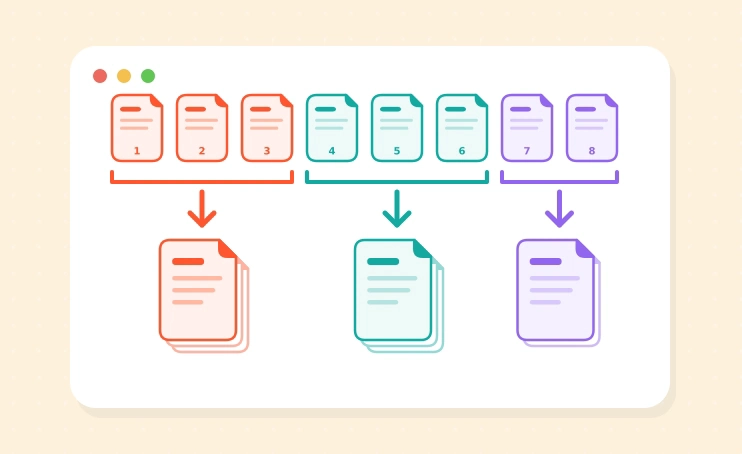
Muchas sedes electrónicas y portales de la Administración limitan el peso de cada adjunto. En lugar de adivinar qué páginas caben, use «Tamaño de archivo» e indique el máximo por parte, con el formato de la ventana, como 10MB o 500KB.
Es la opción cómoda para memorias, proyectos técnicos o declaraciones con muchos anexos escaneados.
Hay dos métodos para cortar en bloques regulares:
Tres métodos menos conocidos que ahorran mucho trabajo:
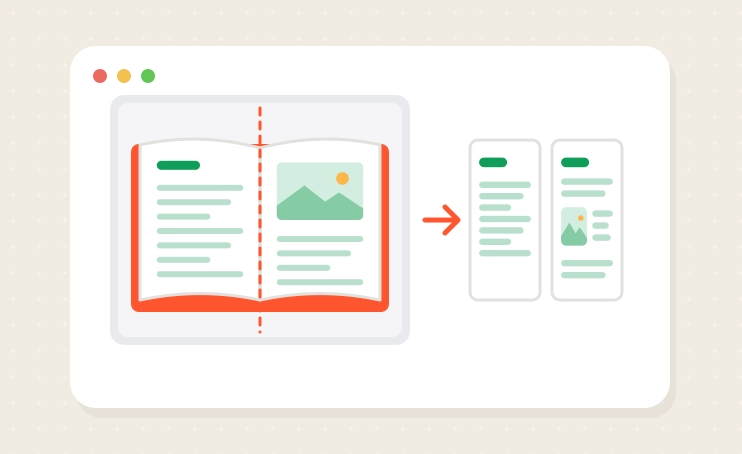
Abra las partes antes de enviarlas. Si un corte cayó una página antes o después, vuelva a subir el original y corrija el número o el valor que escribió: es más rápido que revisar hoja por hoja un PDF largo.