
Seleccione sus hojas de cálculo
Pulse «Elegir archivos» y busque un XLSX, XLS, ODS o CSV. Con «Añadir» puede sumar más; el contador «Archivos:» le dice cuántos lleva.

Convierta de Excel a PDF sin abrir ningún programa: suba su hoja de cálculo en XLSX, XLS, ODS, CSV u otro formato y descargue un documento PDF que cualquiera puede abrir, imprimir o adjuntar a un trámite.
o arrastra aquí los archivos
La ventana apenas tiene opciones. Esto es lo que verá en cada paso.
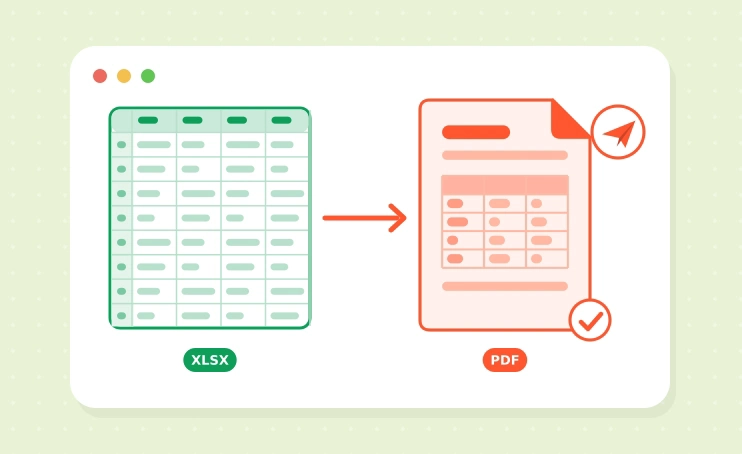
Pulse «Elegir archivos» y busque un XLSX, XLS, ODS o CSV. Con «Añadir» puede sumar más; el contador «Archivos:» le dice cuántos lleva.
En «Ajustes de conversión», el campo «Convertir desde:» muestra el tipo de archivo, por ejemplo «Hoja de cálculo (XLSX)». Con un ODS, un XLS o un CSV el campo indica ese formato por sí solo; no hay que elegir nada.
En «Convertir a:» debe figurar «Documento (PDF)». Es el formato que piden las sedes electrónicas y el que se imprime igual en cualquier impresora.
Pulse «Convertir archivo»: todas las hojas del libro pasan al PDF, cada una desde una página nueva. Descárguelo en su ordenador o en el móvil.
Después de convertir, a menudo hace falta algo más: recuperar datos, juntar documentos o aligerar el envío.

Si le llega una tabla en PDF y necesita trabajar con sus cifras, puede pasar PDF a Excel: si la tabla tiene líneas, la recibe en un archivo CSV que se abre en Excel.

Presupuesto, memoria y facturas suelen pedirse juntos. Con unir PDF los reúne en un único archivo para el correo.

Cuando el correo de la oficina rechaza adjuntos pesados, reducir el tamaño del PDF suele resolverlo.
Lo que cambia para usted y para quien recibe la tabla.
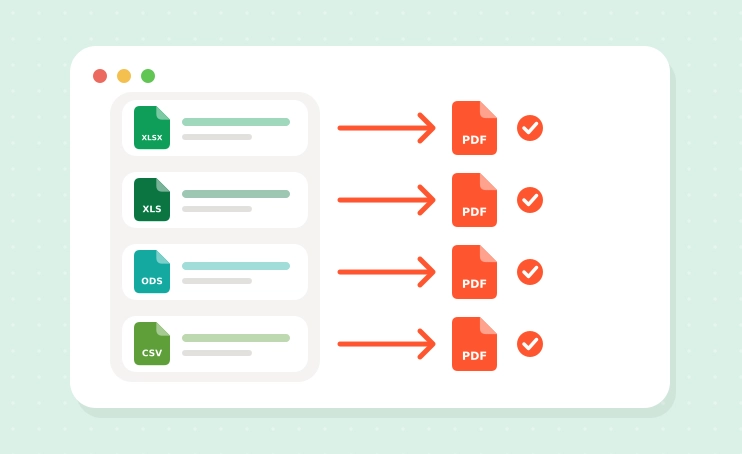

La conversión se hace en la web, así que sirve también en un ordenador prestado o en uno sin paquete de oficina.

Puede añadir en la misma ventana los archivos de gastos de cada mes y convertirlos juntos, sin repetir el proceso uno por uno.

BadPDF no almacena los archivos que sube, así que sus nóminas, notas o datos de clientes no permanecen en el servidor.

Quien recibe un PDF puede leerlo sin Excel y sin saber de fórmulas. Lo abre en el móvil, en la tableta o en el lector que trae su ordenador.
La conversión es gratuita, no exige registro y no deja marca de agua. El plan gratuito acepta archivos de hasta 100 MB y hasta 30 conversiones diarias. Pro está pensado para quien convierte a diario: sin límite diario, con archivos de más de 100 MB, sin anuncios y con cola prioritaria. Los escaneos grandes no se tratan en esta página: los reconoce la herramienta de OCR independiente, que en ese plan funciona sin límites.
Una hoja de cálculo es una herramienta de trabajo; un PDF es un documento para entregar. Pasar de Excel a PDF tiene sentido justo en ese momento: cuando las cifras están cerradas y otra persona solo tiene que leerlas.
Un archivo de Excel enviado tal cual da sorpresas. El destinatario lo abre con otra versión del programa, con LibreOffice o en el móvil, y las columnas aparecen estrechas o los números se ven como almohadillas. Además, cualquiera puede cambiar una celda sin darse cuenta.
En PDF la tabla se presenta como página: se lee y se imprime, pero no se toca por accidente.
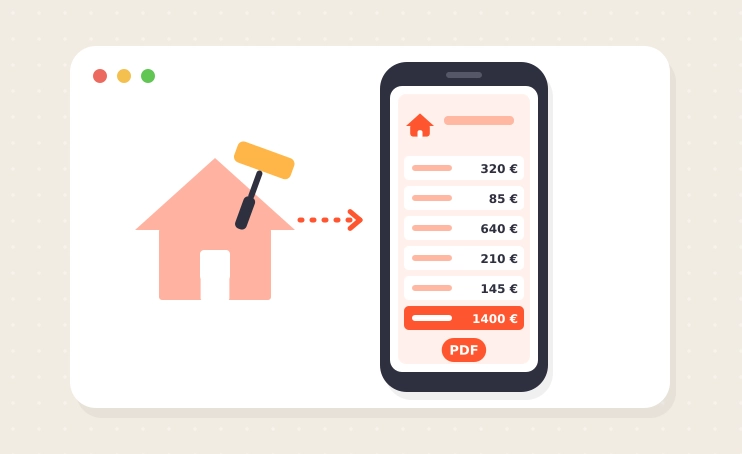
Si trabaja por cuenta propia, lo habitual es preparar facturas y presupuestos en una hoja y mandarlos en PDF. El cliente recibe un documento con aspecto profesional y usted conserva la plantilla para el siguiente.
Otros casos frecuentes en España:
El resultado depende mucho de cómo esté la hoja antes de convertirla. Unos minutos de preparación en Excel evitan reenvíos:
Después de convertir, abra el PDF y léalo como lo haría el destinatario. Es la única forma segura de saber que todo se entiende.
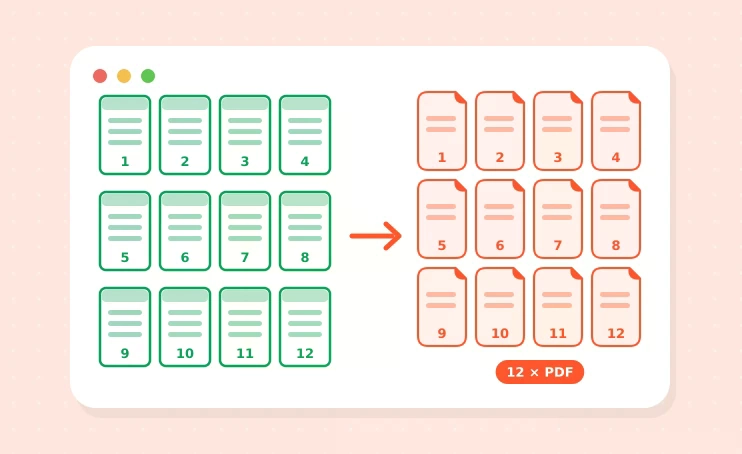
Si al cerrar el año guarda los gastos de cada mes en un archivo de Excel distinto, al final tendrá doce PDF, uno por mes, listos para archivar o enviar a la gestoría.
Si lo que le piden es un único archivo con todo, junte después los PDF con la herramienta de unir documentos.