Ajouter une pièce jointe à un PDF en ligne

Ajoutez une pièce jointe à un PDF en ligne : tableau Excel, document Word, image ou archive se rangent à l’intérieur du fichier, sans toucher aux pages. Gratuit et sans inscription.

  • Joignez n’importe quel fichier à un PDF : Excel, Word, images, ZIP
  • Gratuit, sans inscription ni filigrane
  • Tout dans un seul fichier, facile à envoyer en un e-mail

ou glissez vos fichiers PDF ici

Jusqu’à 1 fichier

Paramètres

Paramètres

Ajouter des pièces jointes

Joignez des fichiers supplémentaires au PDF. Vous pouvez aussi générer une version PDF/A-3b pour l'archivage.

PDF
—
Pièces jointes
Aucune sélection
Pièces jointes intégréesVous pouvez joindre un ou plusieurs fichiers. Ils seront intégrés au PDF en tant que pièces jointes.

Crée un PDF d’archivage avec pièces jointes intégrées

Notez cet outil
4,6 / 5 - 703 355 votes

Comment ajouter une pièce jointe à un PDF

L’outil traite un PDF à la fois, mais vous pouvez y joindre plusieurs fichiers, de n’importe quel format.

Ajouter une pièce jointe à un PDF en quatre étapes

Quel PDF convient

Un seul .pdf jusqu’à 100 Mo à la fois : contrat, facture, rapport ou procès-verbal. Il peut venir de l’ordinateur ou du téléphone, de Google Drive, de Dropbox ou d’un lien direct. Ses pages, son texte et ses signatures restent intacts.

Ce que vous pouvez joindre

N’importe quel fichier, un ou plusieurs à la fois : tableaux Excel et CSV, documents Word, photos PNG et JPG, archives ZIP. Ils sont intégrés au PDF sans conversion, et le destinataire les ouvre dans leur format d’origine, par exemple pour recalculer un devis directement dans Excel.

Traitement et PDF/A-3b

Les pièces jointes sont ajoutées en quelques secondes, sans nouvelle page dans le document. Si besoin, le PDF est enregistré en PDF/A-3b, la version du standard prévue pour l’archivage à long terme qui accepte les fichiers intégrés : elle convient donc à l’archivage électronique.

Le fichier final

Vous récupérez le même PDF avec les fichiers à l’intérieur, sans filigrane. Adobe Acrobat Reader et Foxit les affichent dans le panneau Pièces jointes ou derrière l’icône de trombone, alors que les lecteurs intégrés de Chrome et d’Edge ne les montrent pas : vérifiez donc le document dans Acrobat avant l’envoi. Vos fichiers ne sont pas conservés sur nos serveurs.

Autres outils PDF

Selon ce que le destinataire doit voir, l’un de ces outils conviendra parfois mieux.

Plusieurs documents PDF réunis en un seul fichierFusionner des PDF

Contrat, annexes et justificatifs s’affichent en pages, dans n’importe quel lecteur.

Document PDF verrouillé par un mot de passe avant l’envoiProtéger un PDF par mot de passe

Chiffrage ou fichier de paie en pièce jointe ? Verrouillez le PDF avant l’envoi.

Tableau Excel et document Word convertis en fichiers PDFExcel et Word en PDF

Le tableau doit se lire à l’écran ? Convertissez-le en PDF, puis fusionnez-le avec le document principal.

Quels fichiers joindre à un PDF et où les retrouver

Une pièce jointe est un fichier complet rangé dans le PDF, comme dans une enveloppe. Le destinataire l’ouvre depuis son lecteur, dans son format d’origine.

Panneau des pièces jointes d’un lecteur PDF avec fichiers intégrés
Fiable dans le monde entier

Tous les formats, un ou plusieurs fichiers

Excel, CSV, Word, images, ZIP : le fichier est intégré sans conversion et s’ouvre avec son programme habituel.

Pratique sur tout appareil

PDF/A-3b pour l’archivage

Le PDF/A-3 est la version du format d’archivage qui admet des fichiers intégrés de tout type, pour garder un dossier complet sur des années.

Support 24/7

Où apparaissent les pièces jointes

Dans Adobe Acrobat Reader ou Foxit, via l’icône trombone. Les visionneuses de Chrome ou Edge ne les affichent généralement pas : prévenez votre destinataire.

Sécurité de haut niveau

Pièce jointe ou fusion : la différence

Une pièce jointe n’ajoute aucune page. Pour afficher un document à la suite, fusionnez les PDF ; pour des photos en pages, passez par JPG en PDF.

Pièces jointes PDF : vos questions

Oui : PDF jusqu’à 100 Mo, jusqu’à 30 fois par jour, sans compte ni filigrane. BadPDF Pro, bientôt disponible, lèvera ces limites et ajoutera le traitement par lots, l’OCR illimité, l’absence de publicité et une file prioritaire.

Pour quels usages joindre un fichier à un PDF
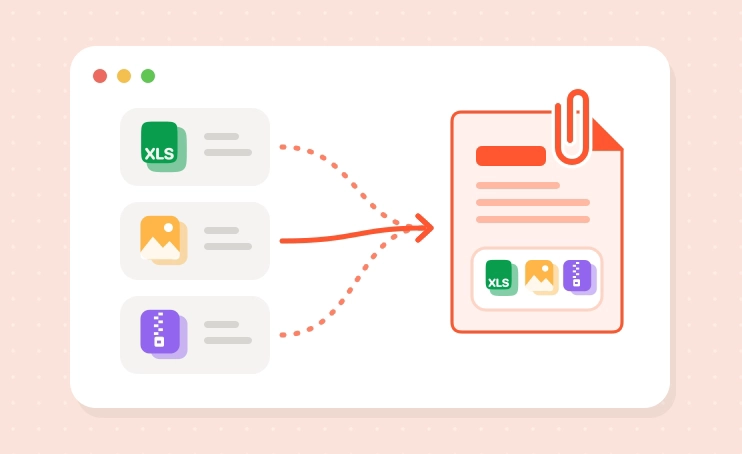
Ajouter une pièce jointe à un PDF en quatre étapes

Rapport et données sources. Le classeur Excel ou le CSV accompagne le rapport, pour qui veut vérifier les calculs.

Devis et chiffrage. Le détail du chiffrage voyage avec le devis, dans un seul fichier.

Contrat, maquette, mémoire. Les annexes, fichiers sources ou données brutes restent dans leur format d’origine, à l’intérieur du PDF.

Factures électroniques. Factur-X, format de facture avec XML intégré, repose sur le PDF/A-3. Notre option PDF/A-3b ne garantit pas pour autant la conformité d’une facture.

Dépôts en ligne : préférez la fusion. CAF, impots.gouv, Parcoursup, dossier de location : ouvert dans un navigateur, le PDF ne montre pas ses pièces jointes. Transformez vos photos en PDF puis fusionnez vos PDF : chaque justificatif apparaîtra en pages.

Comment ouvrir les pièces jointes d’un PDF
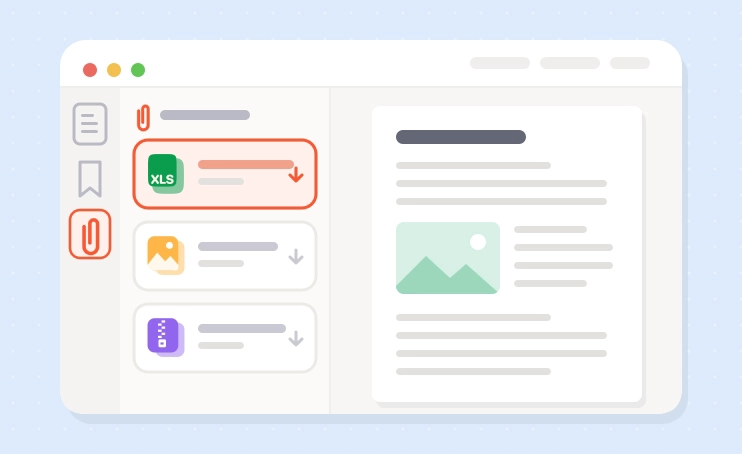
Panneau des pièces jointes d’un lecteur PDF avec fichiers intégrés

  • Adobe Acrobat Reader (gratuit) : icône trombone dans la barre latérale, puis ouvrez ou enregistrez chaque fichier.
  • Foxit PDF Reader : panneau des pièces jointes.
  • Chrome, Edge : pas de panneau dédié ; téléchargez le PDF et ouvrez-le dans un lecteur complet.

Gratuit et Pro

La version gratuite traite des PDF jusqu’à 100 Mo, jusqu’à 30 fois par jour, sans inscription ni filigrane. Nous ne conservons pas vos fichiers.

BadPDF Pro, bientôt disponible, lèvera ces limites et ajoutera le traitement par lots.

Dossier trop lourd ? Compressez le PDF. Données sensibles ? Protégez le PDF par mot de passe. Tableau à montrer en pages : convertissez Excel en PDF. Tous les outils sont dans le catalogue BadPDF.

Tous les outils