
Chargez le document
Cliquez sur « Choisir un fichier PDF » et sélectionnez le document à découper, par exemple un relevé de compte ou un dossier scanné.

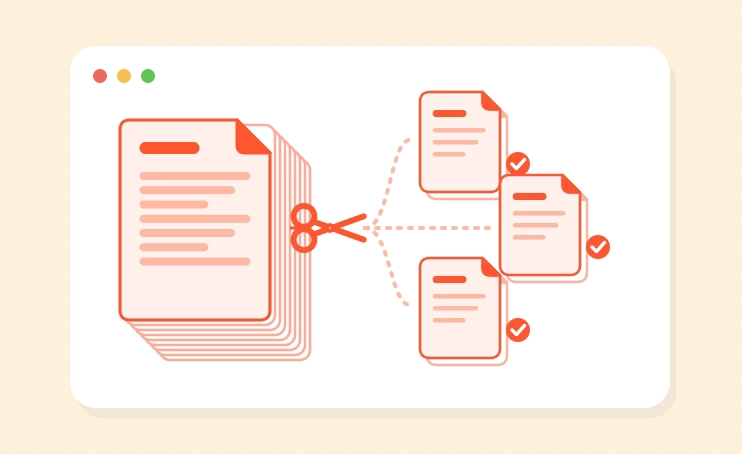
Avec Diviser PDF, isolez les pages à transmettre, respectez le poids imposé par un portail ou séparez une pile de documents scannés d'un coup.
ou glissez vos fichiers PDF ici
Jusqu’à 1 fichier
Un fichier, une méthode de découpe, un réglage : la procédure tient en quatre étapes.
Cliquez sur « Choisir un fichier PDF » et sélectionnez le document à découper, par exemple un relevé de compte ou un dossier scanné.
Sous « Choisissez comment diviser le PDF », cliquez sur la méthode qui correspond à votre besoin. Les exemples plus bas sur la page vous aident à choisir.
Indiquez ensuite la valeur que demande la méthode retenue, par exemple un nombre de documents.
Cliquez sur « Diviser », puis enregistrez les parties obtenues.
Une fois les parties obtenues, ces outils aident à préparer l'envoi.

Vous voulez joindre une partie découpée à un autre justificatif ? L'outil pour fusionner des PDF les rassemble en un fichier.

Une page scannée au mauvais endroit ? Remettez-la à sa place avec réorganiser les pages.

Une partie reste trop lourde pour le formulaire ? Essayez de compresser un PDF avant de l'envoyer.
Quelques atouts qui comptent quand on prépare un dossier.


Sous chaque méthode, la fenêtre affiche une ligne d'explication : pas besoin de deviner laquelle convient à votre document.

Une fiche de paie ou un avis d'imposition découpé ici ne reste pas stocké sur le service.

La première découpe ne tombe pas au bon endroit ? Changez de méthode ou de valeur et relancez sur le même document.

Vous arrivez, vous coupez votre fichier et vous repartez, sans formulaire d'inscription.
La découpe est gratuite pour des fichiers jusqu'à 100 Mo et jusqu'à 30 opérations par jour. Pro convient à ceux qui découpent beaucoup : plusieurs PDF dans un même lancement, pas de limite quotidienne, fichiers de plus de 100 Mo, aucune publicité et une file prioritaire.
Un seul gros PDF alors qu'on vous demande des pièces séparées ? L'outil Diviser PDF le découpe sans rien rescanner : vous fixez la règle, il fabrique les parties.
Le site de la CAF ou des impôts refuse votre justificatif parce qu'il est trop lourd ? Avec « Taille du Fichier », indiquez le poids maximal de chaque partie en écrivant MB et non Mo, comme dans l'exemple de la fenêtre (5MB) : le document est alors découpé en plusieurs PDF.
Gardez une marge : pour un portail limité à 2 Mo par pièce, tapez plutôt 1500KB. Déposez ensuite les parties dans l'ordre, la première en tête du dossier.
C'est la méthode à essayer quand peu importe où tombe la coupure et que seul le poids compte.
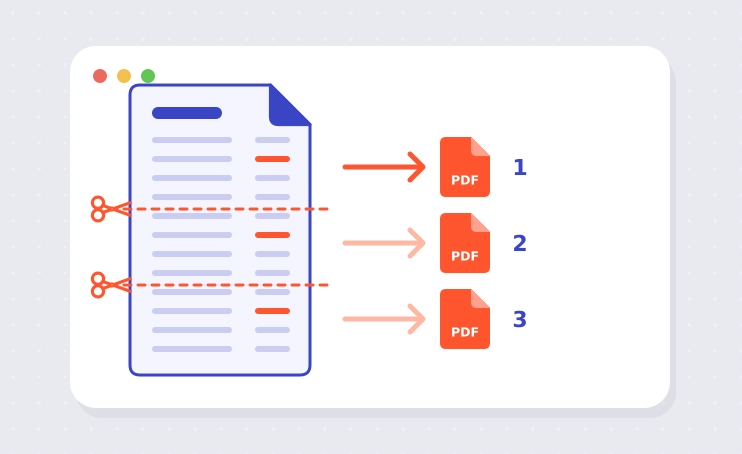
Le bailleur ne demande que les pages 3 à 7 de votre relevé bancaire, pas le document entier. Avec « Numéros de page », chaque numéro saisi marque la page après laquelle le fichier est coupé. Tapez 2, 7 : vous obtenez trois parties, et celle du milieu contient exactement les pages 3 à 7.
Attention, une saisie avec tiret comme 3-7 ne sert pas à garder les pages 3 à 7 : elle place une coupure après chacune de ces pages et produit une série de petits fichiers.
Un mémoire ou un rapport de stage exporté avec ses signets peut être coupé avec « Chapitres ». Les signets du PDF servent de points de coupure, et le document est séparé en plusieurs fichiers PDF à ces endroits.
Pratique pour n'envoyer à votre directeur de mémoire que la partie à relire.
Vous numérisez d'un coup une pile de papiers : bulletins de salaire, quittances, attestations. Avec « Feuille séparatrice », vous glissez des feuilles à code QR entre les documents au moment du scan, et la découpe se fait à chacune d'elles.
Vous récupérez ainsi un PDF par document au lieu d'un seul fichier interminable.
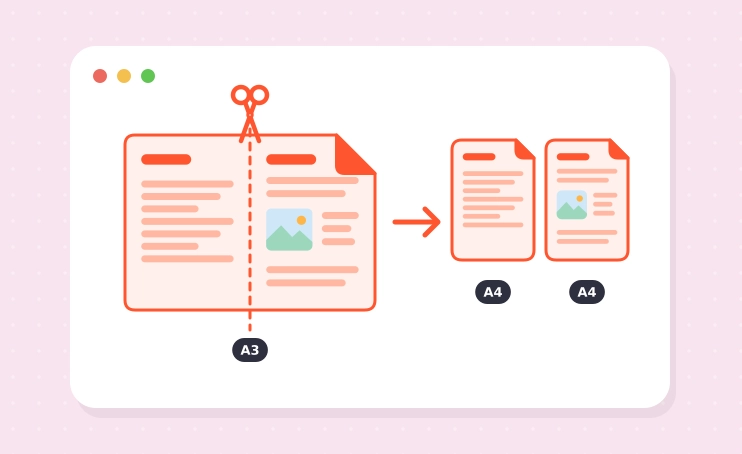
La méthode « Sections » de Diviser PDF ne coupe pas entre les pages mais à l'intérieur de chacune. Elle partage chaque page en sections horizontales et verticales : c'est la piste à suivre pour un plan A3 ou une double page de livre scannée que vous voulez répartir sur deux feuilles.
Un mode permet de l'appliquer à toutes les pages, à toutes sauf la première, sauf la dernière ou sauf les deux, ou seulement à des pages précises. Une case à cocher regroupe les sections de chaque page dans un seul PDF.