
Choisissez vos images
Le bouton de sélection accepte les formats d’image courants : JPG, JPEG, PNG, BMP, GIF, TIFF ou WEBP. Sélectionnez-en plusieurs à la fois, puis complétez la liste avec « Ajouter ».

Convertissez vos images JPG en PDF : choisissez une ou plusieurs photos et recevez un document PDF avec une image par page.
ou glissez vos images ici
L’outil propose peu d’options, mais chacune change vraiment le rendu final.
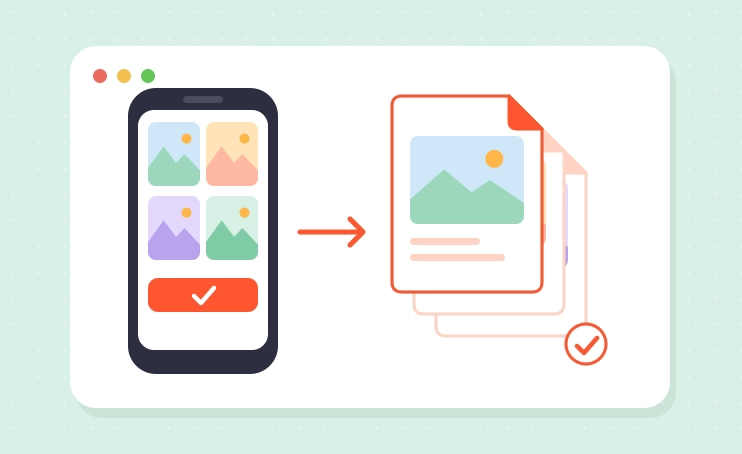
Le bouton de sélection accepte les formats d’image courants : JPG, JPEG, PNG, BMP, GIF, TIFF ou WEBP. Sélectionnez-en plusieurs à la fois, puis complétez la liste avec « Ajouter ».
Un avis d’impôt ou un formulaire Cerfa scanné n’a pas besoin de couleur : ouvrez « Type de couleur » et passez sur « Niveaux de gris ». Sans changement de votre part, le PDF reprend les couleurs de la photo.
Dans l’« Option d’ajustement », choisissez la façon dont la photo occupe sa feuille A4. « Rotation automatique », active dès l’ouverture, place une photo prise en largeur sur une page en largeur.
« Combiner les images » est activé : toutes les photos arrivent dans un seul PDF. Désactivez-le pour obtenir un PDF par image, puis cliquez sur « Convertir le fichier ».
Votre PDF de photos est prêt. Voici ce que l’on fait souvent juste après.

Les photos prises au téléphone pèsent vite plusieurs Mo. Pour respecter la taille imposée par un portail, pensez à compresser le PDF.

Vous avez déjà un formulaire en PDF ? Il suffit de fusionner des PDF pour y ajouter celui de vos photos.

Pour envoyer une page précise en photo sur une messagerie, faites le chemin inverse avec PDF en JPG : chaque page en ressort sous forme d’image distincte.
Pour les démarches en ligne, un PDF bien fait évite bien des allers-retours.


CAF, impots.gouv, France Travail ou un bailleur : le PDF est le format le plus souvent demandé pour les pièces justificatives.

IMG_2041.jpg, IMG_2042.jpg… deviennent un seul PDF que vous nommez vous-même.

Vos photos, même celles de vos papiers d’identité, ne sont pas gardées une fois le PDF créé.

Recto, verso et justificatifs voyagent ensemble : votre interlocuteur à la CAF ou chez le bailleur reçoit le dossier complet, sans photo égarée en route.
La conversion est gratuite, sans compte ni filigrane, pour des fichiers jusqu’à 100 Mo et jusqu’à 30 conversions par jour. Pro s’adresse à ceux qui convertissent beaucoup de photos : il lève la limite quotidienne, accepte des fichiers de plus de 100 Mo, supprime la publicité et place vos conversions dans une file prioritaire.
Avec la conversion JPG en PDF, chaque photo devient une page. Le justificatif demandé par la CAF ou la copie de passeport réclamée par la préfecture se dépose alors sur le portail comme n’importe quel document, et non comme une simple photo prise sur la table de la cuisine.
Avant même d’ouvrir l’outil, soignez la prise de vue : posez la feuille à plat sur une table sombre, qui fait ressortir le blanc du papier, et cadrez-la entière sans couper les bords.
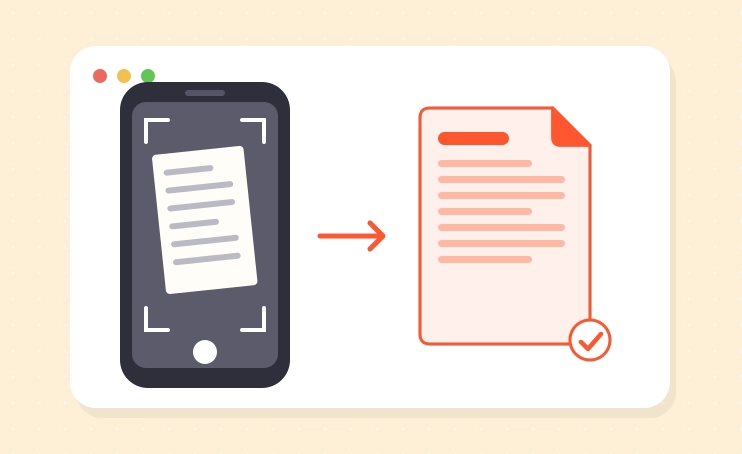
Pour passer ces photos de JPG en PDF, sélectionnez-les ensuite toutes d’un coup : recto et verso d’une carte d’identité, quittances de loyer, attestation de sécurité sociale.
Avec les réglages par défaut, les pages sortent au format A4 standard. Attention : la rotation automatique ne redresse pas une photo prise de travers ou tête en bas, cadrez donc droit dès la prise de vue.
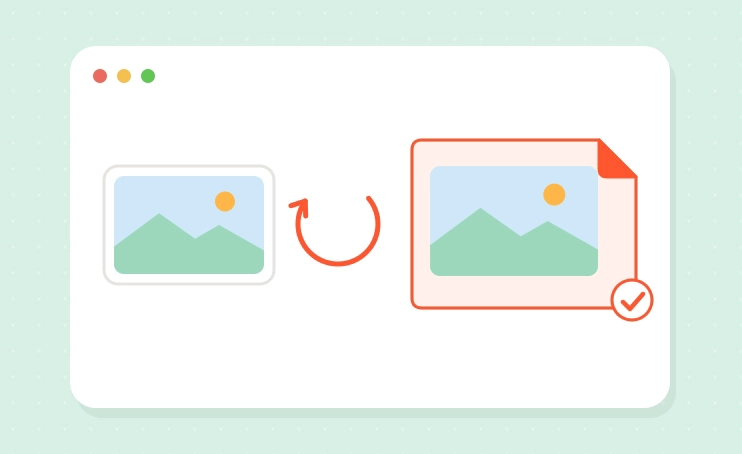
Pour garder l’image telle qu’elle est, laissez l’« Option d’ajustement » sur « Conserver les proportions », le réglage par défaut : la photo apparaît entière, sans déformation, avec des marges blanches en haut et en bas ou sur les côtés, selon son format. « Remplir la page » fait l’inverse : l’image va jusqu’aux bords de la feuille, sans marge, mais elle est étirée, si bien qu’une carte Vitale photographiée de près en ressort déformée.
« Couleur », le réglage de départ, reproduit la photo telle quelle : indispensable pour une photo d’identité ou un document avec tampon bleu. « Niveaux de gris » convient aux pages manuscrites, dont il garde les nuances du stylo. « Noir et blanc » ne garde que le noir et le blanc : à réserver aux documents imprimés, moins adapté aux photos.
Laissée activée, l’option « Combiner les images » réunit toutes les photos dans un seul document : pratique pour un dossier de location envoyé d’une traite. Désactivée, elle fait de chaque image son propre PDF : c’est ce que demandent certains sites d’inscription à l’université, avec un champ distinct pour la pièce d’identité, le diplôme et le justificatif de domicile.
Une fois les fichiers séparés obtenus, renommez chacun d’après son contenu (identite, domicile, diplome) : vous déposerez sans hésiter le bon document dans le bon champ.