
Déposez vos classeurs
Avec « Choisir des fichiers », sélectionnez votre classeur sur l'ordinateur ou le téléphone. « Ajouter » complète la liste avec d'autres fichiers.

Convertissez un fichier Excel en PDF : déposez votre classeur XLSX, XLS, ODS ou CSV et récupérez un document que chacun peut ouvrir, imprimer ou joindre à un dossier.
ou glissez vos fichiers ici
Il y a peu à régler. Voici ce qui apparaît à chaque étape.
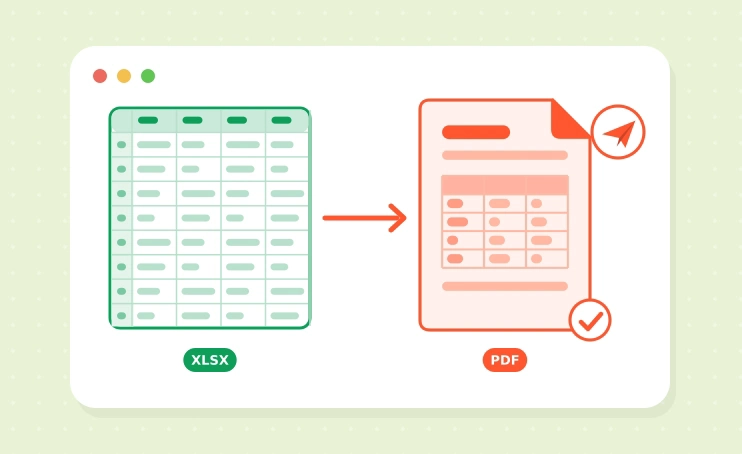
Avec « Choisir des fichiers », sélectionnez votre classeur sur l'ordinateur ou le téléphone. « Ajouter » complète la liste avec d'autres fichiers.
Dans « Paramètres de conversion », la ligne de départ affiche « Feuille de calcul (XLSX) » pour un classeur Excel récent. Pour un XLS, un ODS ou un CSV, le champ affiche de lui-même le bon type.
En face, « Document (PDF) » figure déjà comme format d'arrivée : rien à choisir de ce côté.
« Convertir le fichier » lance l'opération. Vous obtenez un PDF à joindre à un mail, à déposer sur un portail ou à imprimer.
Une fois le tableau converti, ces outils aident à le reprendre, l'assembler ou l'alléger.

Si des chiffres sont bloqués dans un PDF que l'on vous a transmis, PDF en Excel en extrait les tableaux quadrillés dans un fichier CSV, à ouvrir dans un tableur.

Budget, avis d'imposition et bulletins de salaire convertis à part peuvent se fusionner en un PDF avant l'envoi.

Un tableau rempli de logos et d'images pèse vite lourd. Il suffit alors de compresser le PDF obtenu.
Un fichier Excel s'affiche différemment selon le logiciel et sa version. Le PDF, lui, se lit partout de la même manière.
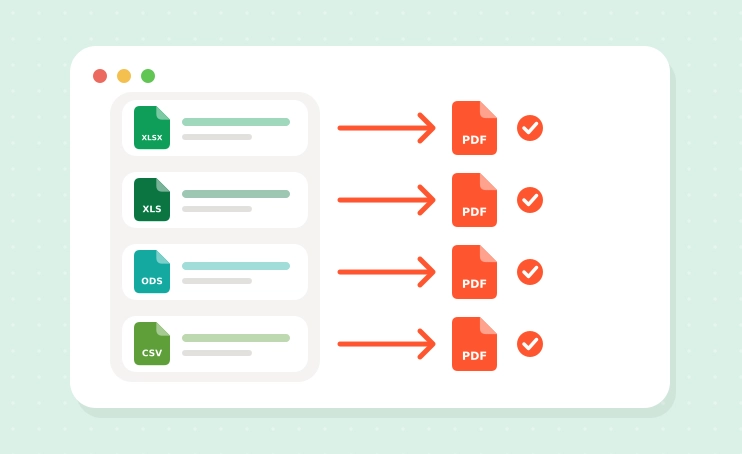

Votre propriétaire, votre conseiller ou le secrétariat de l'école ouvre le document sans tableur.

Personne ne modifie un montant par erreur ou n'efface une formule en parcourant le tableau.

Les portails des administrations et des agences demandent des justificatifs en PDF, rarement des classeurs.

Ni Microsoft Office ni extension : un navigateur à jour suffit pour convertir.
Vous convertissez gratuitement, sans inscription ni filigrane, des fichiers jusqu'à 100 Mo, jusqu'à 30 fois par jour. Pour un cabinet comptable ou un secrétariat qui produit des dizaines de PDF à chaque clôture, Pro enlève la limite journalière, prend en charge les classeurs de plus de 100 Mo, n'affiche aucune publicité et traite les fichiers en priorité.
Le propriétaire demande un budget prévisionnel, le trésorier de l'association veut le bilan de l'année, votre client attend un devis chiffré. Vous avez tout dans un tableur, mais personne ne souhaite recevoir un classeur à ouvrir. Passer d'Excel à PDF règle la question : le document s'ouvre partout et ne bouge plus.
Un classeur envoyé tel quel pose plusieurs soucis. Le destinataire n'a pas forcément Excel, son téléphone affiche les colonnes coupées, et un clic malheureux peut modifier une cellule. Le PDF fige la présentation au moment de l'envoi.
C'est aussi ce que demandent la plupart des démarches. Un dossier de location, une demande d'aide au logement, une note de frais à rembourser ou un tableau d'amortissement à joindre à une demande de prêt se transmettent presque toujours en PDF.
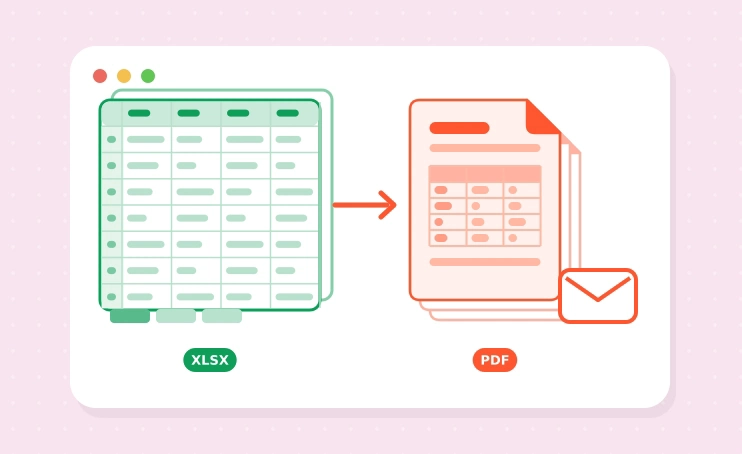
Le convertisseur ne se limite pas aux fichiers récents. Le format XLSX des versions actuelles d'Excel passe, tout comme le XLS hérité des anciennes versions qu'on retrouve encore dans les archives d'une entreprise. Les fichiers ODS de LibreOffice Calc sont acceptés, de même que les exports CSV que fournissent les banques et les logiciels de gestion.
Vous n'avez donc pas besoin d'ouvrir chaque fichier dans le bon programme pour le réenregistrer. Le classeur part tel quel et revient en PDF.
Le PDF reflète le contenu de votre fichier : un tableau soigné donne un document soigné. Avant la conversion, prenez quelques minutes pour faire le ménage :
Une fois le PDF produit, ouvrez-le et parcourez chaque page avant de l'envoyer.
En fin de mois, il y a rarement un seul tableau à transmettre. Le relevé des heures, la note de frais et le planning de l'équipe peuvent être ajoutés ensemble dans la fenêtre, puis convertis dans la foulée.
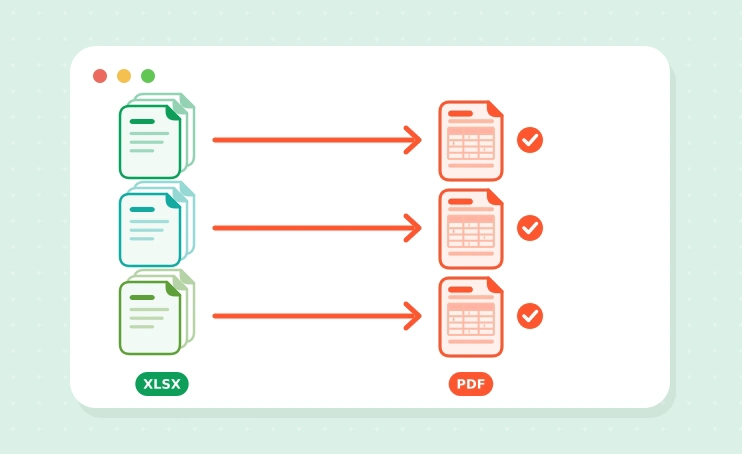
Chaque tableau reste un document distinct, ce qui est pratique quand un portail demande une pièce par case : vous déposez chaque PDF au bon endroit, sans avoir à découper un gros document.