
Choisissez le PDF à modifier
Cliquez sur le bouton de sélection et choisissez par exemple un devis, un contrat ou un modèle de lettre. Le compteur de fichiers passe à 1 dès que le document est chargé.

Un document reçu en PDF à corriger ? La conversion du PDF en Word vous rend un fichier DOCX dont le texte se modifie librement, tandis que tableaux et images gardent la place qu’ils occupaient sur la page.
ou glissez vos fichiers PDF ici
Quatre étapes séparent le PDF reçu par courriel du fichier que vous pouvez enfin retoucher.
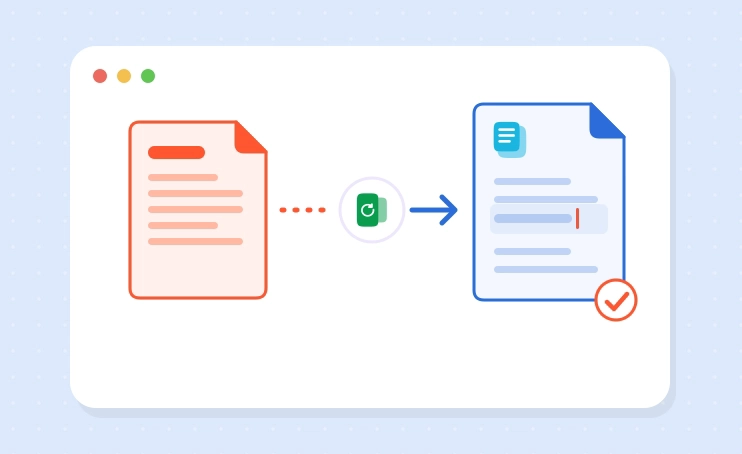
Cliquez sur le bouton de sélection et choisissez par exemple un devis, un contrat ou un modèle de lettre. Le compteur de fichiers passe à 1 dès que le document est chargé.
Sous « Paramètres de conversion », « Document (PDF) » est indiqué au départ et « Document (DOCX) » est déjà choisi dans la liste des formats d’arrivée : pour Word, rien à changer.
Lancez la conversion avec « Convertir le fichier », puis téléchargez le DOCX dès qu’il apparaît à l’écran.
Ouvrez le DOCX dans votre traitement de texte et faites vos corrections. Enregistrez-le sous un autre nom : la version convertie et la version corrigée restent côte à côte dans le dossier.
Selon ce que contient votre PDF et ce que vous voulez en faire, un autre outil peut mieux convenir.

Un justificatif photographié ou un vieux courrier scanné devient un texte que l’on peut sélectionner grâce à l’outil OCR.

Tableau d’amortissement, grille tarifaire, budget de copropriété : avec l’outil PDF en Excel, chaque cellule rejoint une vraie grille de tableur.

Votre lettre est prête ? Passez-la dans l’outil Word en PDF avant de l’envoyer, pour que personne ne la modifie par erreur.
Ce qui compte quand il faut corriger vite un document reçu.

Tout se passe dans le navigateur, sur ordinateur ou sur téléphone. Pratique au bureau, où l’on ne peut pas toujours ajouter de logiciel.

Le fichier s’ouvre dans Word, LibreOffice Writer, Google Docs ou Pages, chez vous comme chez la personne à qui vous l’envoyez.

La conversion crée un fichier à part. Le PDF reçu reste tel quel : en cas de doute, vous pouvez toujours repartir de l’original.

Le document sert uniquement à la conversion, il n’est pas gardé ensuite. Rassurant pour un contrat ou un courrier personnel.
Oui : sans inscription et sans filigrane, vous convertissez des fichiers jusqu’à 100 Mo, jusqu’à 30 fois par jour. Si vous traitez des dossiers entiers, Pro supprime la limite quotidienne, accepte les fichiers de plus de 100 Mo et convertit plusieurs PDF en une seule opération. Pro n’affiche pas de publicité et vos fichiers passent dans une file prioritaire.
Un CV de l’an dernier, une lettre de résiliation, un formulaire de stage : quand seul le PDF circule, passez-le en Word et ne touchez qu’aux lignes concernées.
Chaque mot redevient du texte : vous pouvez le sélectionner, le copier, le corriger, lancer le correcteur orthographique ou chercher un terme avec Ctrl+F.
C’est utile pour un courrier de résiliation à adapter, une lettre de contestation d’avis d’impôt rédigée à partir d’un modèle, ou un mémoire dont il ne reste que le PDF parce que le fichier source a disparu avec un vieil ordinateur.
Le meilleur résultat vient des PDF créés par un logiciel : export depuis un traitement de texte, facture générée par un site, relevé téléchargé depuis votre espace client, règlement de copropriété envoyé par le syndic. Dans ces fichiers, le texte existe déjà et il est récupéré tel quel.
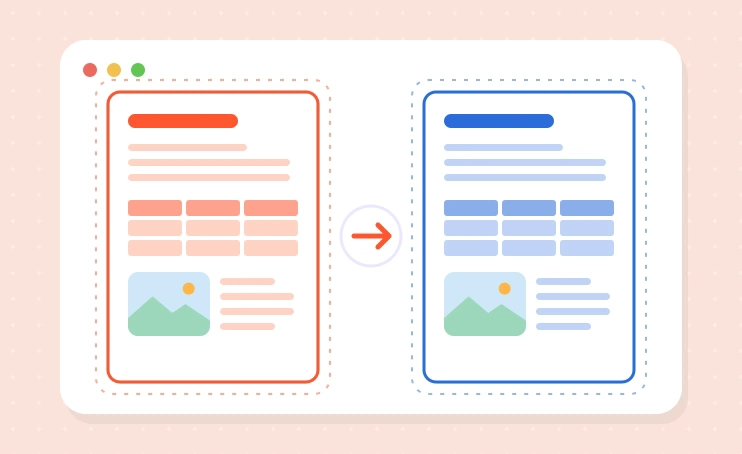
Ici, les tableaux et les photos restent au même endroit de la page, et le texte qui les entoure se modifie normalement. Un devis avec un tableau de prix et un logo garde ainsi sa présentation : seule la ligne à corriger change.
Pour y parvenir, le convertisseur place les blocs de texte dans des cadres positionnés sur la page. Cliquez à l’intérieur d’un cadre pour écrire, sans avoir à refaire le reste de la page.
Gardez le PDF d’origine sous la main pour comparer : la conversion ne le modifie pas. Faites ensuite vos changements, puis vérifiez les sauts de page si un paragraphe s’est beaucoup allongé.
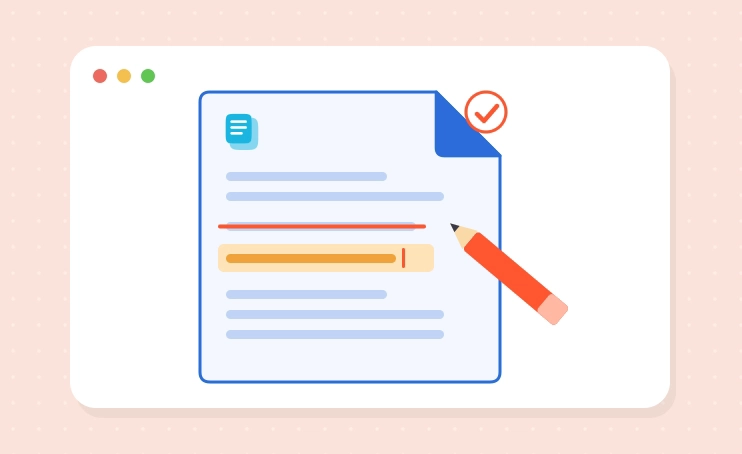
Pour un changement de nom, d’adresse ou de date, convertir le PDF en Word reste la voie la plus directe : le reste du document reste tel quel.