
Sélectionnez tous les PDF à réunir
Cliquez sur le bouton de sélection et prenez tous les documents du dossier en une fois. Chaque fichier apparaît ensuite dans la liste avec son nom et son poids.

Pour fusionner des PDF, sélectionnez vos fichiers : ils sont assemblés en un seul document PDF, dans l’ordre de sélection ou triés par nom ou par date.
ou glissez vos fichiers PDF ici
Tout se règle sur un seul écran : la liste de vos fichiers et trois réglages simples.

Cliquez sur le bouton de sélection et prenez tous les documents du dossier en une fois. Chaque fichier apparaît ensuite dans la liste avec son nom et son poids.
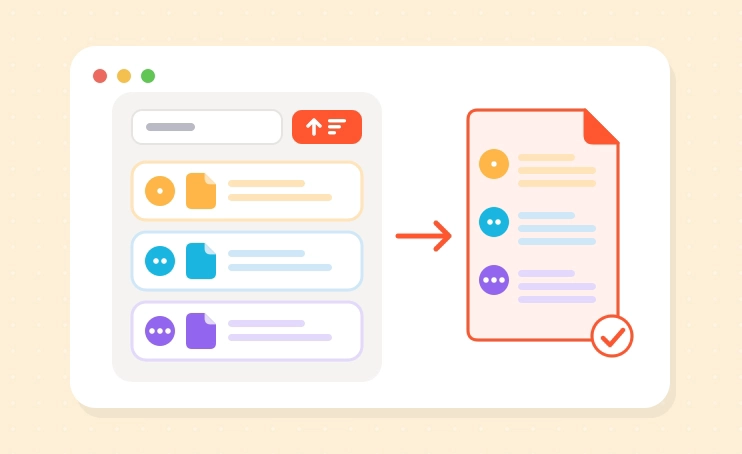
Classez la liste avec « Par nom de fichier » ou « Par date de modification », puis validez par « Trier ». La flèche choisit le sens du tri, croissant ou décroissant.
Activez « Supprimer les signatures qui gênent la fusion » uniquement si un fichier signé numériquement bloque l’assemblage. Pour ouvrir le dossier sur la liste des pièces, activez aussi « Ajouter une première page avec la liste des documents » : elle reprend le nom de chaque fichier.
Cliquez sur « Fusionner PDF ». L’écran final indique combien de fichiers ont été fusionnés et propose le PDF unique en téléchargement.
Selon le portail ou le destinataire, trois outils complètent la fusion.

Un relevé annuel à découper par mois ? Vous pouvez aussi diviser un PDF en plusieurs fichiers distincts.

Une fiche de paie s’est glissée entre deux avis d’imposition dans le fichier assemblé ? Inutile de recommencer la fusion : vous pouvez réorganiser les pages du PDF obtenu.

Si le portail refuse un fichier trop lourd, pensez à compresser le PDF obtenu avant de le déposer.
Moins de pièces jointes, moins d’oublis, et un dossier que le destinataire lit d’un bout à l’autre.

Beaucoup de portails d’inscription, de candidature ou d’administration n’acceptent qu’un document par rubrique. Un PDF assemblé trouve sa place dans le bon champ.

Le destinataire transmet souvent votre dossier à un collègue ou à une commission. Avec un seul PDF, aucune pièce ne reste en route entre deux transferts.

Fiches de paie, avis d’imposition, pièces d’identité : les fichiers ne sont pas conservés après le traitement.

Le texte reste net et les tampons gardent leur aspect d’origine.
La version gratuite ne demande pas de compte et n’ajoute aucun filigrane. Elle accepte des fichiers jusqu’à 100 Mo et jusqu’à 30 utilisations par jour. Pro convient si vous montez des dossiers toute la journée : aucune limite quotidienne, des fichiers au-delà de 100 Mo, aucune publicité et un passage prioritaire dans la file de traitement.
Une agence immobilière, un service de scolarité ou votre mutuelle demandent souvent un seul fichier, alors que vos justificatifs sont éparpillés en cinq ou six PDF. Fusionner des PDF règle le problème : vous choisissez les fichiers et leur ordre, et vous obtenez un document unique, prêt à joindre.
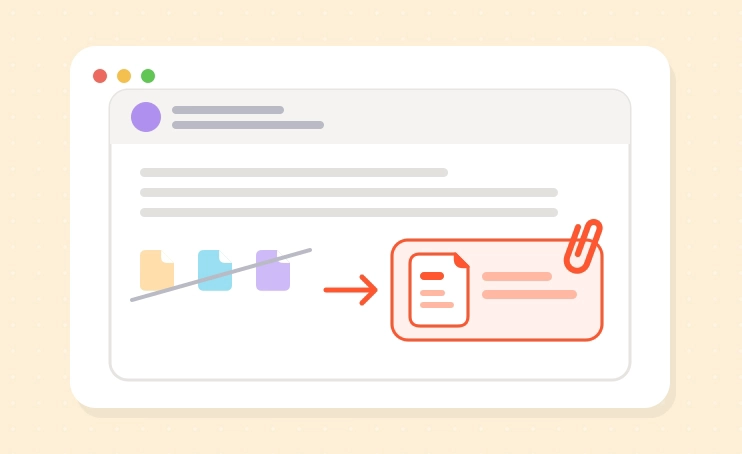
Un propriétaire qui reçoit vingt dossiers de location en une semaine ne cherche pas la pièce d’identité au milieu des fiches de paie. Il ouvre le fichier et le lit tel qu’il se présente : un dossier rangé donne de vous une meilleure image qu’un dossier complet mais en vrac.
Le tri « Par nom de fichier » range la liste selon le début de chaque nom. Un préfixe chiffré suffit donc à imposer votre ordre : 01-identite, 02-fiche-paie-juillet, 03-fiche-paie-aout. Cliquez ensuite sur « Trier ».
Fusionner des PDF prend tout son sens pour une inscription à l’université : pièce d’identité, relevés de notes, diplôme du bac, justificatif de domicile et attestation CVEC arrivent chacun dans un fichier séparé. Sélectionnez-les tous ensemble, réglez l’ordre, et l’outil les colle les uns à la suite des autres.
Une pièce oubliée se rajoute ensuite avec « Ajouter ».

Un contrat signé en ligne ou une attestation délivrée par un organisme porte parfois une signature numérique qui empêche l’assemblage. L’option qui retire les signatures gênantes lève ce blocage, mais le PDF obtenu n’a plus valeur de document signé : pour prouver la signature, c’est le fichier d’origine qu’il faudra produire.
Pour une demande de bourse ou d’aide au logement, cette première page sert de bordereau : le gestionnaire coche les pièces reçues d’un coup d’œil.
La liste reprend les noms de fichiers : vos préfixes de tri y apparaissent donc tels quels, et un nom comme 02-fiche-paie-juillet reste parfaitement clair pour le destinataire.