
Ajoutez vos PDF
Cliquez sur « Choisir des fichiers PDF » ou faites glisser votre document dans la zone de dépôt.

Convertissez un PDF en JPG pour partager une page, l'imprimer ou la déposer sur un site qui n'accepte que des images.
ou glissez vos fichiers PDF ici
Quatre étapes, du fichier de départ au téléchargement des JPG.
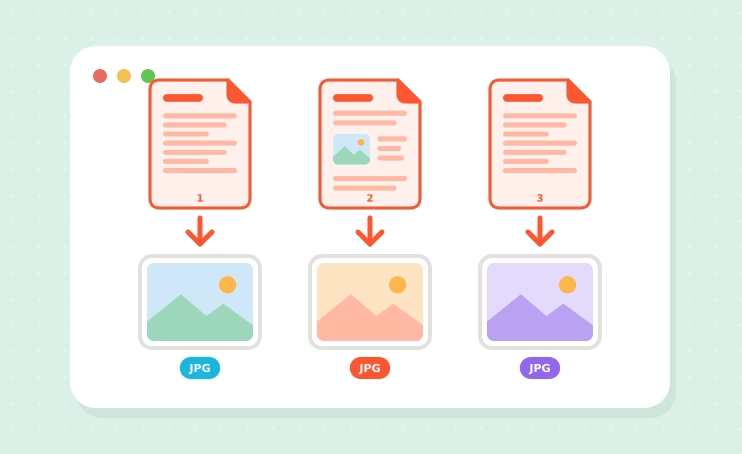
Cliquez sur « Choisir des fichiers PDF » ou faites glisser votre document dans la zone de dépôt.
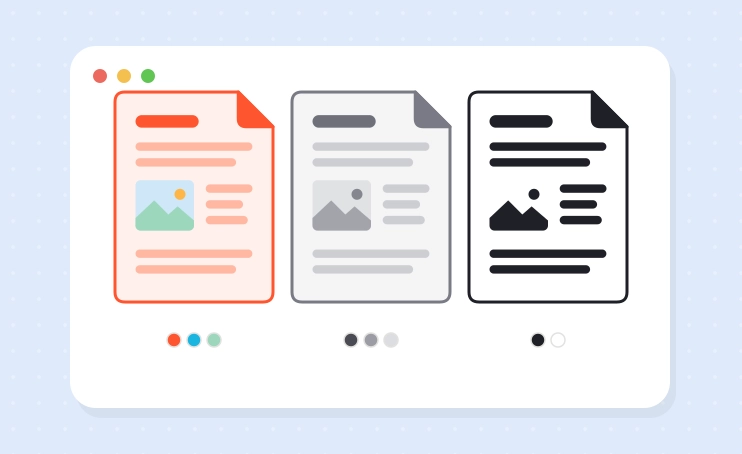
Dans les « Options d’image », le menu « Type de couleur » propose trois rendus. « Couleur » est sélectionné au départ.
Le champ « DPI » affiche 300 par défaut. Pour une autre valeur, effacez ce nombre et tapez le vôtre.
Laissez la « Sortie » sur « Multiple » pour obtenir un JPG par page, puis cliquez sur « Convertir le fichier ».
Rassembler des photos, garder quelques pages ou alléger un document : trois outils à côté de la conversion.

Vos justificatifs sont en photos ? Passez de JPG en PDF pour les réunir en un seul document.

Besoin de quelques pages en PDF et non en images ? L'outil pour diviser un PDF crée des fichiers séparés.

Si c'est le poids du document qui pose problème, essayez de compresser un PDF plutôt que de le convertir.
Ce qui compte quand on veut juste une image propre de son document.

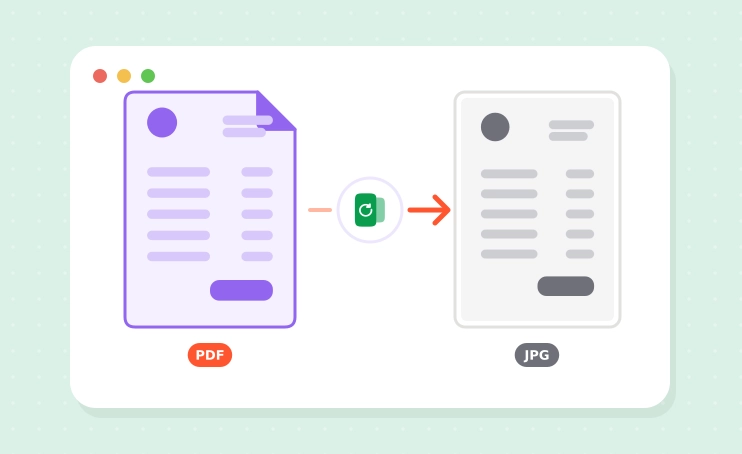
Le JPG est le format d'image le plus répandu : celui qui reçoit votre page l'ouvre sans lecteur PDF.

En version gratuite, un PDF jusqu'à 100 Mo et jusqu'à 30 conversions par jour : de quoi traiter un livret ou une pile de factures.

Tout se passe dans le navigateur, sur ordinateur comme sur téléphone : rien à installer.

Les pages converties restent sans marque, et l'inscription n'est pas nécessaire.
Oui, c'est gratuit pour des fichiers jusqu'à 100 Mo et jusqu'à 30 conversions par jour. Pro lève la limite quotidienne et accepte des PDF de plus de 100 Mo, pratique pour les catalogues volumineux. Il supprime aussi la publicité et fait passer vos conversions en priorité.
Le PDF reçu de la mairie, du club ou de l'école n'est pas toujours dans la forme qu'il vous faut. Passer de PDF en JPG le transforme en images, et la suite dépend de ce que vous voulez en faire.
Une page en JPG s'insère directement dans une présentation ou un document de traitement de texte, là où un PDF ne se colle pas. Le plan de la salle trouve ainsi sa place dans le diaporama de la réunion.
C'est aussi le moyen le plus simple de montrer une seule page sans envoyer tout le document : un billet de train, un plan d'accès, une page de bulletin scolaire.
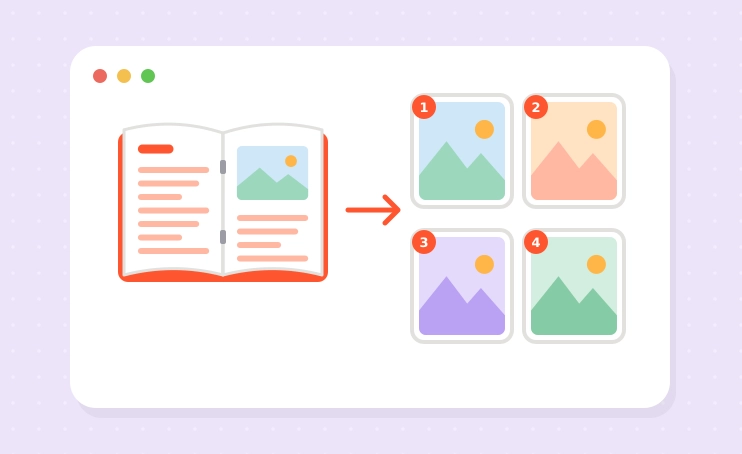
Le programme de la kermesse tient sur dix pages ? Publiez les images dans l'ordre sur la page de l'association : on les fait défiler comme un album.
Pour un dépliant court que vous voulez montrer d'un seul coup d'œil, changez la « Sortie » : l'autre option rassemble toutes les pages dans une seule image.
Tout dépend de la destination. Pour une page glissée dans un message ou une présentation, 150 suffit largement. Pour une affiche à imprimer ou un plan dont vous voulez agrandir un détail, montez à 600.
Chaque point de plus se paie en poids : un livret de vingt pages converti avec une valeur élevée donne vingt images volumineuses, ce qui compte si vous les envoyez par e-mail.
Si un site de dépôt fixe un poids maximal par image, c'est donc ce réglage qu'il faut revoir en premier, avant de chercher à recadrer ou à compresser l'image ailleurs.
Gardez la couleur pour une affiche, une brochure ou une page qui contient des photos : c'est ce qui fait leur intérêt.
Les niveaux de gris donnent un résultat sobre pour un document texte ou une facture, sans perdre les nuances d'un logo ou d'un tampon.
Le noir et blanc va plus loin : pratique pour un document à imprimer au bureau sans encre couleur, ou pour qu'un justificatif reste lisible même une fois photocopié.
Vous avez reçu trois factures et une attestation séparément ? Après le premier PDF, le bouton « Ajouter » permet de joindre les autres. Avant de lancer la conversion de PDF en JPG, jetez un œil au compteur « Fichiers : » : il indique combien de documents attendent, ce qui permet de vérifier qu'aucun n'a été oublié.