
Choisissez le document
« Choisir un fichier PDF » ouvre vos dossiers. La mention « Jusqu’à 1 fichier » le rappelle : on traite un PDF à la fois.

Pour supprimer des pages d'un PDF, tapez les numéros des pages en trop et récupérez un nouveau PDF sans elles. Votre fichier d'origine reste intact sur votre appareil.
ou glissez vos fichiers PDF ici
Jusqu’à 1 fichier
Ici, pas de miniatures à cocher : tout passe par les numéros de page.
« Choisir un fichier PDF » ouvre vos dossiers. La mention « Jusqu’à 1 fichier » le rappelle : on traite un PDF à la fois.
Ouvrez le PDF dans votre lecteur habituel et notez les numéros indiqués par son compteur de pages, par exemple la couverture ou une annexe en trop.
Le champ accepte des numéros isolés séparés par des virgules, des plages avec un tiret et des expressions, selon le modèle « p. ex., 1,3,5-8,10 ». L'expression 2n, elle, se tape seule, sans autres numéros.
Après « Supprimer des pages », vous téléchargez un nouveau PDF qui ne contient plus que les pages conservées.
Enlever des pages n'est parfois qu'une partie du travail. Selon votre dossier, l'un de ces outils peut prendre le relais.

Pour envoyer chaque bulletin de salaire séparément au lieu d'un seul gros document, pensez à diviser un PDF.

Si l'annexe arrive avant la lettre ou le verso avant le recto, vous pouvez réorganiser les pages sans rien supprimer.

Si le portail refuse encore votre envoi, il faut alors compresser le PDF pour réduire son poids.
Retirer une page ne devrait pas demander un logiciel spécial. Ici, un navigateur suffit.
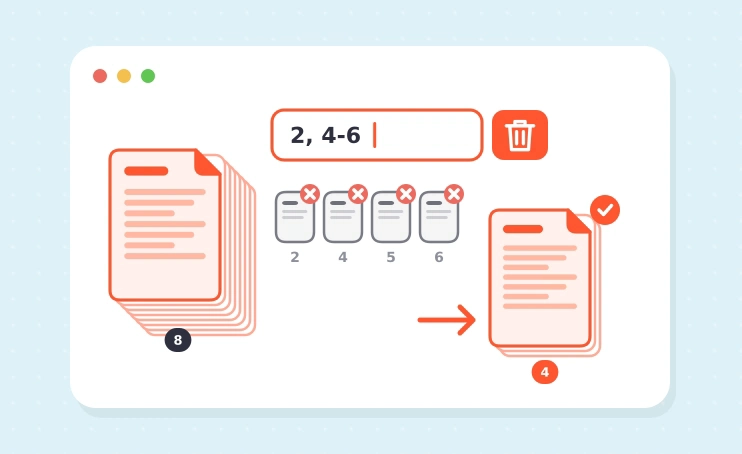

Les numéros tapés se vérifient d'un coup d'œil : vous voyez tout de suite ce qui va disparaître.

Le PDF raccourci ne porte ni logo ni filigrane : il peut partir tel quel à l'agence ou à l'employeur.

Les documents traités ne sont pas gardés par BadPDF, un point qui compte pour une pièce d'identité ou un avis d'imposition.

Les pages conservées gardent leur texte, leurs images et leur ordre : seules celles que vous avez listées disparaissent.
Oui, pour des PDF jusqu'à 100 Mo et jusqu'à 30 passages par jour. Pro s'adresse à ceux qui préparent beaucoup de dossiers : pas de limite quotidienne, des fichiers de plus de 100 Mo, plusieurs PDF dans un même passage, aucune publicité et une file prioritaire.
Un relevé de 14 pages dont l'agence ne veut que la dernière, une attestation qui traîne une page blanche à la fin : avant d'envoyer un document, il faut souvent le raccourcir. Pour supprimer des pages d'un PDF ici, les numéros de page suffisent.
Les plateformes administratives sont exigeantes. Sur le site de la CAF ou sur impots.gouv, chaque justificatif doit être lisible et aller droit au but. Une agence immobilière qui reçoit vos trois bulletins de salaire n'a pas besoin des pages de conditions générales que l'employeur a ajoutées derrière.
D'autres situations reviennent souvent :
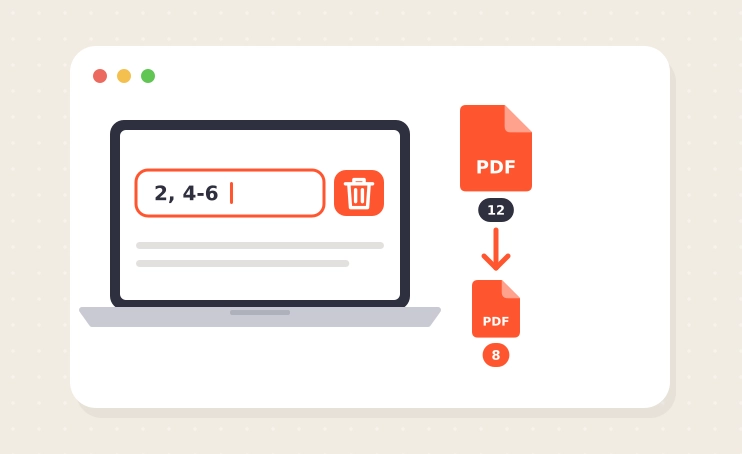
Quelques saisies pour les cas courants, à taper dans le champ « Pages à supprimer » :
Un piège classique : la numérotation imprimée en bas de page ne correspond pas toujours à la position réelle. Un rapport dont la page numérotée 1 arrive après une couverture et un sommaire commence en fait à la page 3 du fichier. Fiez-vous au compteur de votre lecteur PDF, pas au chiffre imprimé.
Autre conseil : listez toutes les pages en une seule fois, d'après le document tel que vous l'avez ouvert. En procédant en plusieurs passages, les numéros changent après chaque suppression et l'on finit par retirer la mauvaise page.
Les scanners de bureau en mode recto verso produisent une page vide derrière chaque feuille imprimée d'un seul côté. Résultat : un document de 20 pages dont la moitié ne sert à rien.
Taper dix numéros un par un serait fastidieux ; les expressions règlent ce cas. Avec 2n, toutes les pages paires disparaissent d'un coup, et il ne reste que les faces imprimées. Si une seule page vide s'est glissée au milieu, son numéro suffit.
Gardez la version complète dans vos dossiers : si l'administration vous réclame plus tard le document intégral, vous l'avez toujours sous la main. Pensez simplement à donner un nom clair au fichier raccourci, par exemple en ajoutant le mot extrait à la fin, pour ne pas confondre les deux.