
Choisissez vos documents Word
Cliquez sur « Choisir des fichiers » ou faites glisser votre document dans la zone de dépôt. Le sélecteur accepte les fichiers DOC et DOCX, les modèles DOT et DOTX, ainsi que les fichiers RTF et ODT.

Transformez un document Word en PDF : vous déposez un fichier DOC ou DOCX, vous récupérez un PDF prêt à imprimer ou à joindre à un dossier.
ou glissez vos fichiers ici
Quatre étapes, du choix du document au PDF téléchargé.
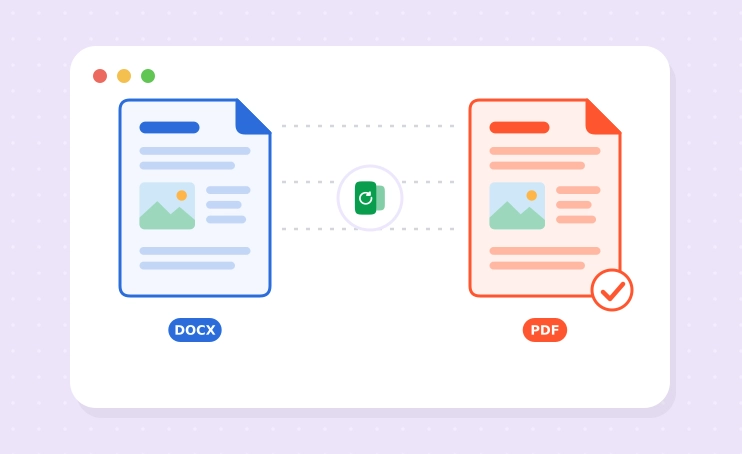
Cliquez sur « Choisir des fichiers » ou faites glisser votre document dans la zone de dépôt. Le sélecteur accepte les fichiers DOC et DOCX, les modèles DOT et DOTX, ainsi que les fichiers RTF et ODT.
Vous n'avez pas à indiquer le format : il est reconnu à partir du fichier. Dans « Paramètres de conversion », la ligne « Convertir depuis » se remplit seule, par exemple avec « Document (DOC) ».
La ligne « Convertir vers » affiche déjà « Document (PDF) » : laissez-la telle quelle. C'est le seul réglage de sortie, il n'y a rien d'autre à choisir avant de lancer la conversion.
Cliquez sur « Convertir le fichier », puis téléchargez le PDF obtenu, comme n'importe quel fichier.
Selon ce que demande l'organisme ou le destinataire, trois outils peuvent compléter la conversion.

Le portail refuse votre pièce jointe parce qu'elle dépasse la taille autorisée ? Passez-la dans l'outil pour compresser un PDF avant de la déposer.

Bulletins de salaire, avis d'imposition et pièce d'identité à envoyer ensemble ? Il suffit de fusionner des PDF pour n'en faire qu'un seul fichier.

Vous avez reçu un PDF à compléter ou à corriger ? Le convertisseur PDF en Word le remet sous forme de document modifiable.
Un convertisseur simple, pensé pour les documents du quotidien plutôt que pour les experts.
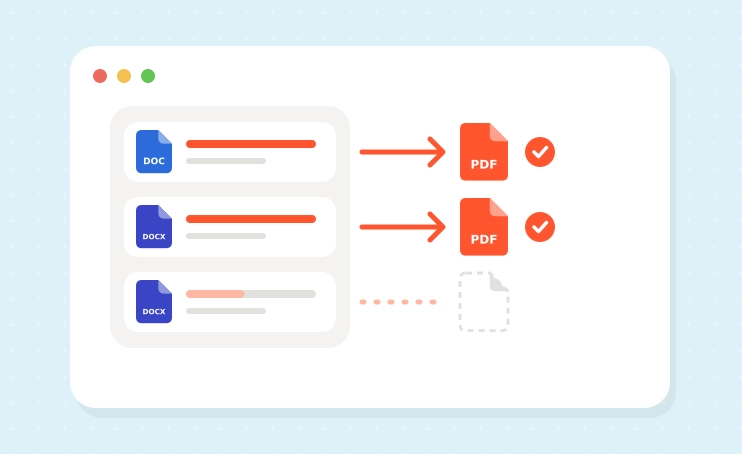

Un navigateur suffit, même sur un poste partagé à la médiathèque où Word n'est pas installé : pas de logiciel à télécharger ni de licence à acheter.

Les documents envoyés ne sont pas gardés sur le service. Utile pour un courrier qui porte votre numéro fiscal ou vos coordonnées bancaires.

En version gratuite : fichiers jusqu'à 100 Mo et jusqu'à 30 conversions par jour. Vous savez avant de commencer si votre dossier passe.

Quand toute une équipe convertit des courriers à longueur de journée, Pro supprime la limite quotidienne : plus besoin de compter les conversions.
Oui, c'est gratuit : fichiers jusqu'à 100 Mo, jusqu'à 30 conversions par jour. Si vous convertissez beaucoup, Pro supprime la limite quotidienne, accepte les fichiers de plus de 100 Mo, retire les publicités et place vos fichiers dans une file prioritaire.
Dossier CAF, justificatifs pour une location, mémoire à rendre à la fac : presque partout, on vous demande un PDF et non un fichier DOCX. Passer de Word en PDF règle la question en une étape.
Un fichier Word s'ouvre différemment selon la version du logiciel et les polices installées. Le destinataire qui ouvre votre dossier peut voir des marges décalées ou un tableau coupé en deux.
Le PDF, lui, garde le même aspect sur n'importe quel appareil : le destinataire voit les pages telles que vous les avez relues.
Autre avantage : votre correspondant n'a besoin d'aucun traitement de texte pour l'ouvrir. Un simple lecteur PDF suffit.
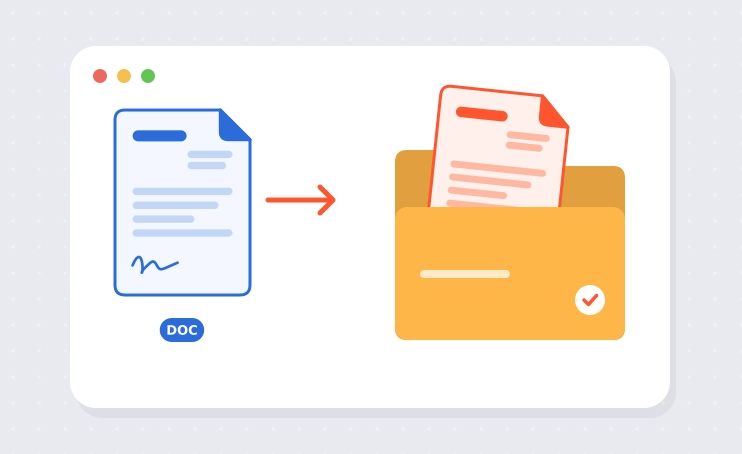
Prenez une lettre de réclamation adressée à la CAF, rédigée en DOCX. Une fois convertie, elle devient une pièce que vous joignez dans votre espace en ligne, à côté de l'avis d'imposition ou de l'attestation de loyer déjà en PDF.
Tout le dossier est alors dans un seul format, et le conseiller ouvre chaque pièce de la même façon.
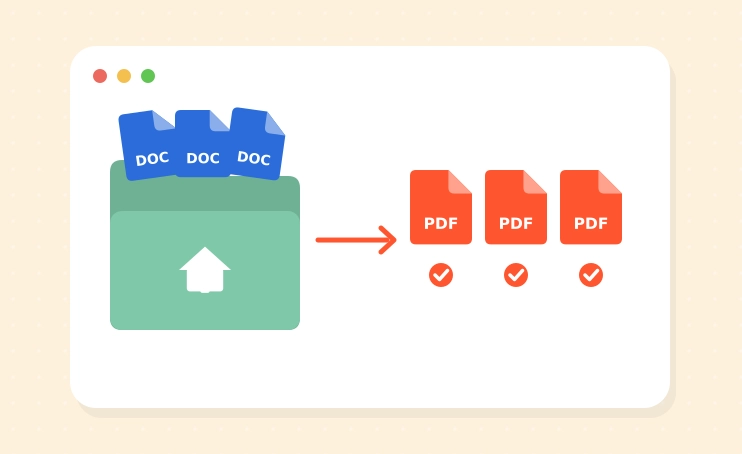
Une agence vous réclame une lettre de présentation, une attestation d'hébergement et un tableau de vos revenus, chacun dans un fichier distinct ? Convertissez chacun d'eux en PDF : l'agence classe plus facilement des justificatifs séparés. Après le premier fichier, le bouton « Ajouter » permet de joindre les autres, et le compteur « Fichiers : » indique combien de documents attendent dans la file.
Pensez à renommer vos fichiers de façon claire avant l'envoi, par exemple avec votre nom et la nature de la pièce. L'agence s'y retrouve plus vite et votre dossier fait plus sérieux.
L'école ou l'association vous envoie une fiche d'inscription en DOCX, à remplir puis à retourner en PDF. Remplissez les champs demandés, puis convertissez la fiche : le PDF part en pièce jointe dans votre réponse.
Gardez aussi le DOCX rempli : si l'école vous demande une correction, vous la faites dans le document et vous renvoyez un nouveau PDF sans tout ressaisir.
Ouvrez le PDF et assurez-vous qu'il s'agit bien de la dernière version du document, avec toutes ses annexes. C'est ce fichier que l'organisme recevra, pas votre document Word.
Vérifiez aussi la date et la signature en bas de chaque lettre : un justificatif non daté est souvent renvoyé par l'administration.