
Word-Dokument auswählen
Über „Dateien auswählen“ holen Sie die erste Datei ins Fenster, etwa einen Arbeitsvertrag, ein Referat oder einen Antrag fürs Amt.

Hier wandeln Sie Word in PDF um: Sie wählen eine DOC- oder DOCX-Datei aus und speichern das Ergebnis als PDF.
oder Dateien hierher ziehen
Von der Auswahl bis zum fertigen PDF sind es vier Schritte.
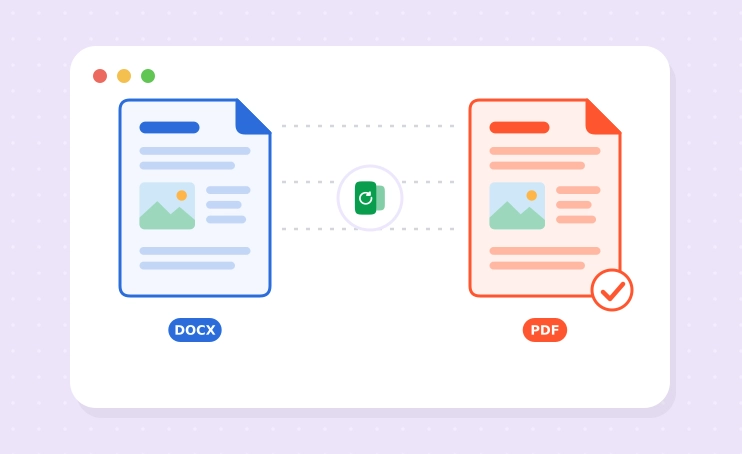
Über „Dateien auswählen“ holen Sie die erste Datei ins Fenster, etwa einen Arbeitsvertrag, ein Referat oder einen Antrag fürs Amt.
Das Format erkennt das Fenster selbst: Unter „Konvertierungseinstellungen“ ist „Konvertieren von:“ schon ausgefüllt, etwa mit „Dokument (DOC)“, und bei „Konvertieren zu:“ steht bereits „Dokument (PDF)“. Auswählen müssen Sie hier nichts.
Möchten Sie weitere Dokumente umwandeln, holen Sie sie mit „Hinzufügen“ in die Liste. Der Zähler „Dateien:“ zeigt, wie viele Dokumente gerade darin stehen.
Klicken Sie auf „Datei konvertieren“. Ist die Umwandlung fertig, laden Sie das PDF herunter.
Oft geht es mit der Datei noch weiter: Sie soll kleiner werden, mit anderen Unterlagen zu einem Dokument verbunden werden oder doch wieder bearbeitbar sein.

Viele Portale nehmen nur kleine Anhänge an. Vor dem Absenden lohnt sich dann ein Durchgang mit PDF komprimieren.

Anschreiben, Lebenslauf und Zeugnisse wirken als ein Dokument aufgeräumter. Dafür lassen sich die einzelnen PDFs zusammenfügen.

Haben Sie nur noch das PDF und müssen etwas ändern, wandeln Sie PDF in Word um und arbeiten im Text weiter.
Für fertige Dokumente hat sich das PDF durchgesetzt, und zwar aus ganz praktischen Gründen.
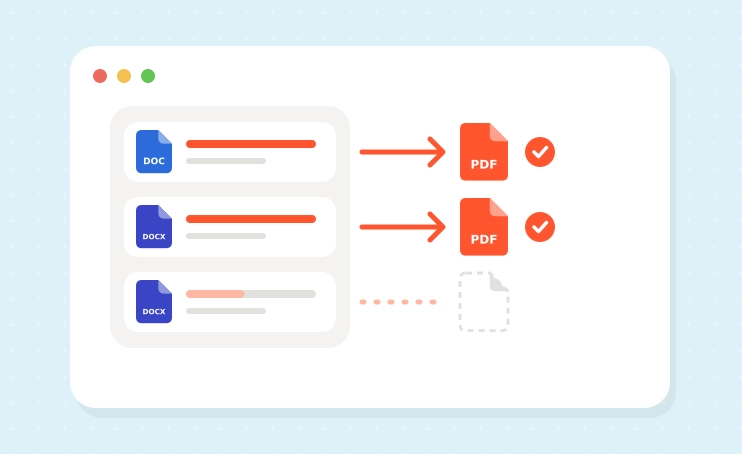

Ein PDF sieht auf jedem Rechner und in jedem Büro gleich aus. Anders als bei einer Word-Datei hängt die Darstellung nicht davon ab, welche Textverarbeitung der Empfänger hat.

Finanzamt, Prüfungsamt und Personalabteilungen erwarten Anhänge meist als PDF. Mit der umgewandelten Datei erfüllen Sie diese Vorgabe ohne Umweg.

Ein PDF lässt sich nicht mit einem Tastendruck überschreiben. Ihr Lebenslauf kommt an, ohne dass jemand aus Versehen eine Zeile löscht.

Ihre Dokumente werden nach dem Hochladen nicht aufbewahrt. Das zählt besonders bei Steuerunterlagen, Arbeitsverträgen oder Arztbriefen.
Ja, im kostenlosen Tarif wandeln Sie Dateien bis 100 MB um, bis zu 30-mal am Tag. Wer täglich viele Verträge oder Berichte als PDF verschickt, stößt an diese Grenze. Pro hat kein Tageslimit, nimmt Dateien über 100 MB an und zeigt keine Werbung. Ihre Aufträge laufen mit Pro in einer bevorzugten Warteschlange.
Sie möchten Word in PDF umwandeln, weil Anschreiben, Hausarbeit oder Formular fertig sind und nun verschickt werden sollen? Dafür reicht die Word-Datei, die Sie schon haben.
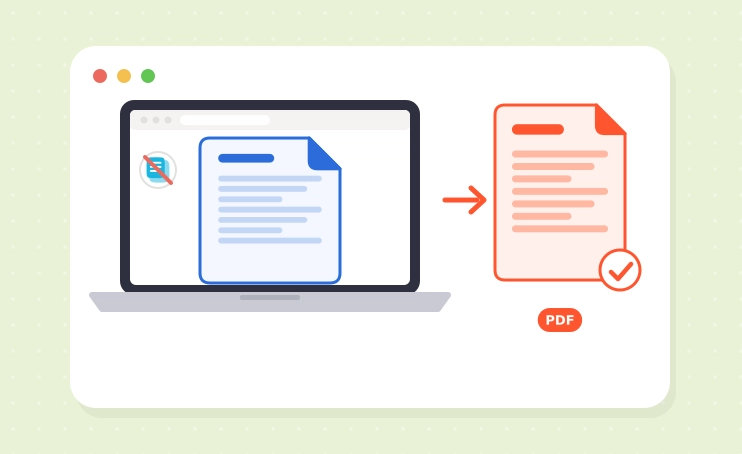
In Word selbst speichern Sie das Dokument einfach im Dateityp PDF. Das setzt aber voraus, dass das Programm installiert, aktiviert und auf dem aktuellen Stand ist. Am Rechner in der Unibibliothek, am Laptop eines Freundes oder am Arbeitsplatz ohne Office-Lizenz fehlt genau das.
Um Word in PDF umzuwandeln, brauchen Sie hier nur einen Browser, ganz gleich, an welchem Rechner Sie gerade sitzen.
DOCX ist das heutige Standardformat von Word. Ältere Dateien, etwa eine Hausarbeit aus dem ersten Semester oder ein Mietvertrag aus dem Familienarchiv, liegen oft noch als DOC vor. Beide Formate nimmt die Seite an, ohne dass Sie die Datei vorher in einem neueren Word öffnen müssen. Auch Vorlagen mit den Endungen DOT und DOTX sowie RTF- und ODT-Dateien lassen sich auswählen, etwa ein Briefkopf für die Druckerei oder ein Vereinsprotokoll aus einem anderen Textprogramm.
Gerade bei sehr alten DOC-Dateien prüfen Sie im fertigen PDF, ob Tabellen und Aufzählungen noch an ihrem Platz stehen.
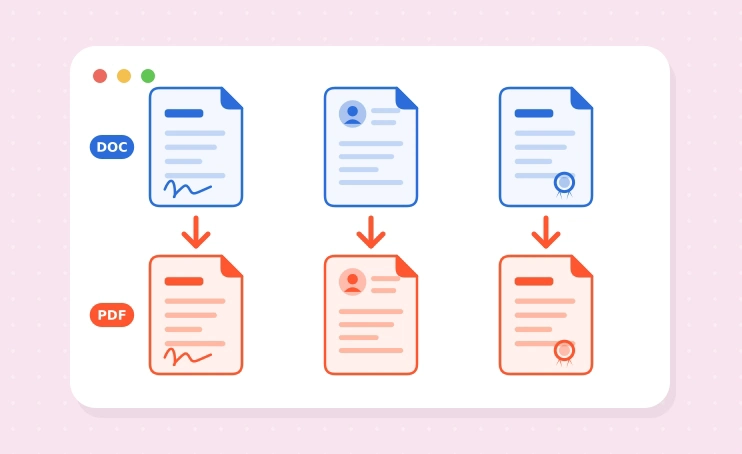
Eine Bewerbung besteht selten aus nur einem Dokument: Anschreiben, Lebenslauf, Anlagenverzeichnis. Ein bewährter Weg: Legen Sie zuerst das Anschreiben ins Fenster und hängen Sie Lebenslauf und Anlagenverzeichnis nacheinander an.
So haben Sie alle Teile der Mappe vor sich, bevor Sie auf „Datei konvertieren“ klicken.
Als Grundlage dient die Datei in ihrer zuletzt gespeicherten Fassung. Korrekturen, die Sie nur auf dem Bildschirm vorgenommen und nicht gesichert haben, kommen im PDF nicht an. Sichern Sie das Dokument deshalb, bevor Sie es auswählen.
Öffnen Sie das fertige PDF danach einmal komplett, bevor es an die Behörde oder an die Personalabteilung geht. Achten Sie dabei besonders auf Seitenumbrüche: Steht eine Überschrift allein am Seitenende, fällt das im PDF stärker auf als im Entwurf. Der kurze Blick erspart Ihnen Rückfragen vom Empfänger.