
Tabellen auswählen
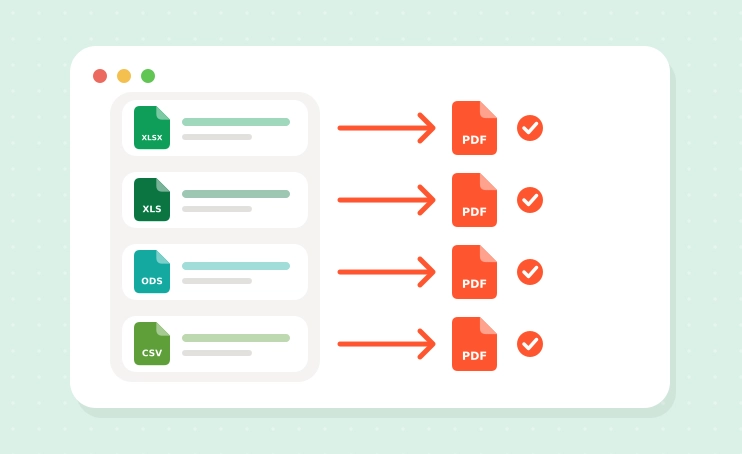
Klicken Sie auf „Dateien auswählen“. Angenommen werden XLSX, XLS, ODS und CSV. Mit „Hinzufügen“ legen Sie weitere Tabellen dazu.

Excel in PDF umwandeln und die Tabelle als Dokument verschicken, das jeder öffnen kann: Datei hochladen, das fertige PDF herunterladen.
oder Dateien hierher ziehen
Einstellungen gibt es nur wenige, nach vier Schritten ist das PDF fertig.
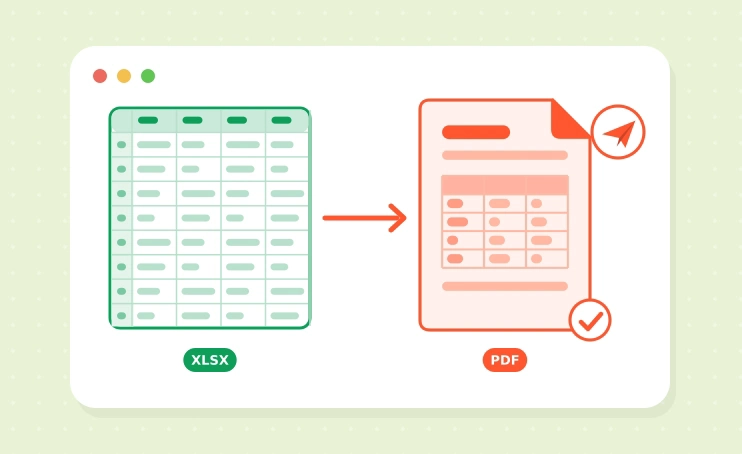
Klicken Sie auf „Dateien auswählen“. Angenommen werden XLSX, XLS, ODS und CSV. Mit „Hinzufügen“ legen Sie weitere Tabellen dazu.
In den „Konvertierungseinstellungen“ steht bei „Konvertieren von:“ zum Beispiel „Tabelle (XLSX)“, bei „Konvertieren zu:“ der Eintrag „Dokument (PDF)“.
Ein Klick auf „Datei konvertieren“ startet die Umwandlung. Ist in Excel ein Druckbereich festgelegt, landet nur dieser im PDF.
Öffnen Sie das PDF einmal kurz, bevor es an die Hausverwaltung oder das Prüfungsamt geht. Stimmen Spalten und Seitenumbrüche, kann es raus.
Nach dem Umwandeln stehen oft noch ein, zwei Handgriffe an.

Der Weg zurück klappt bei Tabellen mit Linien: PDF in Excel umwandeln liefert daraus eine CSV-Datei für Excel.

Sollen mehrere Aufstellungen als ein Anhang raus, fasst PDF zusammenfügen sie zu einem Dokument zusammen.

Lehnt das Postfach die Mail ab, bringt PDF verkleinern die Datei auf eine handliche Größe.
Weniger Aufwand für Sie und ein Dokument, mit dem der Empfänger sofort etwas anfangen kann.

Ob Sachbearbeiterin im Amt oder Vermieter ohne Office: Ein PDF lässt sich auf jedem Gerät ansehen und ausdrucken.

Ihr Dokument trägt keinen fremden Schriftzug und kein Logo.

Hochgeladene Tabellen werden nicht gespeichert. Personalkosten und Kalkulationen landen nirgendwo im Archiv.

Es läuft im Browser, also auch auf dem iPad oder einem Android-Handy und auf jedem Laptop ohne Office.
Die Grundversion kostet nichts: Tabellen bis 100 MB, bis zu 30 Umwandlungen pro Tag. Pro ist für alle gedacht, die mit sehr großen Arbeitsmappen arbeiten oder täglich viele Tabellen umwandeln. Es nimmt Dateien über 100 MB an, hat kein Tageslimit, verzichtet auf Werbung und bearbeitet Ihre Aufträge bevorzugt.
Eine Excel-Datei ist zum Rechnen da, nicht zum Verschicken. Beim Empfänger verrutschen dann Spalten, fehlt eine Schriftart oder er ändert aus Versehen eine Zelle. Wer Excel in PDF umwandelt, verschickt einen festen Stand, den das Gegenüber lesen und drucken, aber nicht versehentlich verändern kann.
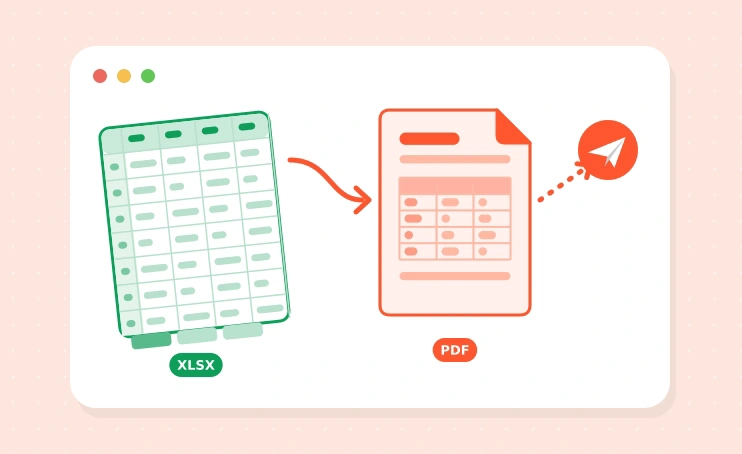
Die Nebenkostenabrechnung an die Mieter, die Reisekostenabrechnung für die Buchhaltung, die Aufstellung der Werbungskosten als Anlage zur Steuererklärung: Überall dort, wo eine Tabelle als Beleg dient, gehört sie als PDF in den Anhang.
Auch an der Uni ist das üblich. Prüfungsämter wollen den Notenspiegel oder eine Leistungsübersicht als PDF, und wer seine Abschlussarbeit mit einer Datentabelle im Anhang abgibt, reicht sie ebenfalls in diesem Format ein. Bei Bewerbungen gilt das sowieso: Eine Übersicht über Projekte oder Umsätze gehört nie als Excel-Datei in die Mappe.
Ein paar Minuten in der Originaldatei sparen später Ärger:
Danach speichern Sie die Datei und wandeln sie um. So landet im PDF genau das, was Sie zeigen wollen.
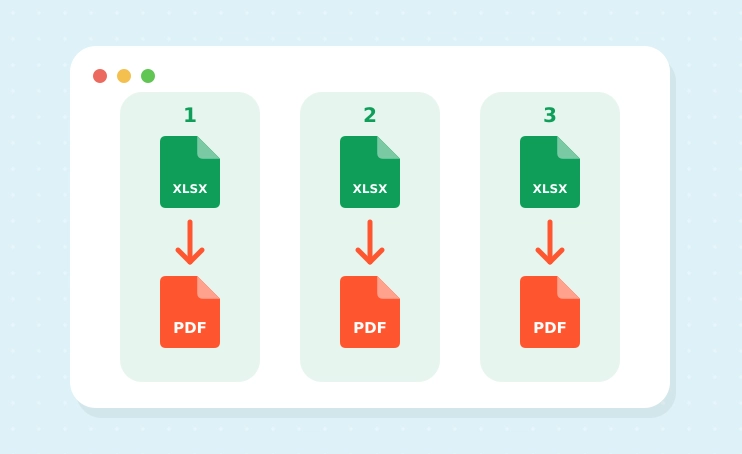
Am Jahresende fallen oft gleich mehrere Tabellen an: eine für jedes Konto, jedes Projekt oder jeden Monat. Sie müssen nicht jede einzeln hochladen. Legen Sie alle Dateien in einem Durchgang ins Fenster, dann bekommen Sie für jede Tabelle ein eigenes PDF.
Das ist praktisch, wenn die Dokumente an unterschiedliche Stellen gehen. Die Abrechnung für Wohnung A geht an andere Mieter als die für Wohnung B, und jede Partei soll nur ihre eigene sehen.
Eigentlich kann Excel selbst als PDF exportieren. In der Praxis klappt das nicht immer: Auf dem Firmenrechner fehlt die Berechtigung, der Laptop hat nur noch eine abgelaufene Testversion, oder die Datei kommt aus LibreOffice und liegt als ODS vor. Auch ältere XLS-Dateien aus einem Vereinsarchiv sorgen manchmal für Probleme.
Dann bleibt der Weg über den Browser. Sie wählen die Datei, wandeln Excel in PDF um und haben ein Dokument für den Versand, ohne ein Programm zu reparieren oder eine Lizenz zu kaufen.