
PDF-Dateien auswählen
„PDF-Dateien auswählen“ öffnet die Dateiauswahl. Weitere Dokumente ergänzen Sie mit „Hinzufügen“, der Zähler „Dateien:“ zeigt, wie viele es sind.

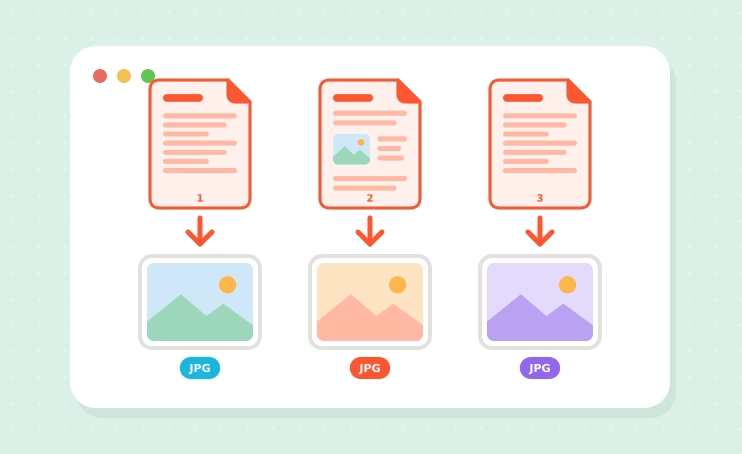
PDF in JPG umwandeln: Aus jeder Seite Ihres Dokuments wird eine Grafik im JPG-Format.
oder PDF-Dateien hierher ziehen
Neben der Dateiauswahl gibt es im Fenster drei Bildoptionen. Damit bestimmen Sie, wie Ihre JPG-Bilder aussehen.
„PDF-Dateien auswählen“ öffnet die Dateiauswahl. Weitere Dokumente ergänzen Sie mit „Hinzufügen“, der Zähler „Dateien:“ zeigt, wie viele es sind.
Unter „Konvertierungseinstellungen“ steht bei „Konvertieren von:“ bereits „Dokument (PDF)“, bei „Konvertieren zu:“ das Format „Bild (JPG)“.
Bei den „Bildoptionen:“ wählen Sie unter „Farbtyp“ die Farbdarstellung und legen mit „DPI“ die Auflösung fest.
Unter „Ausgabe“ ist „Mehrfach“ voreingestellt. Was das bedeutet, zeigt das Beispiel weiter unten. Dann klicken Sie auf „Datei konvertieren“ und laden die Bilder herunter.
Manchmal braucht es den umgekehrten Weg oder eine andere Form des Dokuments. Diese Werkzeuge passen dazu.

Haben Sie Bilder bearbeitet und möchten wieder ein einziges Dokument daraus machen, können Sie JPG in PDF umwandeln.

Brauchen Sie einzelne Abschnitte weiterhin als PDF statt als Bild, können Sie das PDF teilen.

Ist das Dokument nur zu groß für den Anhang, reicht oft schon PDF komprimieren.
Bilder haben im Alltag einige handfeste Vorteile gegenüber dem PDF, dazu kommt der Schutz Ihrer Daten.

Auf einem JPG kreisen Sie mit jeder Bildbearbeitung eine Stelle ein oder setzen einen Pfeil, etwa auf eine Klausel im Mietvertrag.

Ein gestempeltes und unterschriebenes Blatt als Bild öffnet auch jemand, der gerade keinen PDF-Betrachter zur Hand hat.

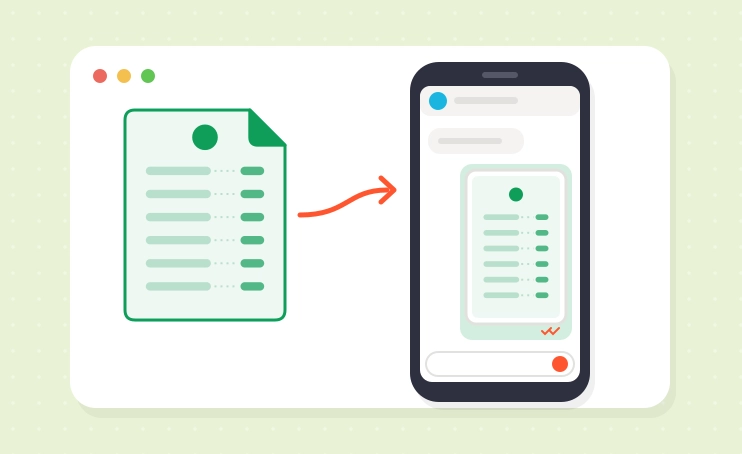
Ein Bild erscheint im Chat direkt als Vorschau, statt erst als Datei geöffnet werden zu müssen.

Ihre PDFs werden nach der Umwandlung nicht gespeichert. Das gilt auch für Ausweiskopien und Rechnungen.
Ja, im kostenlosen Tarif verarbeiten Sie Dateien bis 100 MB, bis zu 30-mal am Tag. Für große Kataloge oder Pläne mit sehr hoher Auflösung lohnt sich Pro: Dateien über 100 MB sind möglich, ein Tageslimit gibt es nicht. Pro blendet außerdem keine Werbung ein und bearbeitet Ihre Aufträge in einer bevorzugten Warteschlange.
Ein PDF lässt sich nicht überall einfügen. In eine Kleinanzeige oder einen Blogbeitrag gehört ein Bild. Wenn Sie PDF in JPG umwandeln, laden Sie die Seiten dort wie ein Foto hoch.
Die wichtigste Entscheidung treffen Sie unter „Ausgabe“, denn sie bestimmt, wie viele Bilder entstehen. Ein Beispiel ist die Speisekarte einer Gaststätte mit vier Seiten.
Mit der Voreinstellung „Mehrfach“ werden daraus vier einzelne Bilder, eines pro Seite, die sich nacheinander auf der Website zeigen lassen. Soll die Karte dagegen als ein einziges Bild in den Chat, stellen Sie die „Ausgabe“ um: Dann erhalten Sie ein Bild statt eines eigenen Bildes für jede Seite.
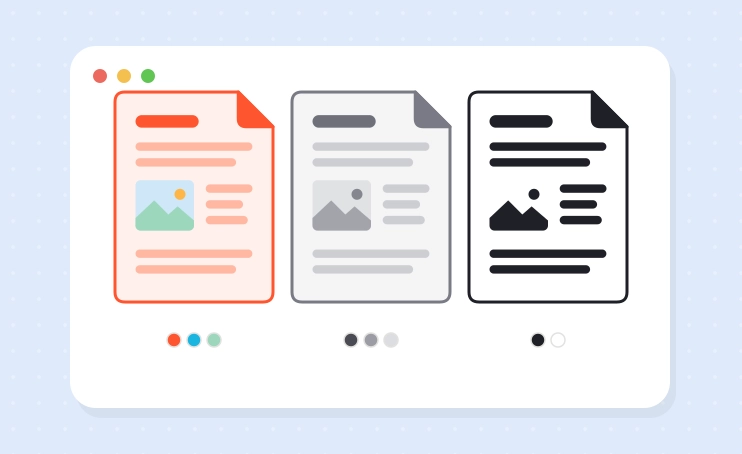
Die Voreinstellung „Farbe“ passt für Flyer, Fotos und alles, was bunt bleiben soll. Graustufen eignen sich für Dokumente, die später ohnehin auf einem Schwarzweißdrucker landen.
Schwarzweiß kommt vor allem für reine Textseiten in Frage, etwa ein Formular oder ein Schreiben vom Amt. Blasse Bleistiftnotizen oder feine graue Linien können dabei allerdings verschwinden, für solche Seiten sind Graustufen die sicherere Wahl.
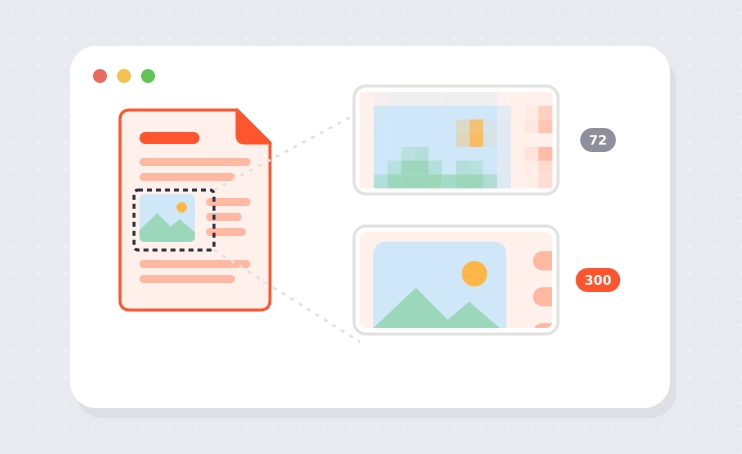
Im Feld „DPI“ sind 300 voreingestellt, den Wert können Sie selbst eintragen. Als Faustregel gilt: Ein höherer Wert bringt mehr Details, macht die Datei aber auch größer, ein niedrigerer spart dagegen Speicherplatz. Für Bildschirm und Chat reichen meist 150, zum Ausdrucken bleiben Sie bei 300 oder gehen bei sehr kleiner Schrift etwas höher.
Wollen Sie später nur einen Ausschnitt vergrößern, etwa eine Detailzeichnung aus einem Bauplan, wählen Sie den Wert gleich beim Umwandeln großzügig. Details, die im Bild fehlen, lassen sich nachträglich nicht mehr herausholen.
Sie öffnen die Seite einfach im Browser und arbeiten direkt dort. Ein eigenes Bildprogramm brauchen Sie dafür nicht. Gerade auf einem Firmenrechner, auf dem Sie nichts installieren dürfen, ist das der einfachste Weg: Sie können PDF in JPG umwandeln, ohne vorher etwas einzurichten.