
Eine PDF auswählen
Über „PDF-Datei auswählen“ laden Sie das Dokument hoch. Pro Durchgang bearbeiten Sie eine Datei, das Fenster zeigt dazu „Bis zu 1 Datei“.

PDF-Seiten löschen ohne Zusatzsoftware: PDF hochladen, die Nummern der überflüssigen Seiten eintragen und eine kürzere Datei ohne diese Seiten herunterladen.
oder PDF-Dateien hierher ziehen
Bis zu 1 Datei
Alles, was Sie dafür brauchen, ist die Nummer jeder Seite, die wegsoll.
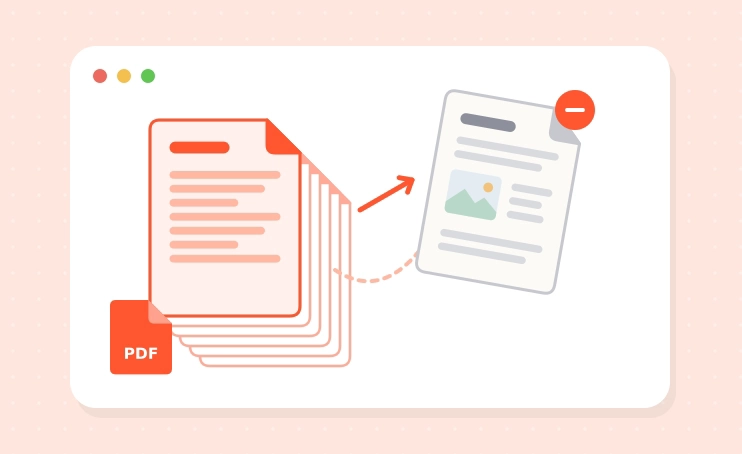
Über „PDF-Datei auswählen“ laden Sie das Dokument hoch. Pro Durchgang bearbeiten Sie eine Datei, das Fenster zeigt dazu „Bis zu 1 Datei“.
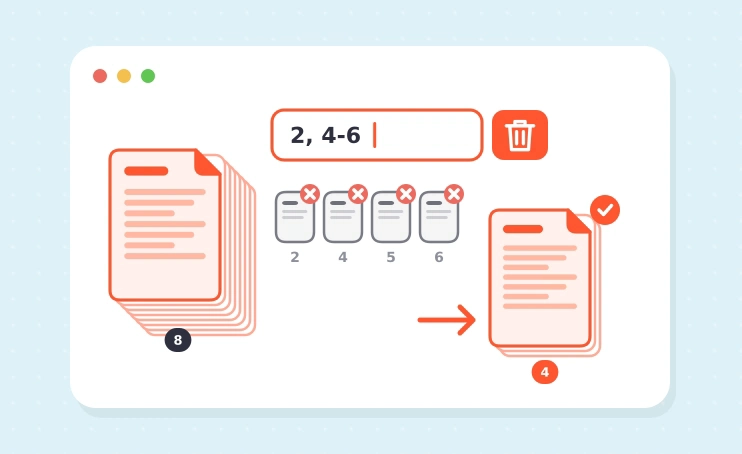
In das Feld „Zu entfernende Seiten“ schreiben Sie die Nummern mit Komma getrennt. 1,3,5 entfernt die Seiten 1, 3 und 5.
Mit Bindestrich streichen Sie ganze Abschnitte: 5-8 entfernt die Seiten 5 bis 8. Der Ausdruck 2n nimmt alle geraden Seiten heraus und wird allein eingetragen. Einzelne Nummern und Bereiche dürfen zusammen stehen, zum Beispiel 1,3,5-8,10.
Die Schaltfläche „Seiten entfernen“ wird erst aktiv, wenn im Feld etwas steht. Danach laden Sie eine einzige PDF herunter, in der die genannten Seiten fehlen.
Manchmal reicht Löschen allein nicht. Diese drei Werkzeuge ergänzen es gut.

Soll jede Anlage als eigene Datei an die Behörde gehen, hilft PDF teilen.

Liegt das Deckblatt hinten oder Seite 4 vor Seite 3, bringt PDF-Seiten sortieren alles in die richtige Folge.

Viele Bewerberportale nehmen nur kleine Anhänge an. Mit PDF verkleinern wird die Datei handlicher.
Für ein paar überflüssige Seiten müssen Sie weder Acrobat kaufen noch etwas installieren, ein Browser reicht.

Windows-PC, Mac, iPhone oder Android-Handy: Es läuft überall dort, wo eine Webseite läuft.

Bei einem Dokument mit 80 Seiten tippen Sie 41-80 ein und sind fertig, statt vierzig Vorschaubilder einzeln zu markieren.

Keine Registrierung, kein Stempel auf Ihrem Dokument.

Hochgeladene Dateien werden nicht gespeichert. Das zählt bei Zeugnissen, Bescheiden und Arztbriefen.
Kostenlos löschen Sie Seiten aus Dateien bis 100 MB, bis zu 30 Mal am Tag. Pro lohnt sich, wenn Sie regelmäßig ganze Stapel aufräumen: Es bearbeitet mehrere PDFs in einem Durchgang, kennt kein Tageslimit und nimmt Dateien über 100 MB an. Dazu kommen eine bevorzugte Warteschlange, keine Werbung und unbegrenzte Texterkennung großer Scans im separaten OCR-Werkzeug.
Ein Scan mit drei leeren Rückseiten oder eine Bewerbungsmappe mit dem Zeugnis, das diesmal nicht hinein soll: Oft ist an einer PDF nur ein Teil zu viel. Hier können Sie PDF-Seiten löschen, ohne Software zu kaufen oder das Dokument neu zu erstellen. Sie nennen die Seitennummern und bekommen eine bereinigte Datei zurück.
Das Finanzamt fordert nur die Belege zu den Fortbildungskosten an, Ihre Sammel-PDF enthält aber sämtliche Quittungen des Jahres. Statt alles mitzuschicken, sollten Sie vorher die PDF-Seiten löschen, die dort niemanden etwas angehen.
Bei Bewerbungen ist es ähnlich. Die Personalabteilung möchte Anschreiben, Lebenslauf und die zwei wichtigsten Zeugnisse sehen, nicht das Praktikumszeugnis von 2014 und die Kopie des Schulabschlusses. Auch Behörden schätzen schlanke Anhänge: Beim Antrag auf Wohngeld zählen die ausgefüllten Formularseiten, nicht die vier Seiten Ausfüllhinweise davor.
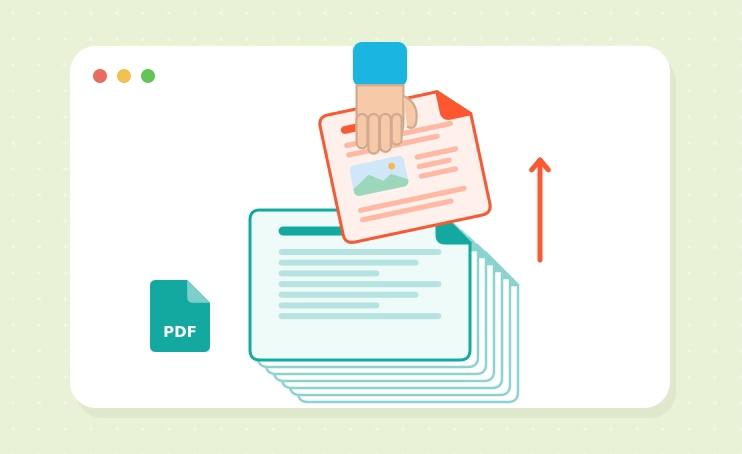
Öffnen Sie die Datei zuerst in Ihrem gewohnten PDF-Betrachter und notieren Sie, welche Seiten wegsollen. Dann wählen Sie das Dokument hier aus und schreiben die Nummern in das Eingabefeld. Nach dem Klick auf „Seiten entfernen“ erhalten Sie die gekürzte Fassung.
Ein Tipp für lange Dokumente: Notieren Sie die Nummern der Reihe nach, von vorn nach hinten, und genau so, wie Sie sie eintragen. So fällt sofort auf, wenn Sie eine Seite vergessen haben.
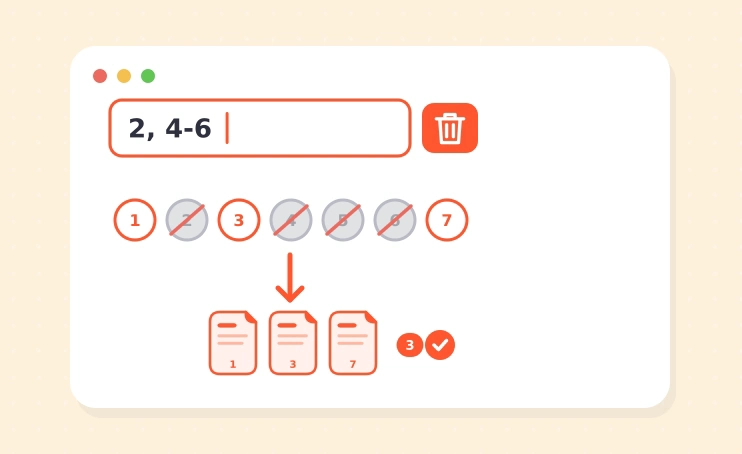
Das Feld versteht drei Schreibweisen:
Gerade der letzte Punkt spart viel Arbeit. Wer am Bürokopierer beidseitig scannt, obwohl die Vorlage nur einseitig bedruckt war, bekommt hinter jeder echten Seite eine leere. Mit 2n sind alle diese Rückseiten auf einmal verschwunden.
Leere Seiten entstehen nicht nur beim Scannen. Word erzeugt gern eine leere letzte Seite, wenn hinter einer Tabelle noch ein Absatz steht. Beim Export als PDF bleibt sie erhalten und wirkt im Anhang unordentlich.
Prüfen Sie in solchen Fällen das Ende des Dokuments und tragen Sie die Nummer der letzten Seite ein. Bei einer leeren zweiten Seite nach dem Anschreiben tippen Sie einfach 2. So wirkt die Mappe sofort aufgeräumter, ohne dass Sie die Vorlage in Word neu formatieren müssen.
Benennen Sie die heruntergeladene Datei so, dass Sie sie später wiederfinden, etwa mit dem Zusatz „gekürzt“. Bewahren Sie das vollständige Original auf, falls die Behörde doch noch eine Anlage nachfordert. Und kontrollieren Sie vor dem Absenden kurz die Seitenzahl: Ist eine Seite zu viel verschwunden, wiederholen Sie den Vorgang einfach mit dem Original.