
PDF-Datei wählen
Klicken Sie auf „PDF-Dateien auswählen“ und wählen Sie das Dokument aus. Danach zeigt das Fenster „Dateien: 1“.

Hier können Sie eine PDF in Word umwandeln: Sie wählen eine PDF-Datei aus und erhalten ein DOCX-Dokument mit bearbeitbarem Text, in dem Absätze, Tabellen und Bilder an ihrem Platz bleiben.
oder PDF-Dateien hierher ziehen
Der Konverter braucht nur wenige Einstellungen, und die wichtigsten sind schon vorausgewählt. Diese vier Schritte genügen.
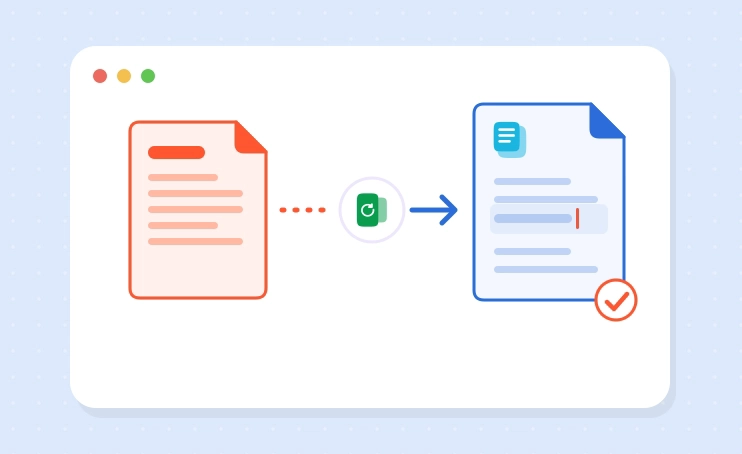
Klicken Sie auf „PDF-Dateien auswählen“ und wählen Sie das Dokument aus. Danach zeigt das Fenster „Dateien: 1“.
Unter „Konvertieren zu:“ ist „Dokument (DOCX)“ schon eingestellt, und für Word bleibt es dabei. Wer lieber mit LibreOffice arbeitet, findet in derselben Liste auch ODT oder RTF.
„Datei konvertieren“ startet die Umwandlung. Sobald sie durchgelaufen ist, holen Sie die fertige DOCX-Datei auf Ihren Rechner.
Laden Sie die DOCX-Datei herunter und öffnen Sie sie in Word. Von da an arbeiten Sie damit wie mit jedem anderen Dokument.
Drei Werkzeuge, die vor oder nach der Umwandlung oft gebraucht werden.

Liegt ein Brief nur eingescannt vor? Mit der Texterkennung für PDF entsteht daraus markierbarer Text.

Kontoauszüge oder Kostenaufstellungen rechnen Sie lieber in einer Tabelle nach. Das Werkzeug PDF in Excel bringt die Werte in Zeilen und Spalten.

Nach der Überarbeitung soll das Dokument in fester Form verschickt werden? Das Werkzeug Word in PDF erstellt daraus die endgültige Fassung.
Ein paar Punkte, die im Alltag mit Verträgen, Bescheiden und Hausarbeiten zählen.
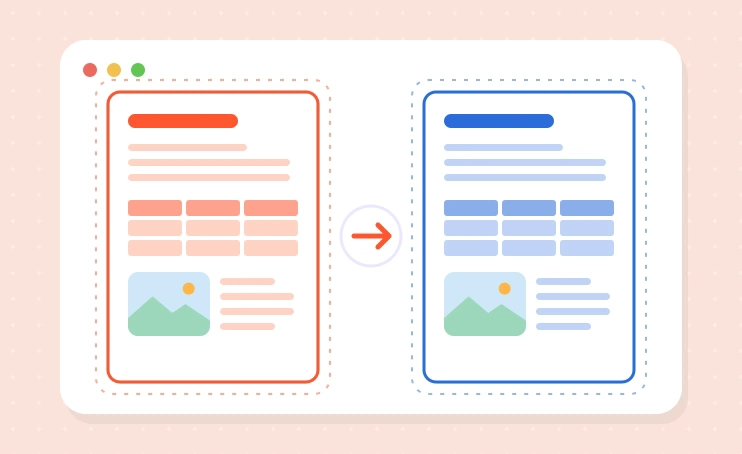

Im fertigen Dokument steht kein Logo und kein Wasserzeichen. Sie können es so weitergeben, wie es ist.

Hochgeladene Dateien werden nicht gespeichert. Das beruhigt bei Steuerbescheiden, Arbeitsverträgen oder Zeugnissen.

Sie brauchen kein zusätzliches Programm. Ein Browser auf dem Rechner oder Handy reicht.

Für LibreOffice passt ODT, für reinen Text ohne Formatierung TXT. Beide finden Sie ebenfalls in der Liste „Konvertieren zu:“.
Ja. Kostenlos wandeln Sie Dateien bis 100 MB um, bis zu 30-mal am Tag. Pro hat kein Tageslimit, nimmt auch Dateien über 100 MB an und verarbeitet mehrere PDFs in einem Durchgang. Dazu kommen eine Oberfläche ohne Werbung und eine bevorzugte Warteschlange. Wer regelmäßig dicke Handbücher oder lange Gutachten nach Word holt, arbeitet mit Pro ohne Unterbrechung.
Wer eine PDF in Word umwandeln möchte, will meist nur ein paar Stellen ändern und den Rest so lassen, wie er ist. Der alte Lebenslauf liegt nur noch als PDF vor, auf dem Aushang für den Hofflohmarkt muss nur das Datum geändert werden, und in der Hausordnung fehlt die neue Nummer des Hausmeisters. Hier wählen Sie die Datei aus und bekommen ein DOCX-Dokument zurück, in dem Sie weiterschreiben.
Viele Dokumente gibt es nur noch als PDF, weil jemand anders sie geschrieben hat. Typische Beispiele:
In allen Fällen sparen Sie sich das Abtippen.
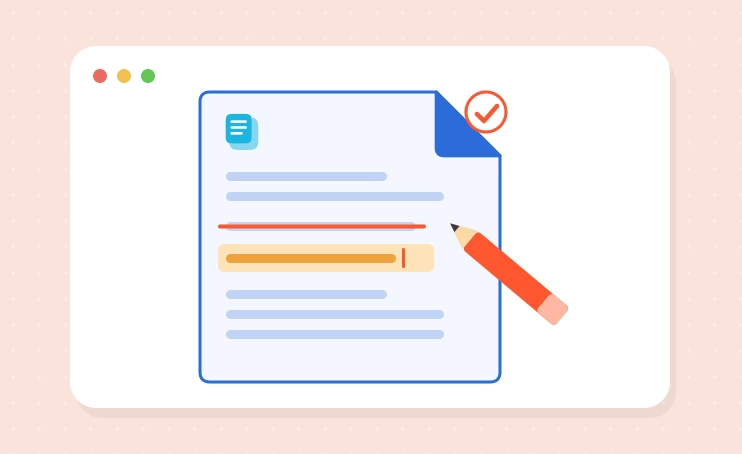
Das Ergebnis ist kein Foto Ihrer Seite, sondern echter Text. Sie markieren Wörter, löschen Sätze, ändern die Schrift. Absätze bleiben getrennt, und die Reihenfolge der Zeilen stimmt.
Gerade bei Formularen ist das praktisch. Einen Antrag, den Ihnen die Gemeinde als PDF geschickt hat, füllen Sie direkt in Word aus, statt ihn auszudrucken und von Hand auszufüllen.
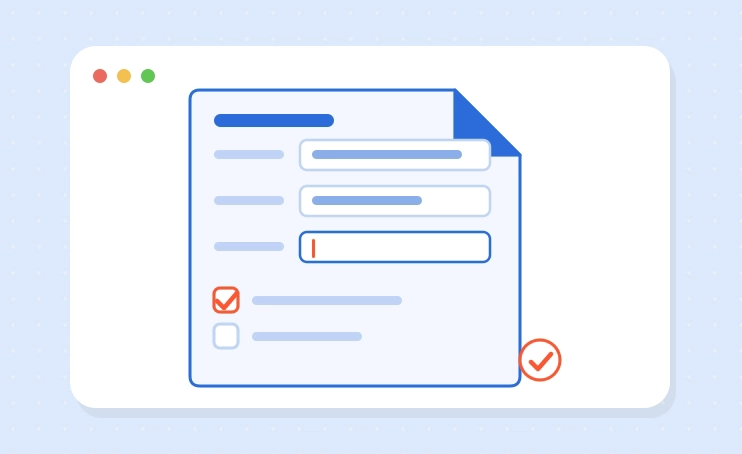
Ob Ihre Datei geeignet ist, verrät die Suchfunktion Ihres PDF-Betrachters: Findet sie ein Wort, das auf der Seite steht, steckt echter Text darin, und die Umwandlung gelingt am besten.
Prüfen Sie nach dem Umwandeln kurz Sonderzeichen, Umlaute und Fußnoten. Bei einem Vertrag oder einem Zeugnis lohnt der zweite Blick, bevor Sie das Dokument weitergeben.
Öffnen Sie etwa eine Nebenkostenabrechnung mit dem Logo der Hausverwaltung als DOCX, sitzen Tabelle und Logo dort, wo sie in der PDF waren, und die Zeilen dazwischen schreiben Sie einfach um.
Die Werte in den Tabellenzellen können Sie einzeln ändern, etwa einen Betrag in einer Rechnung oder eine Note in einer Übersicht.
Der Anlass kommt oft unverhofft: kurz vor der Abgabe einer Hausarbeit, abends vor dem Termin beim Finanzamt oder wenn die Bewerbungsfrist morgen endet. Wer nur ab und zu eine PDF in Word umwandeln muss, kommt mit der kostenlosen Version gut aus.