
PDF mit Tabelle wählen
Klicken Sie auf „PDF-Dateien auswählen“. Über „Hinzufügen“ nehmen Sie weitere Dokumente dazu, der Zähler neben „Dateien:“ zeigt, wie viele es gerade sind.

PDF in Excel bringen, ohne abzutippen: PDF mit Tabelle hochladen und eine CSV-Datei erhalten, die sich in Excel, Google Tabellen oder LibreOffice Calc öffnen lässt.
oder PDF-Dateien hierher ziehen
Vier Schritte, und die Tabelle steht in Zellen, statt dass Sie sie Zeile für Zeile abschreiben.
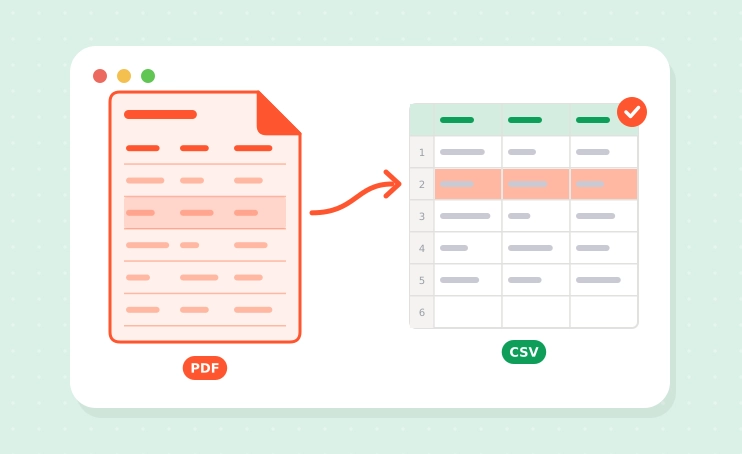
Klicken Sie auf „PDF-Dateien auswählen“. Über „Hinzufügen“ nehmen Sie weitere Dokumente dazu, der Zähler neben „Dateien:“ zeigt, wie viele es gerade sind.
Unter „Konvertierungseinstellungen“ steht bei „Konvertieren von:“ der Eintrag „Dokument (PDF)“, bei „Konvertieren zu:“ steht bereits „Tabelle (CSV)“. Auswählen müssen Sie hier nichts.
Mit „Datei konvertieren“ starten Sie die Umwandlung. Heraus kommt eine CSV, also eine schlichte Textdatei, in der die Werte durch Trennzeichen voneinander getrennt sind.
Holen Sie die CSV über den Import in Excel oder Calc, mit UTF-8 und Komma als Trennzeichen. Sehen Sie kurz nach, ob jeder Wert in seiner Spalte steht, und speichern Sie die Datei bei Bedarf als Arbeitsmappe.
Drei Werkzeuge, die oft direkt danach gebraucht werden.

Fertig gerechnet? Mit Excel in PDF umwandeln geht die Tabelle als ordentliches Dokument ans Steuerbüro oder an die Chefin.

Steht in der PDF vor allem Text, zum Beispiel ein Vertrag oder ein Anschreiben, hilft PDF in Word umwandeln beim Weiterbearbeiten.

Wurde der Beleg eingescannt, steckt in der PDF bloß ein Bild. Dann macht Text in Scans erkennen daraus markierbaren Text.
Rechnungen und Lohnabrechnungen sind vertraulich. Ein Werkzeug dafür sollte möglichst wenig von Ihnen verlangen und nichts behalten.
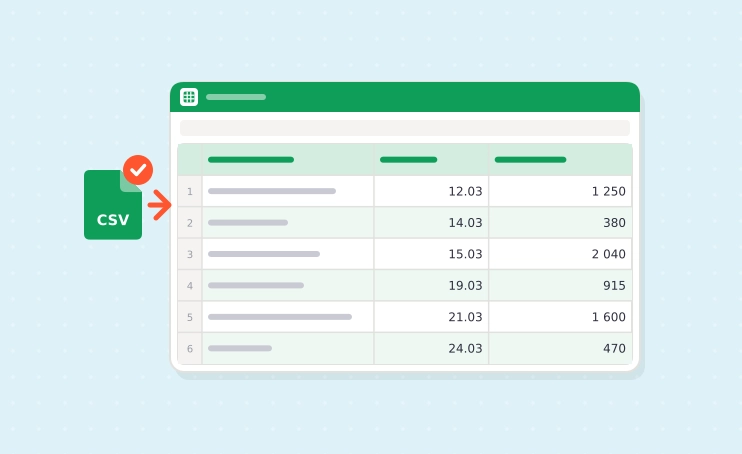

Es läuft im Browser, am Büro-PC genauso wie am Handy. Keine Software, keine Administratorrechte.

Sie müssen sich nicht registrieren und bekommen keine Datei mit Wasserzeichen.

Ihre PDFs werden nicht gespeichert. Gehaltszahlen oder Kontonummern bleiben Ihre Sache.

Liegen zwölf Preislisten vor Ihnen, fügen Sie alle hinzu und starten die Umwandlung in einem Durchgang.
Ja. Kostenlos verarbeiten Sie Dateien bis 100 MB und bis zu 30 Umwandlungen am Tag, ohne Anmeldung und ohne Wasserzeichen. Wer am Monatsende Dutzende PDFs auswertet, stößt da schnell an die Grenze: Pro hat kein Tageslimit, nimmt auch Dateien über 100 MB an, zeigt keine Werbung und stellt Ihre Aufträge in der Warteschlange nach vorn.
Der Lieferant schickt die Preisliste als PDF, das Labor die Messwerte. Lesen kann man das gut, rechnen damit nicht. Wer PDF in Excel bringen will, tippt jede Zahl einzeln ab und vertippt sich irgendwann bei einem Betrag. Hat die Tabelle sichtbare Linien um die Zellen, holt dieses Werkzeug sie aus der PDF und gibt sie Ihnen als CSV-Datei zurück, die Sie danach prüfen und weiterbearbeiten.
Für die Steuererklärung wollen Sie die Handwerkerleistungen eines Jahres zusammenzählen, die Rechnungen liegen aber nur als PDF vor. Im Studium bekommen Sie die Messwerte eines Praktikums als PDF-Anhang und sollen daraus ein Diagramm bauen. Und zu Hause wollen Sie die Nebenkostenabrechnung des Vermieters mit der vom Vorjahr vergleichen.
Jedes Mal geht es darum, die PDF in Excel zu bekommen: die Werte in Zellen statt auf einer Seite, die man nur anschauen kann.
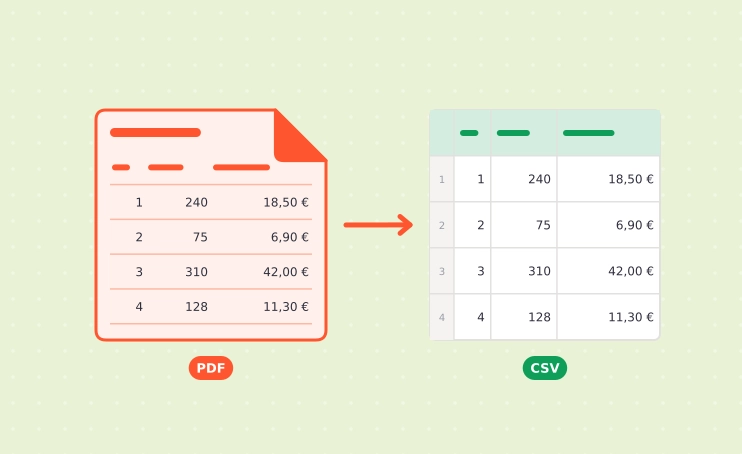
Kopieren und Einfügen klappt bei PDFs selten sauber. Meist landet eine ganze Tabellenzeile in einer einzigen Zelle, oder Beträge rutschen in die falsche Spalte. Beim Umwandeln wird aus jeder Tabellenzeile eine Zeile der CSV und aus jeder Zelle ein eigenes Feld. Was über oder unter der Tabelle steht, bleibt draußen, und eine Zelle mit zwei Textzeilen bleibt eine Zelle.
Zwei Dinge müssen stimmen. Lässt sich eine Zahl nicht mit der Maus markieren, ist sie Teil eines Bildes, und der Konverter kann sie nicht lesen. Dazu braucht die Tabelle sichtbare Linien zwischen den Zellen: Ein Scan oder eine Tabelle ohne Rahmen ergibt ein leeres Ergebnis.
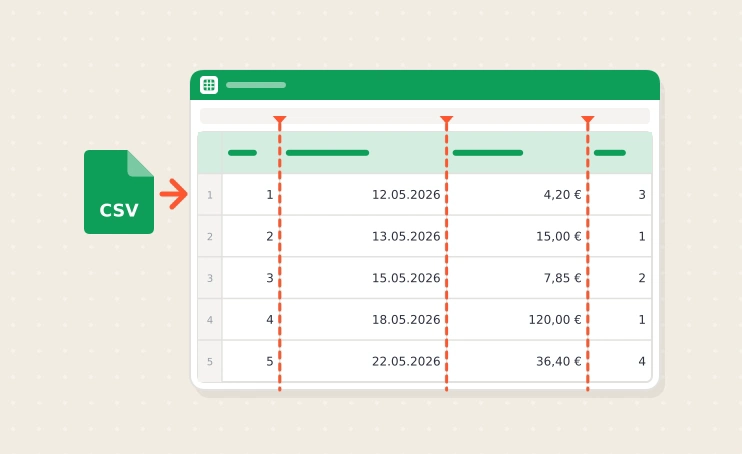
CSV ist das schlichteste Tabellenformat, das es gibt. Es enthält nur die Inhalte der Zellen, getrennt durch ein Zeichen. Gerade deshalb öffnet es jedes Programm: Excel unter Windows und macOS, LibreOffice Calc, Numbers. Wer also nach einem Weg sucht, PDF in CSV umzuwandeln, ist hier ebenso richtig.
Steht nach dem Öffnen alles in einer Spalte, hilft der nächste Abschnitt.
Das ist kein Fehler in der Datei, sondern eine Eigenheit der deutschen Excel-Version. Sie erwartet ein Semikolon als Trennzeichen, die Datei von hier trennt die Werte aber mit Komma.
So lösen Sie das: Legen Sie eine leere Arbeitsmappe an und holen Sie die Datei über das Menü Daten mit dem Import aus Text und CSV. Im Vorschaufenster stellen Sie als Trennzeichen das Komma ein, dann stehen die Werte sauber in getrennten Spalten. Prüfen Sie dabei auch, ob Beträge als Zahl erkannt werden: Punkt und Komma als Dezimalzeichen sind im Deutschen vertauscht.
Bei mehrseitigen Dokumenten kommt verlässlich die Tabelle der ersten Seite an. Was auf den folgenden Seiten steht, gleichen Sie mit dem Original ab.
Nach dem Öffnen lohnt ein Blick auf Summen und Datumsangaben. Ein Datum wie 03.04. liest Excel manchmal als Text statt als Datum, das korrigieren Sie über das Zellformat. Die Original-PDF heben Sie am besten auf: Kommt Ihnen eine Zahl seltsam vor, vergleichen Sie sie direkt mit der Quelle.