
Eine PDF-Datei auswählen
Über „PDF-Datei auswählen“ holen Sie das Dokument ins Fenster. Das kann ein langer Vertrag, ein Skript oder eine gescannte Akte sein.

Hier können Sie ein PDF teilen: Sie wählen eine PDF-Datei, bestimmen, wo getrennt wird, und erhalten mehrere einzelne PDF-Dateien.
oder PDF-Dateien hierher ziehen
Bis zu 1 Datei
Vom Hochladen bis zum Herunterladen sind es vier Schritte.
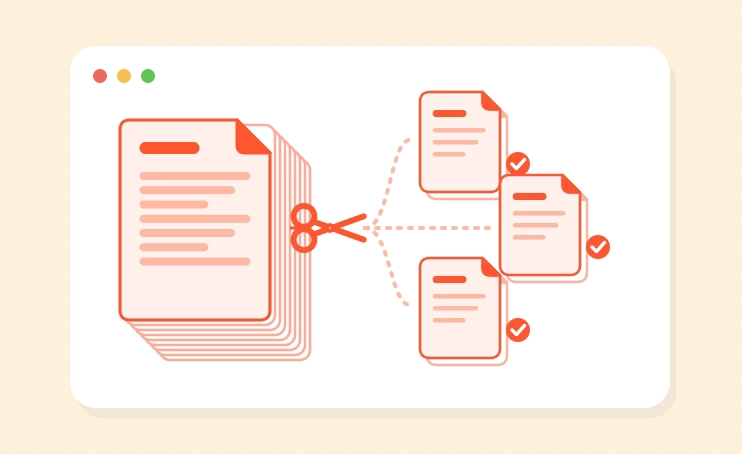
Über „PDF-Datei auswählen“ holen Sie das Dokument ins Fenster. Das kann ein langer Vertrag, ein Skript oder eine gescannte Akte sein.
Unter „Einstellungen zum Aufteilen“ wählen Sie die passende Methode, von „Seitenzahlen“ über „Dateigröße“ bis „Seitenteiler“.
Je nach Methode tragen Sie den passenden Wert ein. Beispiele für die einzelnen Methoden finden Sie weiter unten auf dieser Seite.
Mit „Aufteilen“ starten Sie den Vorgang. Laden Sie die Teile danach herunter und prüfen Sie kurz, ob jeder Schnitt an der richtigen Stelle sitzt.
Nach dem Trennen ist die Arbeit oft nicht ganz erledigt. Diese Werkzeuge helfen beim nächsten Schritt.

Sollen ausgewählte Teile aus verschiedenen Dokumenten in einer Mappe landen, lassen sich die PDFs zusammenfügen.

Liegt im Scan eine Seite an der falschen Stelle, lassen sich die PDF-Seiten neu anordnen.

Enthält ein Abschnitt viele Fotos, können Sie die Datei mit PDF komprimieren verkleinern.
Ein Sammeldokument ist schnell erstellt, im Alltag aber oft zu viel auf einmal. In diesen Situationen helfen getrennte Dateien.
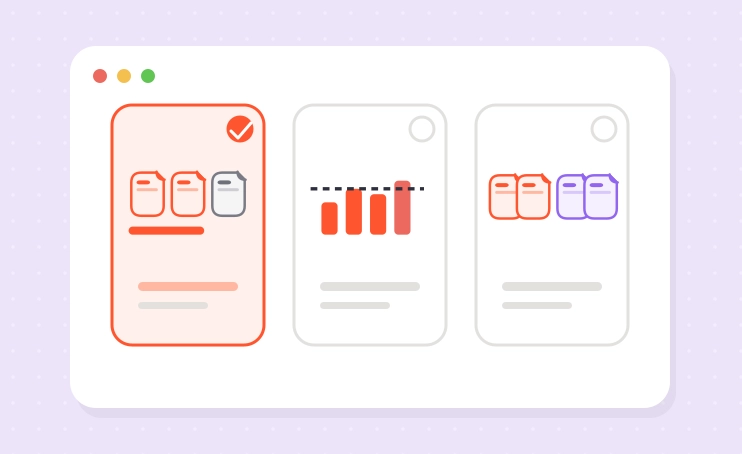

Der Vermieter braucht den Einkommensnachweis, nicht Ihre gesamte Steuerakte. Sie schicken nur den Teil, um den es geht.

Einzelne Teile, die Sie passend benennen, finden Sie im Ordner schneller wieder als Seite 143 in einem Sammeldokument. Das zahlt sich bei Belegen aus, die Sie Jahre später noch einmal brauchen.

Was Sie hochladen, wird nicht gespeichert. Gerade bei Kontoauszügen, Verträgen und Krankenakten ist das wichtig.

Die Teile sind gewöhnliche PDF-Dateien und lassen sich mit jedem PDF-Betrachter öffnen, weiterleiten oder ausdrucken.
Nein, Sie teilen Dateien bis 100 MB, bis zu 30-mal am Tag. Wer regelmäßig viele Dokumente zerlegt, kommt mit Pro weiter. Pro hat kein Tageslimit und nimmt auch Dateien über 100 MB an. Mit Pro bearbeiten Sie mehrere PDFs in einem Durchgang, sehen keine Werbung und kommen in die bevorzugte Warteschlange.
Ihr Sprachkurs hat Übungen und Lösungen in eine einzige Datei gepackt, und Sie möchten die Lösungen getrennt aufbewahren? Oder der Reader für das Seminar umfasst 200 Seiten, und Sie brauchen daraus nur zwei Kapitel? Dann sollten Sie das PDF teilen.
Welche Methode die richtige ist, hängt davon ab, was Sie über Ihre Datei wissen: die genauen Seiten, die gewünschte Größe der Teile oder die Anzahl der Dateien.
Am häufigsten passt die Methode „Seitenzahlen“. Sie eignet sich, wenn Sie wissen, dass etwa die Gehaltsabrechnungen auf den ersten zwölf Seiten stehen und die Lohnsteuerbescheinigung danach folgt. Eine einzige Zahl genügt dann, um beides voneinander zu trennen.
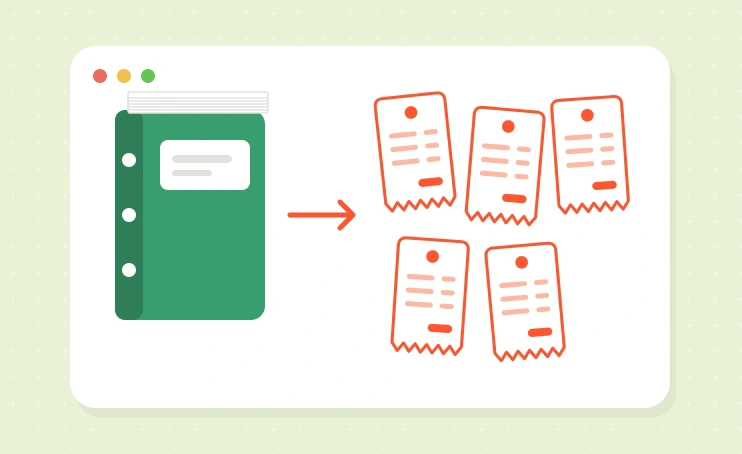
Mit „Dateigröße“ geben Sie die Obergrenze für jeden Teil an, in Megabyte oder Kilobyte, etwa 10MB oder 500KB. Die Trennstellen ergeben sich dann aus dieser Grenze, Sie müssen nicht selbst raten, an welcher Seite getrennt wird.
Das hilft etwa bei einem Gutachten mit vielen Schadensbildern für die Versicherung: Erlaubt deren Portal nur 5MB pro Anhang, tragen Sie 5MB ein und laden die Teile nacheinander hoch.
Mit „Seitenanzahl“ legen Sie fest, wie viele Seiten jede neue Datei bekommt. Hat in einer Klausursammlung jede Prüfung vier Seiten, tragen Sie 4 ein, damit jede Klausur eine eigene Datei bekommt. Mit 1 steht jede Seite in einer eigenen Datei. Mit „Dokumentenanzahl“ gehen Sie den umgekehrten Weg: Sie bestimmen, wie viele Dateien am Ende entstehen sollen.
Hat Ihr Dokument ein Inhaltsverzeichnis mit Lesezeichen, etwa der Seminarreader oder eine Abschlussarbeit, nutzt die Methode „Kapitel“ diese Lesezeichen als Trennstellen. Wer so ein PDF teilen will, muss keine einzige Seitenzahl nachschlagen.
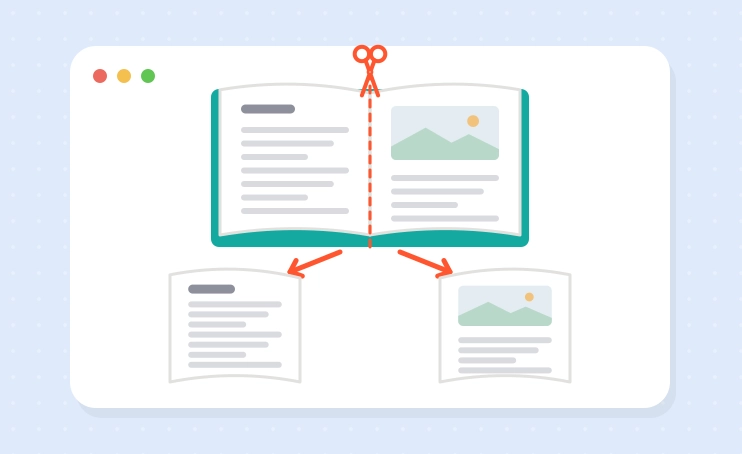
Manchmal soll nicht das Dokument, sondern jede einzelne Seite geteilt werden. Haben Sie ein Buch so gescannt, dass zwei Seiten auf einem Blatt liegen, schneidet die Methode „Abschnitte“ jede Seite in horizontale und vertikale Stücke. Dabei können Sie festlegen, ob alle Seiten betroffen sind oder etwa das Deckblatt und die letzte Seite ausgenommen bleiben. Ein Häkchen fasst die Abschnitte jeder Seite wieder in einem PDF zusammen.
Schicken Sie im Büro einen ganzen Stapel Rechnungen am Stück durch den Scanner, legen Sie zwischen die Belege Trennblätter mit QR-Code. Die Methode „Seitenteiler“ nutzt diese Blätter als Grenzen zwischen den Dokumenten.