
Dateien auswählen
Über „PDF-Dateien auswählen“ markieren Sie alle Dokumente der Mappe auf einmal: unter Windows mit gedrückter Strg-Taste, am Mac mit gedrückter Befehlstaste.

Hier können Sie mehrere Dokumente zu einer PDF zusammenfügen: Wählen Sie zwei oder mehr PDF-Dateien aus und laden Sie eine Datei mit allen Seiten in Ihrer Reihenfolge herunter.
oder PDF-Dateien hierher ziehen
Sie wählen die Dateien, legen die Reihenfolge fest und entscheiden über zwei Zusatzoptionen. Mehr ist nicht nötig.
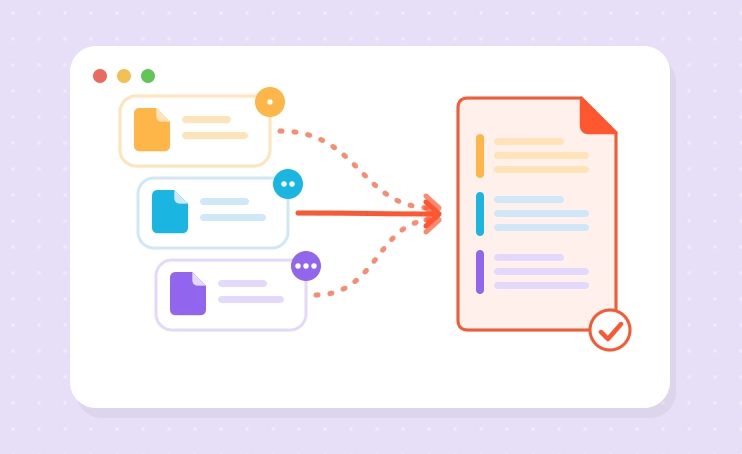
Über „PDF-Dateien auswählen“ markieren Sie alle Dokumente der Mappe auf einmal: unter Windows mit gedrückter Strg-Taste, am Mac mit gedrückter Befehlstaste.
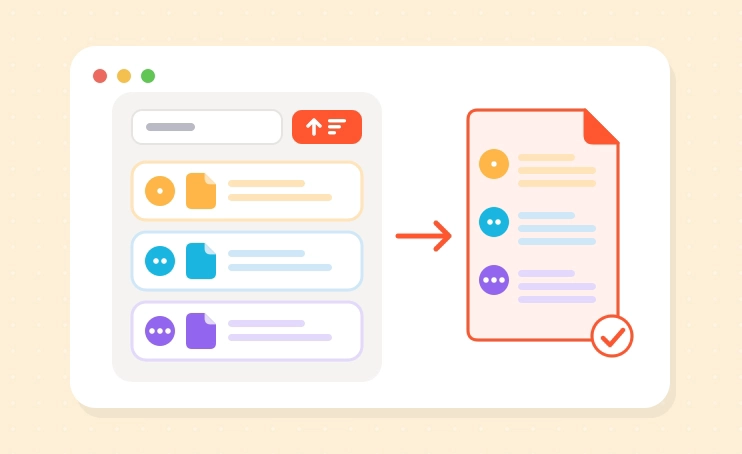
Ob das Anschreiben vorne landet, entscheidet die Sortierung. Bei „Dokumente vor dem Zusammenführen anordnen“ ist „Nach Dateiname“ voreingestellt, alternativ gibt es „Nach Änderungsdatum“. Mit dem Pfeil legen Sie die Richtung fest, ein Klick auf „Sortieren“ ordnet die Liste neu.
„Digitale Signaturen entfernen“ ist für signierte Dateien gedacht, etwa einen elektronisch zugestellten Bescheid, die sich sonst nicht anhängen lassen. Mit „Inhaltsverzeichnis erstellen“ entsteht vorne eine Übersicht aus den Dateinamen.
Ein Klick auf „PDF zusammenführen“ startet das Verbinden. Danach steht die gemeinsame Datei mit allen Seiten in der gewählten Reihenfolge zum Herunterladen bereit.
Für die Feinarbeit an der gemeinsamen Datei gibt es drei passende Werkzeuge.

Ein Portal nimmt je Feld nur ein einzelnes Dokument an? Mit PDF teilen zerlegen Sie die Mappe wieder in ihre Teile.

Steht im fertigen Dokument eine Anlage mitten im Lebenslauf? Mit dem Werkzeug PDF-Seiten neu anordnen bringen Sie diese Seite an den richtigen Platz.

Viele Bewerbungsportale und Behördenformulare begrenzen die Dateigröße. Über PDF komprimieren schrumpft die Datei vor dem Absenden.
Beim Bündeln von Unterlagen geht es oft um persönliche Daten und um einen ordentlichen Eindruck beim Empfänger.

Ihre Dateien werden nicht gespeichert. Das zählt bei Gehaltsnachweisen, Mietunterlagen oder ärztlichen Befunden.

Wer Anschreiben, Lebenslauf und Zeugnisse zu einer Bewerbungsmappe bündelt, findet jede Seite so vor wie in der Ausgangsdatei: Das Foto bleibt scharf, das Kleingedruckte lesbar. Beim Verbinden wird nichts erneut komprimiert.

Sie brauchen weder eine Registrierung noch eine E-Mail-Adresse. Auf den Seiten erscheint auch kein Wasserzeichen.

Wer Ihre Unterlagen bearbeitet, muss nicht erst prüfen, ob alle Anhänge da sind. In der Personalabteilung oder beim Amt spart das Zeit.
Nein, kostenlos verbinden Sie Dateien bis 100 MB, bis zu 30-mal am Tag. Pro hat kein Tageslimit und nimmt auch Dateien über 100 MB an, etwa lange Scans von Bauplänen oder Jahresabschlüssen. Außerdem ist Pro frei von Werbung, und Ihre Aufträge laufen über eine bevorzugte Warteschlange. Das lohnt sich für alle, die täglich Unterlagen für Kanzlei, Praxis oder Büro bündeln.
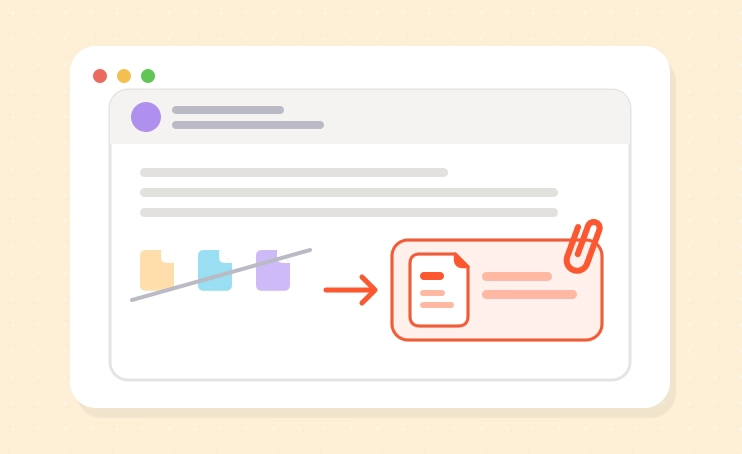
Mehrere Dokumente sollen gemeinsam beim Empfänger ankommen? Dann können Sie die einzelnen Dateien hier zu einer PDF zusammenfügen, statt fünf einzelne Anhänge zu verschicken. Typisch ist das bei Belegen für die Steuererklärung, beim Antrag auf Wohngeld oder bei der Bewerbung. Am Ende steht ein Dokument, das sich von vorne bis hinten durchblättern lässt.
Wer Handwerkerrechnungen, Spendenquittungen und Nachweise für die Steuererklärung sammelt, hat am Jahresende einen ganzen Ordner voller PDFs. Haben Sie die Belege im Lauf des Jahres nach und nach gespeichert, hilft die Sortierung nach Änderungsdatum: Aufsteigend sortiert stehen die zuerst gespeicherten Dateien vorne, die zuletzt gespeicherten hinten. Maßgeblich ist das Datum der Datei, nicht das Datum auf der Rechnung. Mit dem Pfeil drehen Sie die Richtung bei Bedarf um.
Liegen alle Belege so in einer Datei, hat Ihre Steuerberaterin einen geordneten Überblick, und Sie selbst finden im nächsten Jahr schneller, was Sie suchen.
In der Bewerbungsmappe ist die Reihenfolge kein Detail: Anschreiben, Lebenslauf, dann Zeugnisse und Zertifikate. Liegt das Abiturzeugnis vor dem Lebenslauf, wirkt die Mappe unaufgeräumt.
Der einfachste Weg führt über die Dateinamen. Setzen Sie zweistellige Zahlen davor, damit „10“ nicht vor „2“ landet:
Lassen Sie dann „Nach Dateiname“ eingestellt und klicken Sie auf „Sortieren“: Die Mappe steht in der richtigen Reihenfolge.
Bei einer Gruppenarbeit im Seminar schreibt oft jede Person ihr Kapitel in einer eigenen Datei. Wer am Ende abgibt, sammelt die PDFs der anderen ein und verbindet sie in der Reihenfolge der Gliederung. So bekommt die Dozentin eine Arbeit und nicht fünf Teile, die sie selbst zusammensuchen muss.
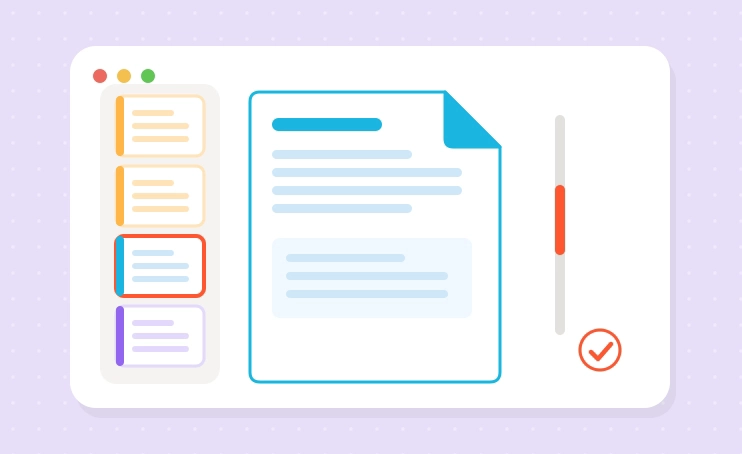
Ähnlich ist es beim Berichtsheft in der Ausbildung oder bei der Praktikumsmappe: Wochenberichte, Bescheinigungen und Beurteilung liegen oft als getrennte Dateien vor und werden am Ende gemeinsam abgegeben.
Ein paar Handgriffe vorab ersparen Ärger:
So reichen Sie alle Unterlagen in einer Datei ein, und beim Empfänger geht kein Anhang verloren.